Kinsgtom Flash Bellek Sorunu
1
●56
- 27-01-2024, 16:47:30https://www.webtekno.com/usb-bellek-...ur-h96164.html
Bellek yazma korumalı sorunu nasıl çözülür?
- Adım #1: Belleğinizi bilgisayarınıza bağlayın.
- Adım #2: Windows + R kombinasyonu ile Çalıştır ekranını açın.
- Adım #3: cmd yazın ve çalıştırın.
- Adım #4: Çıkan ekranı onaylayın.
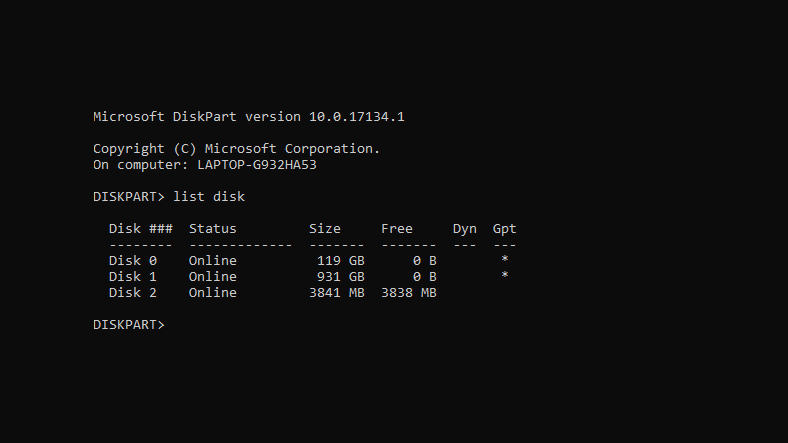
- Adım #5: diskpart yazın ve Entera basın.
- Adım #6: Çıkan listeden harici belleğinizi seçin.

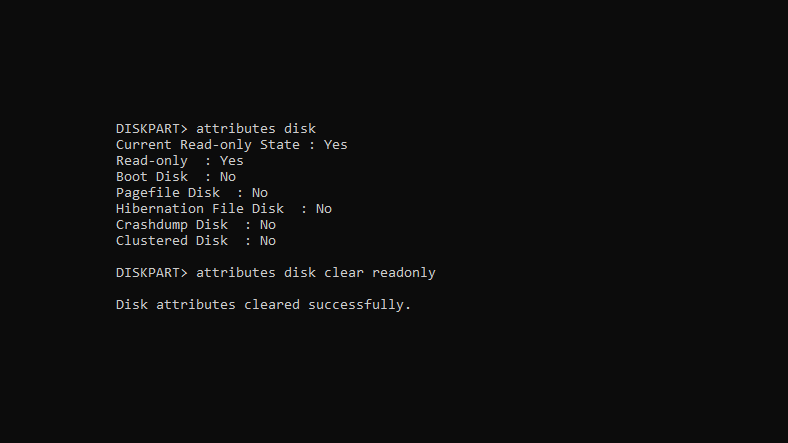
- Adım #7: Current Read-only State satırını Yes olarak seçin.
- Adım #8: attributes disk clear readonly yazın ve Entera basın.
- Adım #9: Disk attributes cleared successfully yazısı işlemin tamamlandığını gösterir.
- Adım #10: Belleği biçimlendirmek için aynı ekrana clean yazın ve Entera basın.
- Adım #11: Ardından create partition primary ve fs=ntfs yazarak Entera basın.
- Adım 12: Sorun çözüldü.
Bellek yazma korumalı sorunu nasıl çözülür? - Programlı
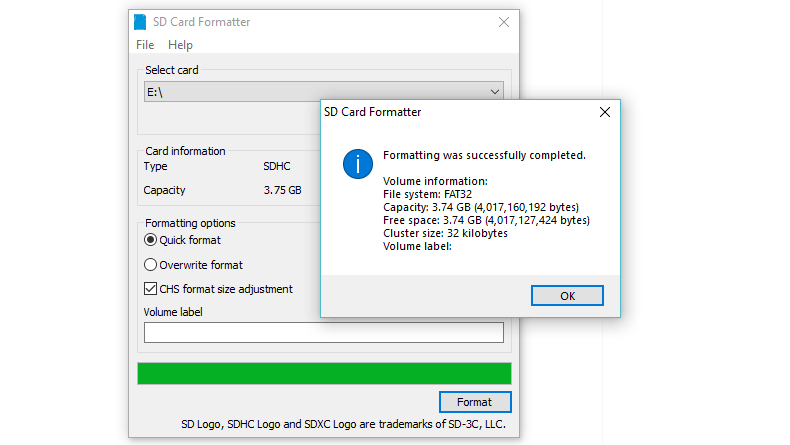
- Adım #1: Buradan SDFormatter programını indirin ve bilgisayarınıza kurun.
- Adım #2: Belleğinizi bilgisayarınıza bağlayın.
- Adım #3: Programı açın.
- Adım #4: Format seçeneklerinden birini seçin ve işlemi başlatın.
- Adım #5: İşlem tamamlandığı zaman belleği çıkarın ve yeniden bağlayın.
- Adım #6: Sorun çözüldü.
SDFormatter, SD kartlar için geliştirilmiş bir program ama harici bellekler de sonuçta bir nevi SD kart oldukları için bu programı kullanarak bellek yazma korumalı sorunu ortadan kaldırabilirsiniz. İşlem sonucunda bellekte bulunan tüm verilerin silineceğini unutmayın.
Kingston bellek yazma korumalı sorunu nasıl çözülür?
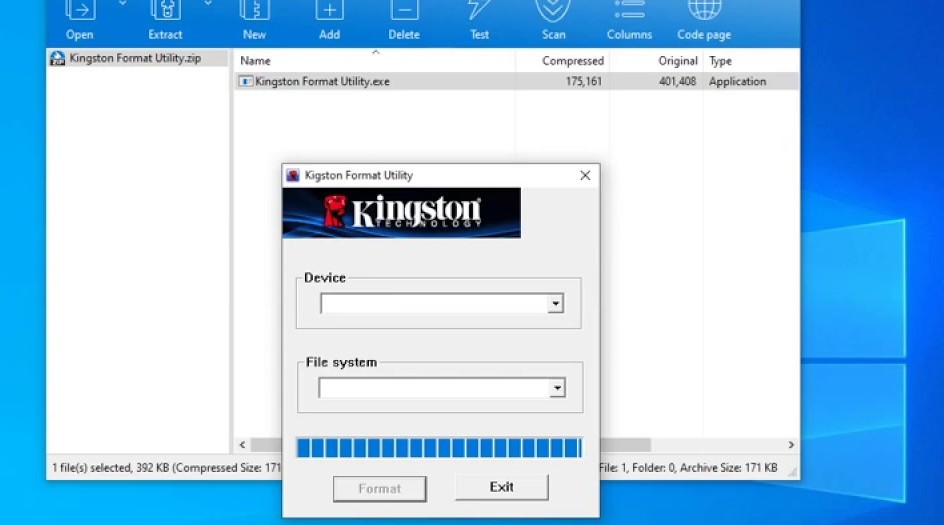
- Adım #1: Buradan Kingston Format Utility programını indirin.
- Adım #2: EXE dosyasını çalıştırın ve yeni konum klasörünü seçin.
- Adım #3: Ardından Unzip dosyasını çalıştırın.
- Adım #4: Yeni konum klasöründen Kingston Format Utility.exe dosyasını çalıştırarak kurulumu tamamlayın.
- Adım #5: Belleğinizi bilgisayara bağlayın.
- Adım #6: Programdan Device and File bölümünü açın.
- Adım #7: Belleğinizi seçin ve Format butonuna tıklayın.
- Adım #8: İşlem tamamlandığı zaman belleği çıkarın ve yeniden bağlayın.
- Adım #9: Sorun çözüldü.
Kurulumu biraz karmaşık olsa da Kingston Format Utility programı Kingston marka belleklerinizdeki yazma korumalı sorununu çözmek için ideal bir programdır. Özellikle Windows XP, Windows 7 gibi görece eski Windows sürümlerini kullanıyorsanız kolayca bellek yazma korumalı sorunu çözebilirsiniz.
Bellek yazma korumalı sorunu nasıl çözülür? - Alternatif
- Adım #1: Belleğinizi bilgisayarınıza bağlayın.
- Adım #2: Bilgisayar klasörünü açın.
- Adım #3: Belleğinizin üzerinde sağa tıklayın.
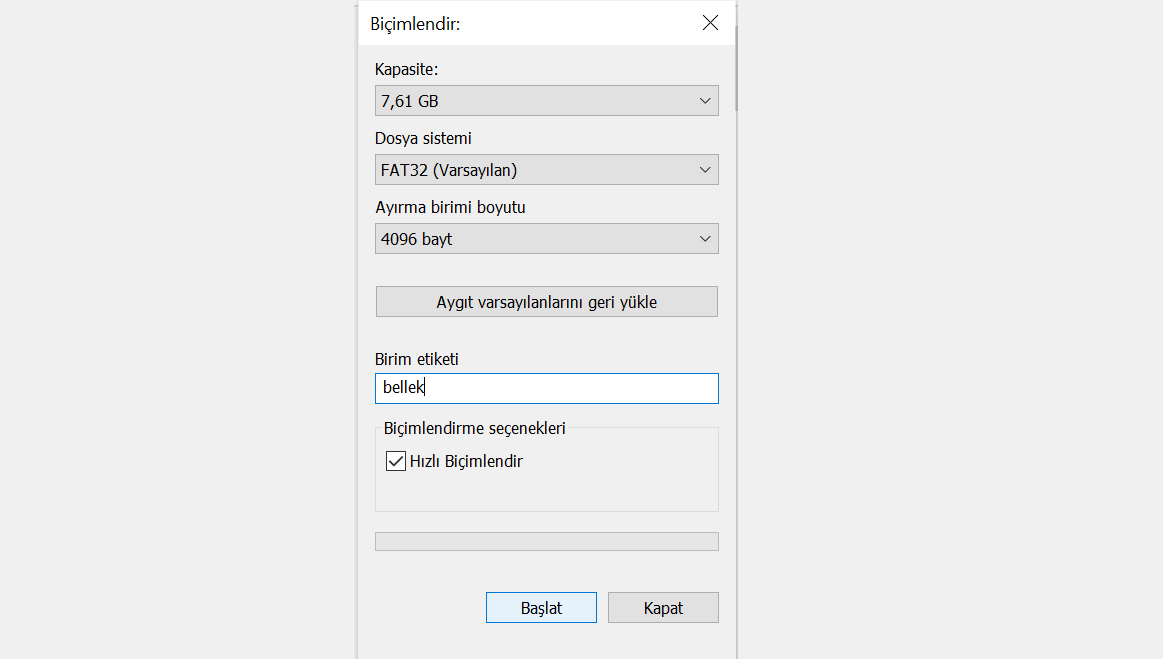
- Adım #4: Biçimlendir seçeneğine tıklayın.
- Adım #5: Biçimlendirme metodunu seçin ve işlemi başlatın.
- Adım #6: Sorun çözüldü.
Yukarıda anlattığımız yöntemlerden sonra bu alternatif yöntem en basit olanıdır ve temel sorunları çözmek için idealdir. Bellekte büyük bir sorun yoksa yalnızca bu yöntem bile işinizi görebilir ama genelde yalnızca belleği biçimlendirerek temiz bir depolama alanı elde etmek için kullanılır.
Yöntemler işe yaramıyorsa:
Bellek yazma korumalı sorunu için kullanabileceğiniz programlı ve programsız pek çok farklı yöntem anlattık. Soruna karşı kullanabileceğiniz tüm yöntemler bu şekilde. Fakat her şeye rağmen bellek yazma korumalı sorununa çözüm bulamıyorsanız, belleğiniz arızalı olabilir.
Belleğinizin arızalı olduğuna emin olmadan önce farklı bağlantı kablolarıyla bilgisayarınıza bağlamayı deneyin. Yine çözüme ulaşamıyorsanız belleği farklı bilgisayara bağlamayı ve yukarıdaki yöntemleri uygulamayı deneyin. Sorun bir türlü çözülmüyorsa markanın yetkili servisine başvurun.
Sizin için harici disk, USB bellek gibi gibi farklı depolama aygıtlarında karşılaşabileceğiniz bellek yazma korumalı sorunu nasıl çözülür sorusunu yanıtladık ve kullanabileceğiniz alternatif yöntemleri anlattık. Tüm yöntemleri denemenize rağmen sorun hala çözülmüyorsa aygıtın yetkili servisine başvurabilirsiniz.