• 25-07-2023, 17:39:37
    #1
    🔥%100 WP Optimizasyon🔥
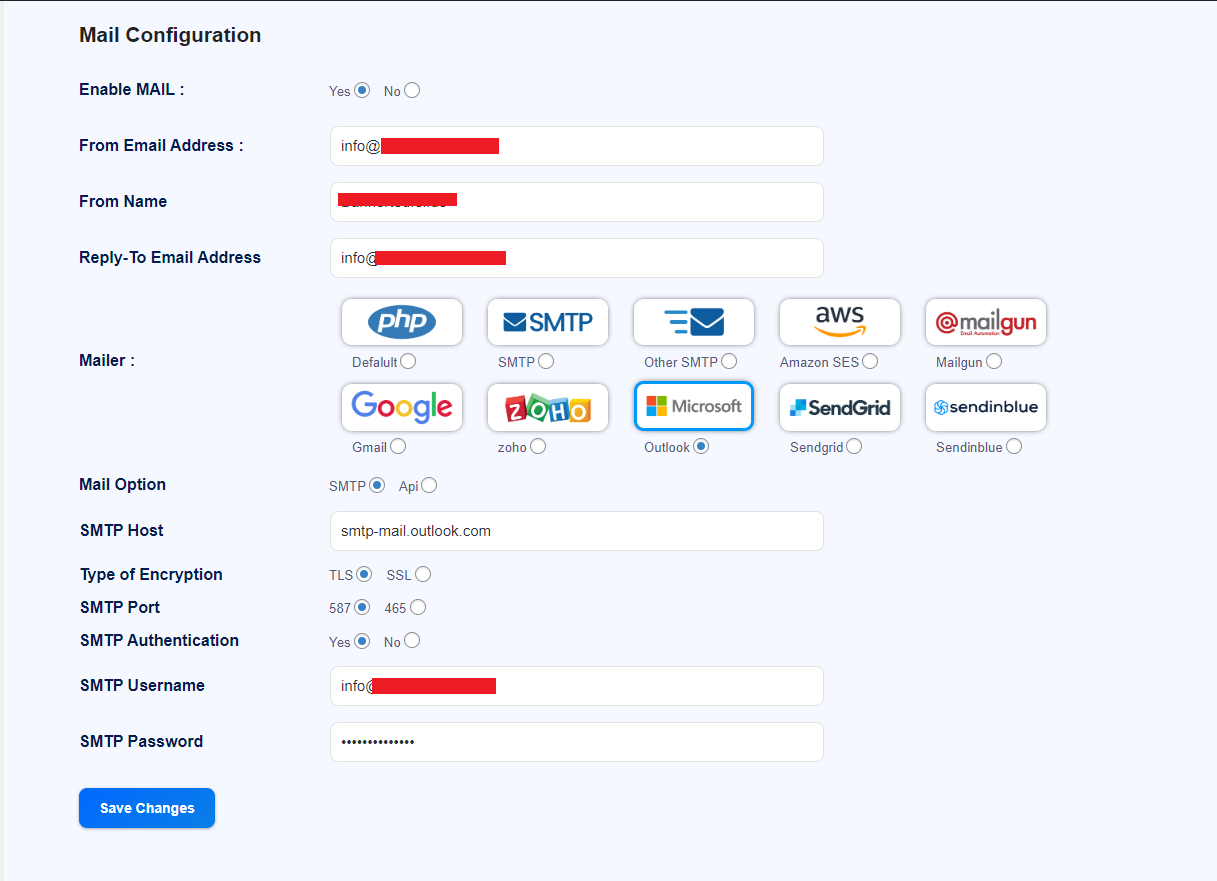
    Hostinge gelen maillerin outloka yönlendirmek istiyorum. İki hafta önce bunu yapmıştım ama nasıl yaptıgıma dair notlarıma ulaşamıyorum.sadece sitede yaptıklarım kısmı resim olarak ekledim.
    Hosting tarafında yönlendirmek için ekstra bişeyler daha yapmıştım ama ne yapmıştım hatırlayamadım
  • 25-07-2023, 17:43:23
    #2
    Hosting Ayarları İçin;
    1. Hosting Panelinize giriş yapın. Genellikle cPanel veya benzer bir panel kullanıyorsanız, giriş bilgilerinizle oturum açın.
    2. E-posta Hesapları sekmesini bulun ve tıklayın.
    3. Yönlendirme yapmak istediğiniz e-posta adresini seçin veya yeni bir e-posta hesabı oluşturun.
    4. Daha sonra yönlendirme ayarlarını bulmalısınız. Bu ayarlar farklı panellere göre değişiklik gösterebilir, ancak genellikle "Yönlendirme" veya "Forwarding" başlığı altında bulunur.
    5. Yönlendirme seçeneğini etkinleştirin ve doğru şekilde yapılandırın. Yönlendirilecek e-posta adresini Outlook adresinizi ekleyin.
    6. Ayarları kaydedin.

    WordPress Ayarları İçin;
    1. Adım: WordPress'ten gelen mailleri yönlendirmek için bir eklenti kullanmanız gerekebilir. Post SMTP veya WP Mail SMTP gibi eklentiler, WordPress e-postalarını doğru bir şekilde yönlendirmenize yardımcı olabilir. Bu eklentileri WordPress sitenize ekleyin ve etkinleştirin.
    2. Adım: Eklentiyi etkinleştirdikten sonra, WordPress yönetici panelinizdeki ayarlar bölümüne gidin (Genellikle "Ayarlar" -> "Post SMTP" veya "WP Mail SMTP" olarak adlandırılır). Burada e-posta sağlayıcınızın (Hosting) SMTP sunucu bilgilerini girmeniz gerekecektir.
      • SMTP Sunucusu: Hosting şirketinizin sağladığı SMTP sunucusunun adresini girin.
      • Bağlantı Türü: SSL veya TLS gibi güvenli bir bağlantı türünü seçin.
      • Kimlik Doğrulama: SMTP sunucusuna kimlik doğrulama gerekip gerekmediğini belirtin.
      • Kullanıcı Adı: Hosting hesabınıza giriş yaparken kullandığınız e-posta adresini girin.
      • Şifre: Hosting hesabınıza giriş yaparken kullandığınız şifreyi girin.
    3. Adım: SMTP sunucusuyla ilgili ayarları tamamladıktan sonra, Outlook'a yönlendirmek istediğiniz e-posta adresini tanımlamanız gerekecektir.
      • Yönlendirme Adresi: Outlook'a yönlendirmek istediğiniz e-posta adresini girin.
      • Bağlantı Türü: POP3 veya IMAP gibi bir bağlantı türünü seçin.
      • Sunucu Adresi: Outlook'un POP3 veya IMAP sunucusunun adresini girin.
      • Port: Outlook'un POP3 veya IMAP için kullandığı port numarasını belirtin.
      • Kullanıcı Adı: Outlook hesabının kullanıcı adını girin.
      • Şifre: Outlook hesabının şifresini girin.
    4. Adım: Gerekli bilgileri girdikten sonra, değişiklikleri kaydedin ve test etmek için bir test e-postası gönderin. Eğer test e-postası başarılı bir şekilde Outlook'a yönlendirildiyse, artık WordPress'ten gelen maillerinizi Outlook üzerinden okuyabileceksiniz.

    Unutmayın, bu yöntem WordPress'ten gelen tüm mailleri Outlook'a yönlendirecektir. Bu nedenle, yönlendirme yapmadan önce hosting hesabınızda hangi e-postaları almak istediğinizi dikkatlice düşünmeniz önemlidir.

    Detaylı isterseniz yardımcı olabilirim.
  • 25-07-2023, 17:47:21
    #3
    Hocam direk Hostingte ki maili Forward yapın. O şekilde maile de gelsin
  • 25-07-2023, 17:51:04
    #4
    hosting panelinden , eğer cloudlfaredeyse oradan
    mail.site.com outlook protection ile değişir.
    mx.outlook hostnamesi girilir öncelik 0 yapılır
    ardından mail . site olan cnameden çıkartılır a kaydına çevirilir mail akar yeni kısıma
  • 25-07-2023, 18:39:14
    #5
    🔥%100 WP Optimizasyon🔥
    mertinko adlı üyeden alıntı: mesajı görüntüle
    Hosting Ayarları İçin;
    1. Hosting Panelinize giriş yapın. Genellikle cPanel veya benzer bir panel kullanıyorsanız, giriş bilgilerinizle oturum açın.
    2. E-posta Hesapları sekmesini bulun ve tıklayın.
    3. Yönlendirme yapmak istediğiniz e-posta adresini seçin veya yeni bir e-posta hesabı oluşturun.
    4. Daha sonra yönlendirme ayarlarını bulmalısınız. Bu ayarlar farklı panellere göre değişiklik gösterebilir, ancak genellikle "Yönlendirme" veya "Forwarding" başlığı altında bulunur.
    5. Yönlendirme seçeneğini etkinleştirin ve doğru şekilde yapılandırın. Yönlendirilecek e-posta adresini Outlook adresinizi ekleyin.
    6. Ayarları kaydedin.
    WordPress Ayarları İçin;
    1. Adım: WordPress'ten gelen mailleri yönlendirmek için bir eklenti kullanmanız gerekebilir. Post SMTP veya WP Mail SMTP gibi eklentiler, WordPress e-postalarını doğru bir şekilde yönlendirmenize yardımcı olabilir. Bu eklentileri WordPress sitenize ekleyin ve etkinleştirin.
    2. Adım: Eklentiyi etkinleştirdikten sonra, WordPress yönetici panelinizdeki ayarlar bölümüne gidin (Genellikle "Ayarlar" -> "Post SMTP" veya "WP Mail SMTP" olarak adlandırılır). Burada e-posta sağlayıcınızın (Hosting) SMTP sunucu bilgilerini girmeniz gerekecektir.
      • SMTP Sunucusu: Hosting şirketinizin sağladığı SMTP sunucusunun adresini girin.
      • Bağlantı Türü: SSL veya TLS gibi güvenli bir bağlantı türünü seçin.
      • Kimlik Doğrulama: SMTP sunucusuna kimlik doğrulama gerekip gerekmediğini belirtin.
      • Kullanıcı Adı: Hosting hesabınıza giriş yaparken kullandığınız e-posta adresini girin.
      • Şifre: Hosting hesabınıza giriş yaparken kullandığınız şifreyi girin.
    3. Adım: SMTP sunucusuyla ilgili ayarları tamamladıktan sonra, Outlook'a yönlendirmek istediğiniz e-posta adresini tanımlamanız gerekecektir.
      • Yönlendirme Adresi: Outlook'a yönlendirmek istediğiniz e-posta adresini girin.
      • Bağlantı Türü: POP3 veya IMAP gibi bir bağlantı türünü seçin.
      • Sunucu Adresi: Outlook'un POP3 veya IMAP sunucusunun adresini girin.
      • Port: Outlook'un POP3 veya IMAP için kullandığı port numarasını belirtin.
      • Kullanıcı Adı: Outlook hesabının kullanıcı adını girin.
      • Şifre: Outlook hesabının şifresini girin.
    4. Adım: Gerekli bilgileri girdikten sonra, değişiklikleri kaydedin ve test etmek için bir test e-postası gönderin. Eğer test e-postası başarılı bir şekilde Outlook'a yönlendirildiyse, artık WordPress'ten gelen maillerinizi Outlook üzerinden okuyabileceksiniz.
    Unutmayın, bu yöntem WordPress'ten gelen tüm mailleri Outlook'a yönlendirecektir. Bu nedenle, yönlendirme yapmadan önce hosting hesabınızda hangi e-postaları almak istediğinizi dikkatlice düşünmeniz önemlidir.

    Detaylı isterseniz yardımcı olabilirim.
    yazarbey adlı üyeden alıntı: mesajı görüntüle
    Hocam direk Hostingte ki maili Forward yapın. O şekilde maile de gelsin
    hocam hosting mailini OUTLOOK ta açmamız lazım. yani info@site.com mailini outlook programında açtırmamız ve maillerin outlooka gelmesi lazımm.
    by_error adlı üyeden alıntı: mesajı görüntüle
    hosting panelinden , eğer cloudlfaredeyse oradan
    mail.site.com outlook protection ile değişir.
    mx.outlook hostnamesi girilir öncelik 0 yapılır
    ardından mail . site olan cnameden çıkartılır a kaydına çevirilir mail akar yeni kısıma
    bu ayarları yaptım lakin gelmedi ekran görüntülerini sana attım hocam.
  • 25-07-2023, 19:42:03
    #6
    bir kurumsal maili öyle kullanıyorum ama nasıl yaptığımı bende hatırlamıyorum çözersen bana da iletir misin ? bir kaç site maillerini öyle yapalım malum yandex :/
  • 26-07-2023, 07:12:37
    #7
    👑BRKNET Dijital Ajans👑
    ............