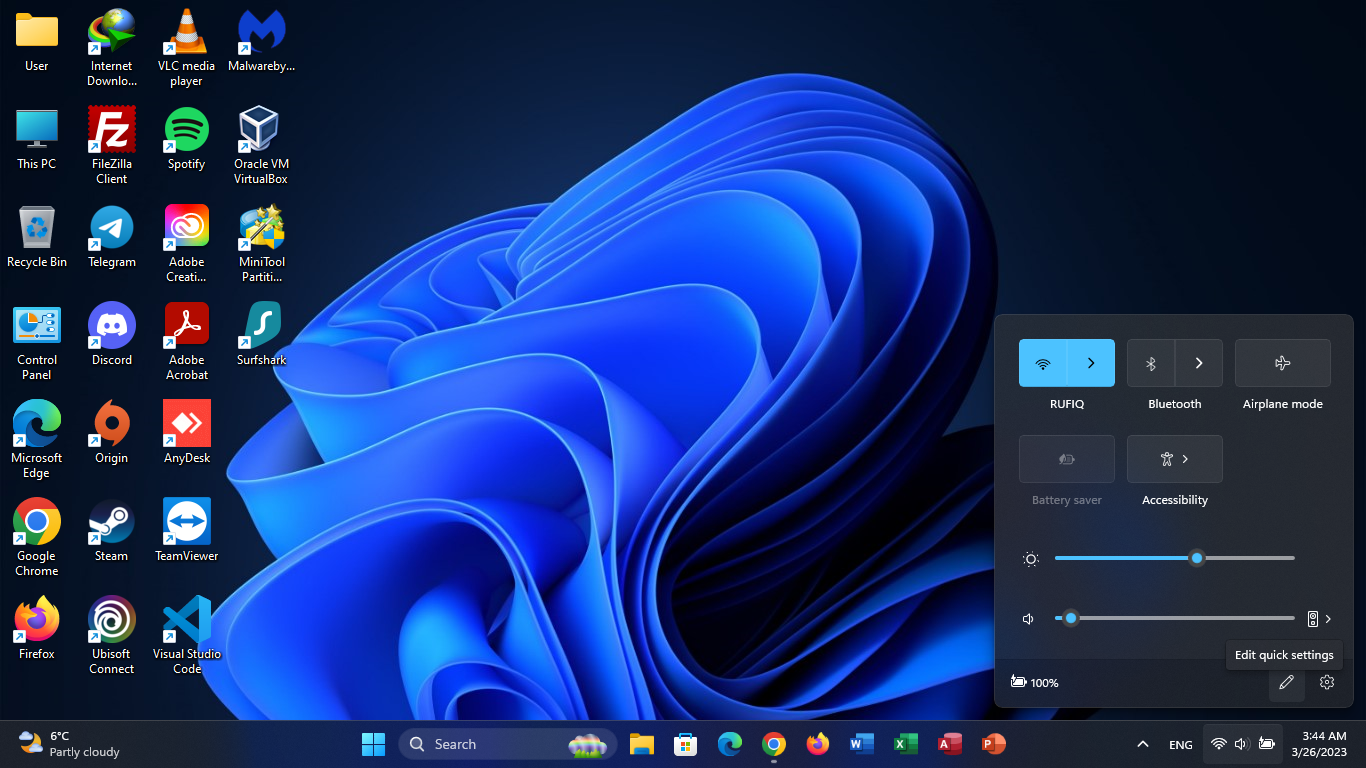
Win 11 WiFi simgesi yok oldu +r10
9
●298
- 26-03-2023, 02:29:24İlk bunu denemiştim ama oradan da gitmiş hocamTaRRuZ adlı üyeden alıntı: mesajı görüntüle
Hepsini yapmıştım ama olmadıPatr adlı üyeden alıntı: mesajı görüntüle - 26-03-2023, 02:33:36Merhaba, öncelikle Windows 11'de Wi-Fi sorunları genellikle sürücü güncellemesi veya sistem güncellemesi sonrasında meydana gelir. Aşağıdaki adımları deneyebilirsiniz:
- Wi-Fi sürücüsünü güncelleştirin: Bilgisayarınızın üreticisinin web sitesinde en son Wi-Fi sürücüsünü indirin ve yükleyin.
- Windows Güncellemelerini kontrol edin: Windows Güncelleştirmelerinin açık olduğundan emin olun ve en son güncellemelerin yüklü olduğundan emin olun.
- Kablosuz ağ bağlantısını yeniden kurun: Aygıt Yöneticisi'ni açın, Kablosuz Ağ Bağdaştırıcısı'na sağ tıklayın ve "Devre Dışı Bırak" seçeneğini seçin. Birkaç saniye bekleyin ve tekrar "Etkinleştir" seçeneğini seçin.
- Kablosuz ağı unutun ve yeniden bağlanın: Ayarlar uygulamasını açın, Kablosuz & Ağ seçeneğine gidin, ağınızı seçin ve "Bağlantıyı Unut" seçeneğini seçin. Ardından, yeniden ağınıza bağlanmayı deneyin.
- Sistem geri yükleme: Eğer yukarıdaki adımlar işe yaramazsa, sistem geri yükleme yapmayı deneyin ve Wi-Fi sorununun ne zaman başladığını hatırlarsanız, o zamana geri yükleyin.
Umarım bu adımlardan biri sorununuzu çözmeye yardımcı olur. - 26-03-2023, 02:43:54Bana değil arkadaşa R10+ verirsin. Arkadaşın söylediği gibi Sen açıkçası o simgeyi gizlemişsin. Kalem simgesine tıkladıktan sonra orada ekle diye bir buton çıkacak ona tıkla ve oradan yeniden ekle.TaRRuZ adlı üyeden alıntı: mesajı görüntüle

- 26-03-2023, 03:46:05Hocam PC niz Windows 10 du otomatik 11 e geçti galiba ve bu sorun 11 güncellemesi yapılırken driverlerin eksik yüklenmesinden kaynaklanabilir Windows 10 formatı attırıp driverleri kurdurursaniz bu sorundan kurtulabilirsiniz eğer yazılanlar çare olmadıysa
- 26-03-2023, 04:36:34Hocam arkadaşa da belirttim size d belirtiyorum orada ekle kısmında da wifi yok. Tamamen kalkmış durumda. Herhangi bir gizleme yokrufiqcavadov adlı üyeden alıntı: mesajı görüntüle
- 26-03-2023, 04:37:18Sahurdan sonra adımları tek tek deneyeceğim hocamSaMuSiA adlı üyeden alıntı: mesajı görüntüle