• 29-06-2022, 14:49:29
    #1
    Selamlar,
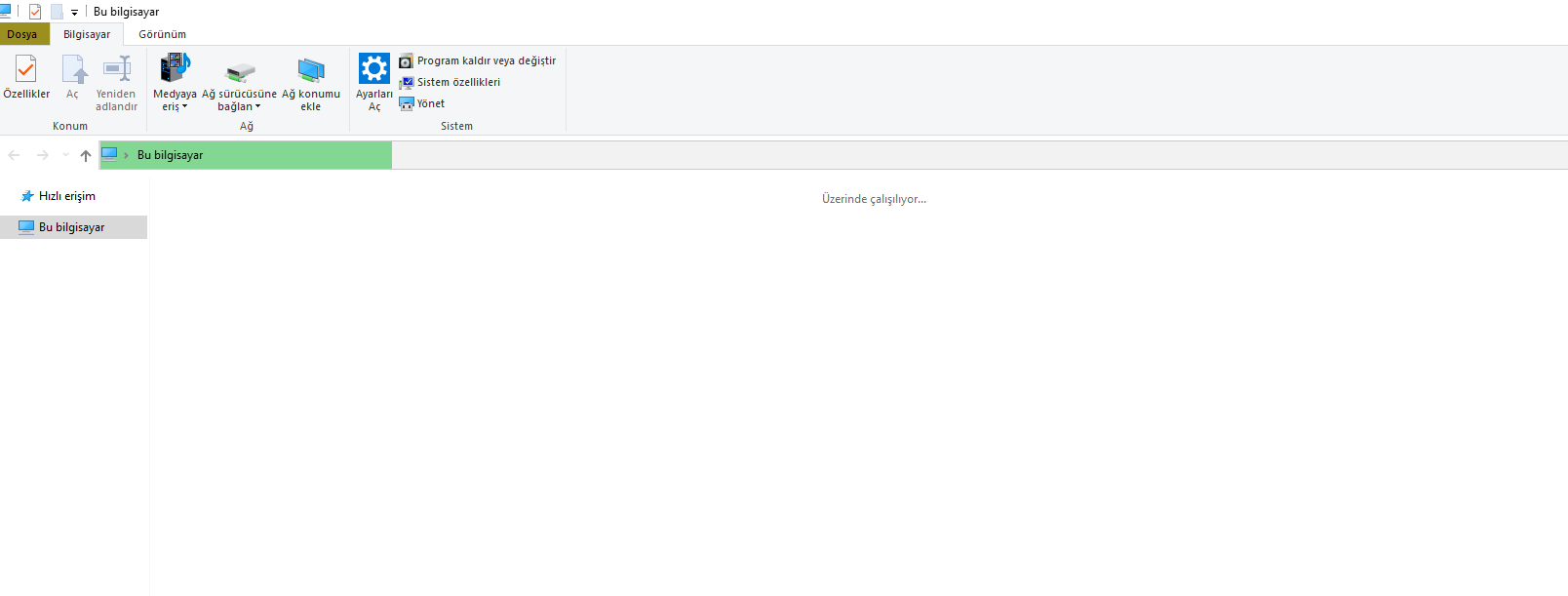
    Ben ofiste yokken elektrikler kesiliyor. Geri geldikten sonra bilgisayarı açınca bu sorunla karşılaşıyorum. Bilgisayara reset attıktan sonra hala daha devam ediyor ve D sürücüsündeki dosyalarıma ulaşamıyorum.

    Ücreti mukabilinde yardımcı olmak isteyen var mı?

  • Kabul Edilen Cevap
    • 1.Geçerli video sürücünüzü güncelleştiriniz. Bunun için üretici web sayfasını ziyaret etmeniz gerekmektedir.

      2.Windows’unuzun güncel olduğundan emin olunuz.
      Başlangıç düğmesi > Ayarlar > Güncelleştirme ve güvenlik > Windows Update’i seçiniz. Ardından Güncelleştirmeleri denetle’yi seçiniz. Kullanılabilir güncelleştirmeleri yükleyiniz ve gerekirse cihazınızı yeniden başlatınız.

      3.Sanal bellek ayarları dahil olmak üzere Gelişmiş sistem ayarlarınızı en iyi duruma getiriniz. Bunun için;
      Görev çubuğunda, arama kutusuna denetim masası yazınız. Sonuçlardan Denetim Masası'nı seçiniz.
      Sistem > Gelişmiş sistem ayarları'nı seçiniz.
      Gelişmiş sekmesinde, Performans'ın altında, Ayarlar > Gelişmiş'i seçiniz.
      Şunun için en iyi performansı ayarla'nın Programlar olarak ayarlandığından emin olunuz.
      Sanal bellek'in altında, Değiştir'i seçin ve Tüm sürücüler için disk belleği dosya boyutlarını otomatik olarak yönet'in seçili olduğundan emin olunuz.
      Uygula’yı seçiniz.
      Bilgisayarınızı yeniden başlatınız. Bu explorer.exe'yi sıfırlar.

      4.Sistem bakım sorunu gidericisini çalıştırınız. Bunun için;
      Görev çubuğunda, arama kutusuna Denetim Masası yazınız. Sonuçlardan Denetim Masası'nı seçiniz.
      Görüntüleme ölçütü menüsünde, Büyük simgeler veya Küçük simgeler'i seçiniz.
      Sorun giderme > Tümünü görüntüle > Sistem Bakımı'nı seçiniz.
      Sistem Bakım sorun gidericisinde İleri > Yönetici olarak sorun gidermeyi dene'yi seçiniz ve sonuçları gözden geçiriniz.

      5.Otomatik Onarım’ı aşağıdaki adımları takip ederek çalıştırınız. Otomatik Onarım, kayıt defteri bozulması düzeltmeye çalışan bir araçtır.
      Başlangıç düğmesi > Ayarlar > Güncelleştirme ve Güvenlik'i seçiniz.
      Kurtarma > Gelişmiş Başlangıç > Şimdi yeniden başlat > Windows 10 Gelişmiş Başlangıç'ı seçiniz.
      Bir seçenek belirleme ekranında Sorun gider'i seçiniz. Ardından Gelişmiş Seçenekler ekranında, Otomatik Onarım'ı seçiniz.
      Adınızı ve parolanızı giriniz.
      Otomatik Onarım bu noktada başlar. Bu işlem sırasında bilgisayar yeniden başlatılabilir.
  • 29-06-2022, 14:50:26
    #2
    benim laptopta ara sıra oluyor aç kapa yapıyorum düzeliyor deneyin isterseniz hocam
  • 29-06-2022, 14:51:30
    #3
    Dorukz adlı üyeden alıntı: mesajı görüntüle
    Merhaba, SSD mi HDD mi
    C SSD, D HDD ama dosyalar HDD'de.
  • 29-06-2022, 14:51:49
    #4
    Lexan adlı üyeden alıntı: mesajı görüntüle
    benim laptopta ara sıra oluyor aç kapa yapıyorum düzeliyor deneyin isterseniz hocam
    Onu 1 kez denedim ama ne yazık ki düzelmedi.
  • 29-06-2022, 15:01:16
    #5
    Bu cevap, konu sahibi tarafından kabul edilebilir bir cevap olarak işaretlendi.
    1.Geçerli video sürücünüzü güncelleştiriniz. Bunun için üretici web sayfasını ziyaret etmeniz gerekmektedir.

    2.Windows’unuzun güncel olduğundan emin olunuz.
    Başlangıç düğmesi > Ayarlar > Güncelleştirme ve güvenlik > Windows Update’i seçiniz. Ardından Güncelleştirmeleri denetle’yi seçiniz. Kullanılabilir güncelleştirmeleri yükleyiniz ve gerekirse cihazınızı yeniden başlatınız.

    3.Sanal bellek ayarları dahil olmak üzere Gelişmiş sistem ayarlarınızı en iyi duruma getiriniz. Bunun için;
    Görev çubuğunda, arama kutusuna denetim masası yazınız. Sonuçlardan Denetim Masası'nı seçiniz.
    Sistem > Gelişmiş sistem ayarları'nı seçiniz.
    Gelişmiş sekmesinde, Performans'ın altında, Ayarlar > Gelişmiş'i seçiniz.
    Şunun için en iyi performansı ayarla'nın Programlar olarak ayarlandığından emin olunuz.
    Sanal bellek'in altında, Değiştir'i seçin ve Tüm sürücüler için disk belleği dosya boyutlarını otomatik olarak yönet'in seçili olduğundan emin olunuz.
    Uygula’yı seçiniz.
    Bilgisayarınızı yeniden başlatınız. Bu explorer.exe'yi sıfırlar.

    4.Sistem bakım sorunu gidericisini çalıştırınız. Bunun için;
    Görev çubuğunda, arama kutusuna Denetim Masası yazınız. Sonuçlardan Denetim Masası'nı seçiniz.
    Görüntüleme ölçütü menüsünde, Büyük simgeler veya Küçük simgeler'i seçiniz.
    Sorun giderme > Tümünü görüntüle > Sistem Bakımı'nı seçiniz.
    Sistem Bakım sorun gidericisinde İleri > Yönetici olarak sorun gidermeyi dene'yi seçiniz ve sonuçları gözden geçiriniz.

    5.Otomatik Onarım’ı aşağıdaki adımları takip ederek çalıştırınız. Otomatik Onarım, kayıt defteri bozulması düzeltmeye çalışan bir araçtır.
    Başlangıç düğmesi > Ayarlar > Güncelleştirme ve Güvenlik'i seçiniz.
    Kurtarma > Gelişmiş Başlangıç > Şimdi yeniden başlat > Windows 10 Gelişmiş Başlangıç'ı seçiniz.
    Bir seçenek belirleme ekranında Sorun gider'i seçiniz. Ardından Gelişmiş Seçenekler ekranında, Otomatik Onarım'ı seçiniz.
    Adınızı ve parolanızı giriniz.
    Otomatik Onarım bu noktada başlar. Bu işlem sırasında bilgisayar yeniden başlatılabilir.
  • 29-06-2022, 15:03:59
    #6
    Dorukz adlı üyeden alıntı: mesajı görüntüle
    Aşağıda dediğimi uygular mısınız sorunu çözebilir.

    Adım 1. Windows tuşuna basın ve cmd yazın.
    Adım 2. Komut İstemi'ne sağ tıklayın ve netici olarak çalıştır'ı seçin.
    Adım 3. Aşağıdaki komutu girin ve Enter tuşuna basın:
    chkdsk D: / f / r / x.
    Bitene kadar bekleyin, işlem yapmayın.
    Birebir uyguladım ama invalid parameter hatası aldım.
  • 29-06-2022, 15:19:47
    #7
    Hattushil adlı üyeden alıntı: mesajı görüntüle
    1.Geçerli video sürücünüzü güncelleştiriniz. Bunun için üretici web sayfasını ziyaret etmeniz gerekmektedir.

    2.Windows’unuzun güncel olduğundan emin olunuz.
    Başlangıç düğmesi > Ayarlar > Güncelleştirme ve güvenlik > Windows Update’i seçiniz. Ardından Güncelleştirmeleri denetle’yi seçiniz. Kullanılabilir güncelleştirmeleri yükleyiniz ve gerekirse cihazınızı yeniden başlatınız.

    3.Sanal bellek ayarları dahil olmak üzere Gelişmiş sistem ayarlarınızı en iyi duruma getiriniz. Bunun için;
    Görev çubuğunda, arama kutusuna denetim masası yazınız. Sonuçlardan Denetim Masası'nı seçiniz.
    Sistem > Gelişmiş sistem ayarları'nı seçiniz.
    Gelişmiş sekmesinde, Performans'ın altında, Ayarlar > Gelişmiş'i seçiniz.
    Şunun için en iyi performansı ayarla'nın Programlar olarak ayarlandığından emin olunuz.
    Sanal bellek'in altında, Değiştir'i seçin ve Tüm sürücüler için disk belleği dosya boyutlarını otomatik olarak yönet'in seçili olduğundan emin olunuz.
    Uygula’yı seçiniz.
    Bilgisayarınızı yeniden başlatınız. Bu explorer.exe'yi sıfırlar.

    4.Sistem bakım sorunu gidericisini çalıştırınız. Bunun için;
    Görev çubuğunda, arama kutusuna Denetim Masası yazınız. Sonuçlardan Denetim Masası'nı seçiniz.
    Görüntüleme ölçütü menüsünde, Büyük simgeler veya Küçük simgeler'i seçiniz.
    Sorun giderme > Tümünü görüntüle > Sistem Bakımı'nı seçiniz.
    Sistem Bakım sorun gidericisinde İleri > Yönetici olarak sorun gidermeyi dene'yi seçiniz ve sonuçları gözden geçiriniz.

    5.Otomatik Onarım’ı aşağıdaki adımları takip ederek çalıştırınız. Otomatik Onarım, kayıt defteri bozulması düzeltmeye çalışan bir araçtır.
    Başlangıç düğmesi > Ayarlar > Güncelleştirme ve Güvenlik'i seçiniz.
    Kurtarma > Gelişmiş Başlangıç > Şimdi yeniden başlat > Windows 10 Gelişmiş Başlangıç'ı seçiniz.
    Bir seçenek belirleme ekranında Sorun gider'i seçiniz. Ardından Gelişmiş Seçenekler ekranında, Otomatik Onarım'ı seçiniz.
    Adınızı ve parolanızı giriniz.
    Otomatik Onarım bu noktada başlar. Bu işlem sırasında bilgisayar yeniden başlatılabilir.

    Hocam karşınızda saygıyla eğiliyorum. Hem vaktinizi ayırıp benimle tecrübelerinizi paylaştığınız hem de sorunun çözümündeki desteğiniz için. Borcum nedir acaba? Lütfen karşılıksız kalmasın.

    Dorukz adlı üyeden alıntı: mesajı görüntüle
    Boşluk bırakmışım. Aşağıdakini dener misiniz?
    chkdsk d: /f /r /x
    Çok teşekkür ederim, yukarıdaki güncelleştirmeyi yapıp bilgisayarı yeniden başlatınca problem çözüldü.