• 20-02-2021, 14:17:28
    #1
    Tez için word dosyasında sayfa numarası nasıl eklenir yardımcı olabilecek var mı ?
  • Kabul Edilen Cevap
    • 0 Beğeni
      ilyasutkum adlı üyeden alıntı: mesajı görüntüle
      Bunu denedim bu tüm sayfalara yapıyor hocam benim istediğim;

      İlk sayfa numarasız
      2-3 sayfa roma rakamı
      Kalan sayfalar 1-2-3-4 diye sıralanması gerekmekte
      Sayfaları dosyanıza göre bölümlendirin...

      Yapacaklarımız:
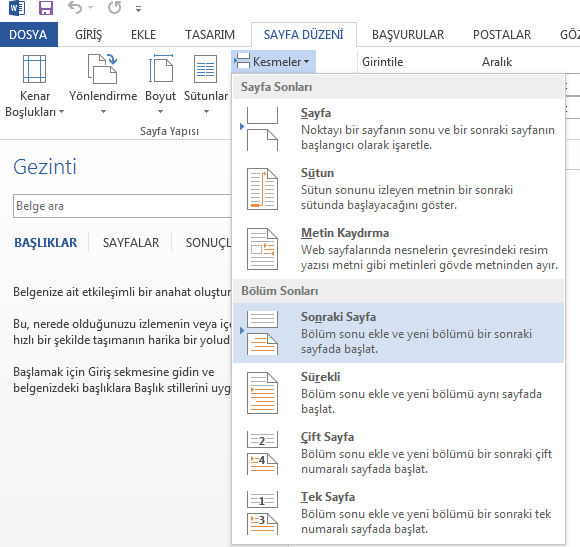
      • İlk olarak kapak sayfamızın sonuna gelip imleci tıklıyoruz ve yukarıdaki menülerden Sayfa Düzeni => Kesmeler => Bölüm sonu altındaki Sonraki Sayfa’ya tıklıyoruz.
      • Sonra roma rakamı vermek istediğimiz bölümün sonuna gelip aynı işlemi tekrarlıyoruz. Sayfa Düzeni => Kesmeler => Bölüm sonu altındaki Sonraki Sayfa
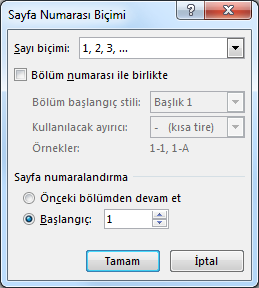
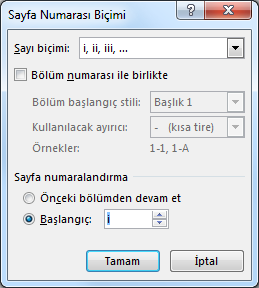
      • Roma rakamı vermek istediğiniz bölümün ilk sayfasına gelin ve Sayfa numarası ekleyin. Sayfa numarasını biçimlendirerek roma rakamını seçin ve başlangıcı i olarak seçin.
      • Daha sonra normal rakam vermek istediğiniz sayfanın başına gelin ve sayfa numarası biçimlendire tıklayın. Burada da başlangıcı 1 olarak seçin
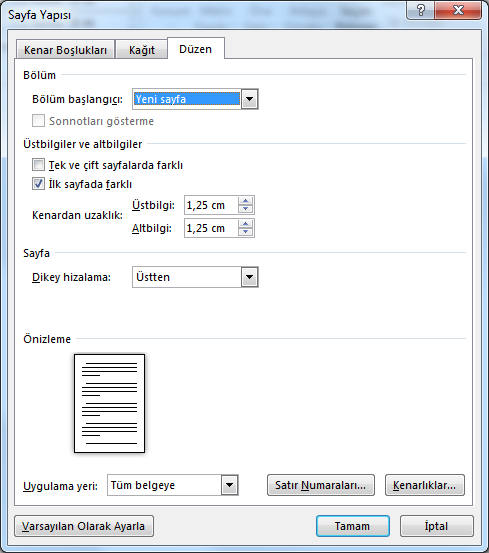
      • Şimdi sıra geldi kapaktaki numarayı kaldırmaya. Kapağa gidin ve sayfanın en alt kısmına çift tıklayın. Üstbilgi ve Altbilgi Araçları altında Tasarım sekmesinin altında “İlk Sayfada Farklı” kutucuğunu işaretleyin.
      İşlem tamamdır.

      Bu adımları kendi dosyanıza göre uygun bir şekilde yapabilirsiniz.
  • 20-02-2021, 14:18:35
    #2
    Word’de sayfa numarası ekleme işlemleri:
    • Word programında sol üstte bulunan “Ekle” menüsünü açın.
    • Ekle menüsünde “Sayfa Numarası” seçeneğine tıklayın.
    • Numaraları sayfanın neresine yerleştirmek istediğinizi seçin.
    • İstediğiniz konumu seçtikten sonra Word sizin için sayfalarınızı 1,2,3… şeklinde sıralayacaktır.
    • “Üst Bilgi ve Alt Bilgiyi Kapat” butonuna tıklayın. İşleminiz tamam.
  • 20-02-2021, 14:19:52
    #3
    Bip adlı üyeden alıntı: mesajı görüntüle
    Word’de sayfa numarası ekleme işlemleri:
    • Word programında sol üstte bulunan “Ekle” menüsünü açın.
    • Ekle menüsünde “Sayfa Numarası” seçeneğine tıklayın.
    • Numaraları sayfanın neresine yerleştirmek istediğinizi seçin.
    • İstediğiniz konumu seçtikten sonra Word sizin için sayfalarınızı 1,2,3… şeklinde sıralayacaktır.
    • “Üst Bilgi ve Alt Bilgiyi Kapat” butonuna tıklayın. İşleminiz tamam.
    Bunu denedim bu tüm sayfalara yapıyor hocam benim istediğim;

    İlk sayfa numarasız
    2-3 sayfa roma rakamı
    Kalan sayfalar 1-2-3-4 diye sıralanması gerekmekte
  • 20-02-2021, 14:21:59
    #4
    Bu cevap, moderatörlerimiz tarafından kabul edilebilir bir cevap olarak işaretlendi.
    ilyasutkum adlı üyeden alıntı: mesajı görüntüle
    Bunu denedim bu tüm sayfalara yapıyor hocam benim istediğim;

    İlk sayfa numarasız
    2-3 sayfa roma rakamı
    Kalan sayfalar 1-2-3-4 diye sıralanması gerekmekte
    Sayfaları dosyanıza göre bölümlendirin...

    Yapacaklarımız:
    • İlk olarak kapak sayfamızın sonuna gelip imleci tıklıyoruz ve yukarıdaki menülerden Sayfa Düzeni => Kesmeler => Bölüm sonu altındaki Sonraki Sayfa’ya tıklıyoruz.
    • Sonra roma rakamı vermek istediğimiz bölümün sonuna gelip aynı işlemi tekrarlıyoruz. Sayfa Düzeni => Kesmeler => Bölüm sonu altındaki Sonraki Sayfa
    • Roma rakamı vermek istediğiniz bölümün ilk sayfasına gelin ve Sayfa numarası ekleyin. Sayfa numarasını biçimlendirerek roma rakamını seçin ve başlangıcı i olarak seçin.
    • Daha sonra normal rakam vermek istediğiniz sayfanın başına gelin ve sayfa numarası biçimlendire tıklayın. Burada da başlangıcı 1 olarak seçin
    • Şimdi sıra geldi kapaktaki numarayı kaldırmaya. Kapağa gidin ve sayfanın en alt kısmına çift tıklayın. Üstbilgi ve Altbilgi Araçları altında Tasarım sekmesinin altında “İlk Sayfada Farklı” kutucuğunu işaretleyin.
    İşlem tamamdır.

    Bu adımları kendi dosyanıza göre uygun bir şekilde yapabilirsiniz.
  • 20-02-2021, 14:28:12
    #5
    Bip adlı üyeden alıntı: mesajı görüntüle
    Sayfaları dosyanıza göre bölümlendirin...

    Yapacaklarımız:
    • İlk olarak kapak sayfamızın sonuna gelip imleci tıklıyoruz ve yukarıdaki menülerden Sayfa Düzeni => Kesmeler => Bölüm sonu altındaki Sonraki Sayfa’ya tıklıyoruz.
    • Sonra roma rakamı vermek istediğimiz bölümün sonuna gelip aynı işlemi tekrarlıyoruz. Sayfa Düzeni => Kesmeler => Bölüm sonu altındaki Sonraki Sayfa
    • Roma rakamı vermek istediğiniz bölümün ilk sayfasına gelin ve Sayfa numarası ekleyin. Sayfa numarasını biçimlendirerek roma rakamını seçin ve başlangıcı i olarak seçin.
    • Daha sonra normal rakam vermek istediğiniz sayfanın başına gelin ve sayfa numarası biçimlendire tıklayın. Burada da başlangıcı 1 olarak seçin
    • Şimdi sıra geldi kapaktaki numarayı kaldırmaya. Kapağa gidin ve sayfanın en alt kısmına çift tıklayın. Üstbilgi ve Altbilgi Araçları altında Tasarım sekmesinin altında “İlk Sayfada Farklı” kutucuğunu işaretleyin.
    İşlem tamamdır.

    Bu adımları kendi dosyanıza göre uygun bir şekilde yapabilirsiniz.
    Maalesef olmadı hocam eğer yapabiliyorsanız ücreti neyse versem yapar mısınız
  • 20-02-2021, 14:29:37
    #6
    ilyasutkum adlı üyeden alıntı: mesajı görüntüle
    Maalesef olmadı hocam eğer yapabiliyorsanız ücreti neyse versem yapar mısınız
    Bir yerde hata yapmışsınızdır. Ücrete gerek yok. Mobile geçtim. Birazdan bilgisayara geçince özelden yazarım halletmemiş olursanız.
  • 20-02-2021, 14:30:51
    #7
    Bip adlı üyeden alıntı: mesajı görüntüle
    Ücrete gerek yok. Mobile geçtim. Birazdan bilgisayara geçince özelden yazarım halletmemiş olursanız.
    Teşekkür ederim pm atarsanız müsait olunca sevinirim