
Mhmt_Clskn adlı üyeden alıntı:
mesajı görüntüle
2 PC arası ağ ile dosya aktarımı.
14
●188
- 16-06-2020, 09:14:48Teşekkürler arkadaşlar, cat6 kablo ile bir deneyeyim sistemler yeni, ana kartlar üst seviye umarım 100mb seviyesine ulaşır hız olmazsa çapraz bağlantı deneriz artık.
- 16-06-2020, 09:24:48Bilgisayarlar arasında hızlı dosya aktarımı için iyi bir ethernet kablosu kullanmamız lazım. Bu konuda sizlere CAT6 kablosunu öneriyoruz. Önermek değilde hızlı dosya aktarımı istiyorsanız CAT6 kablo kullanmak zorundasınız! Eğer normal ethernet kablosu kullanırsanız yani CAT5 kablosunu kullanırsanız, hızlı dosya aktarımının anlamı kalmaz.
CAT5, 100Mbps bağlantı sağlar. Bu da kopyalama işleminde 10Mbye eşittir. CAT6 Kablosu ise 1000Mbps bağlantı sağlar. Bu da kopyalama işleminde 100Mbye eşittir.
CAT6 Kablosu temin ettikten sonra: Bir ucunu bir bilgisayara diğer ucunu da diğer bilgisayara bağlayın.
Dosya Aktarımı Yapmak İçin IP Ayarlarınızı Yapın
İki bilgisayarı birbirine CAT6 kablosu ile bağladıktan sonra Wi-Fiyi kapatmayı unutmayın. Laptop kullanıyorsanız: Wi-Fi özelliğini kapatın. Masaüstü kullanıyorsanız: Wi-Fi kartınızı çıkartın.- 1. Bilgisayarınızda:
- Ağ ve Paylaşım Merkezini açın.
- Karşınıza gelen ekranda: Ethernet Seçeneğine tıklayın.
 Ağ ve Paylaşım Merkezi Hızlı Dosya Aktarımı İki Bilgisayar Arasında Hızlı Dosya Aktarımı
 - Karşınıza gelen ekranda: Özellikler Seçeneğine tıklayın.IP Tanımlama Hızlı Dosya Aktarımı İki Bilgisayar Arasında Hızlı Dosya Aktarımı
- Karşınıza gelen ekranda: İnternet Protokolü sürüm 4 Seçeneğine iki kere tıklayınBilgisayardan Hızlı Dosya Aktarımı Dosya Aktarımı İki Bilgisayar Arasında Hızlı Dosya Aktarımı
- Karşınıza gelen ekranda: Aşağıdaki IP adresini kullan Seçeneğine basın ve ayarları aşağıdaki resimdeki gibi yapın.Bilgisayardan Hızlı Dosya Aktarımı Dosya Aktarımı İki Bilgisayar Arasında Hızlı Dosya Aktarımı
- Tamam Butonlarına basarak işleminizi kaydedin.
- 2. Bilgisayarınızda:
- Diğer bilgisayarınıza geçin ve aynı ekranı açın. Ayarları aşağıdaki resimdeki gibi yapın:Bilgisayardan Hızlı Dosya Aktarımı Dosya Aktarımı İki Bilgisayar Arasında Hızlı Dosya AktarımıNot: Bu ayarları neden böyle yaptığımızı videoyu izleyerek anlayabilirsiniz.
- Paylaşmak istediğiniz dosyaya sağ tıklayın.
- Paylaşım ekranına gelin ve Gelişmiş Paylaşım seçeneğine basın.
- Karşınıza gelen ekranda: Bu klasörü paylaş seçeneğini aktif edin.
- Daha sonra: İzinler seçeneğine basın ve tüm izinleri verin.
- Tamam Butonuna basarak ayarlarınızı kaydedin.
- Dosyayı kopyalayacağınız bilgisayara geçin ve Ağ klasörünü açın.
- Karşınızda iki bilgisayarı da göreceksiniz.
- Kopyalayacağınız dosyanın bulunduğu bilgisayara tıklayın. Tanıla Gibi bir hata verirse ethernet kablosunu çıkartıp takmanız yeterli olacaktır.
- Karşınıza, Ağ kimlik bilgilerini girin adlı bir pencere çıkıyorsa: Girmek istediğiniz pcnin kullanıcı adını ve şifresini yazın. Not: İki bilgisayarda da şifre olmak zorunda yoksa dosya aktarımı yapılamaz.
- Bu işlemleri tamamladıktan sonra: Paylaşıma açtığınız dosyayı görebilirsiniz.
- Dosyayı kopya yapıştır yöntemi ile aktarabilirsiniz.
videolu anlatım
kaynak - 16-06-2020, 09:29:08not: biz ofisimizde direk wifi ağı üzerinden aktarım yapıyorduk hızlı çalışabilmek için zyxel markasının 350-400 liralık dandik bir modemi vardı, eğer modeminiz iyi değilse ısıdan dolayı parçaları yer değiştirebilir önerim asus modem kullanmanız : )
- 17-06-2020, 09:18:0785-90 mb ile aktarıyor arkadaşlar cat6, baya fark etti teşekkür ederim yardımcı olan herkese.


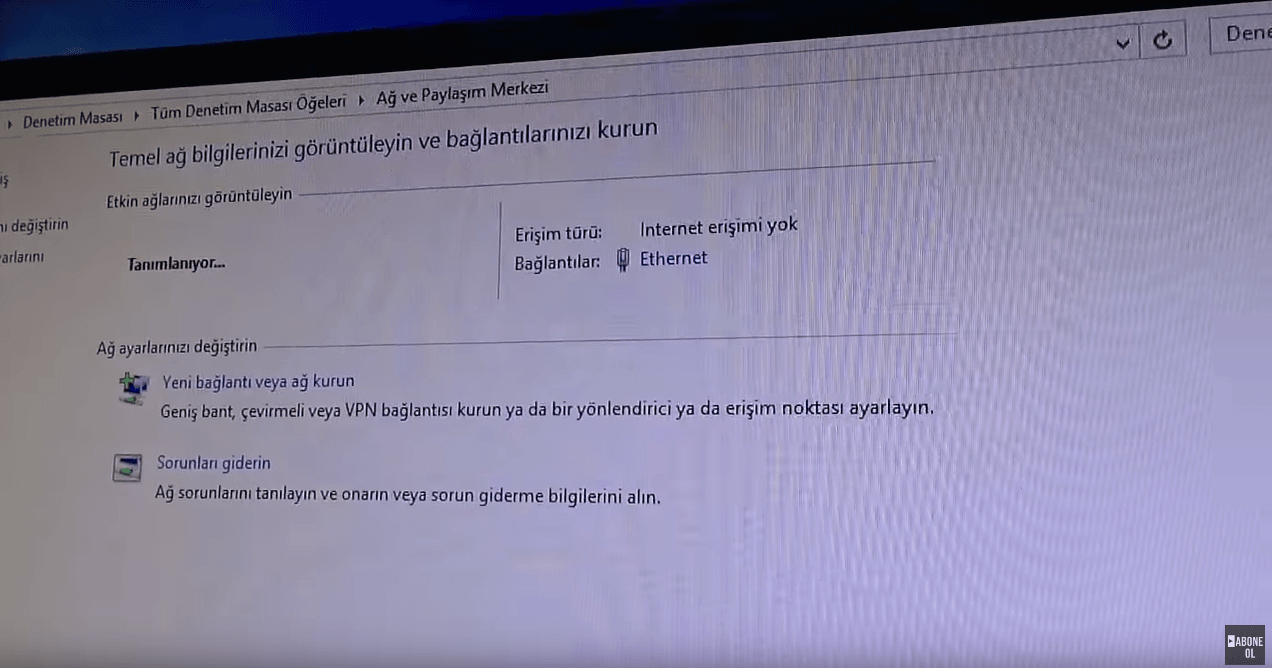 Ağ ve Paylaşım Merkezi Hızlı Dosya Aktarımı İki Bilgisayar Arasında Hızlı Dosya Aktarımı
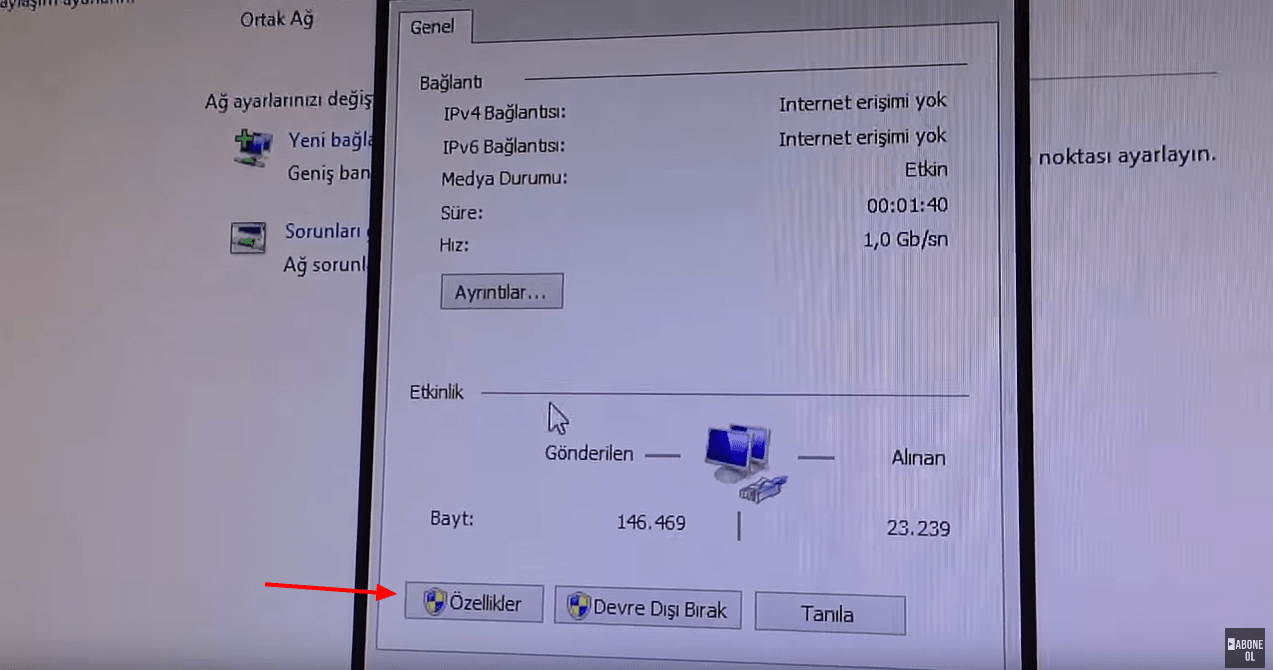 IP Tanımlama Hızlı Dosya Aktarımı İki Bilgisayar Arasında Hızlı Dosya Aktarımı
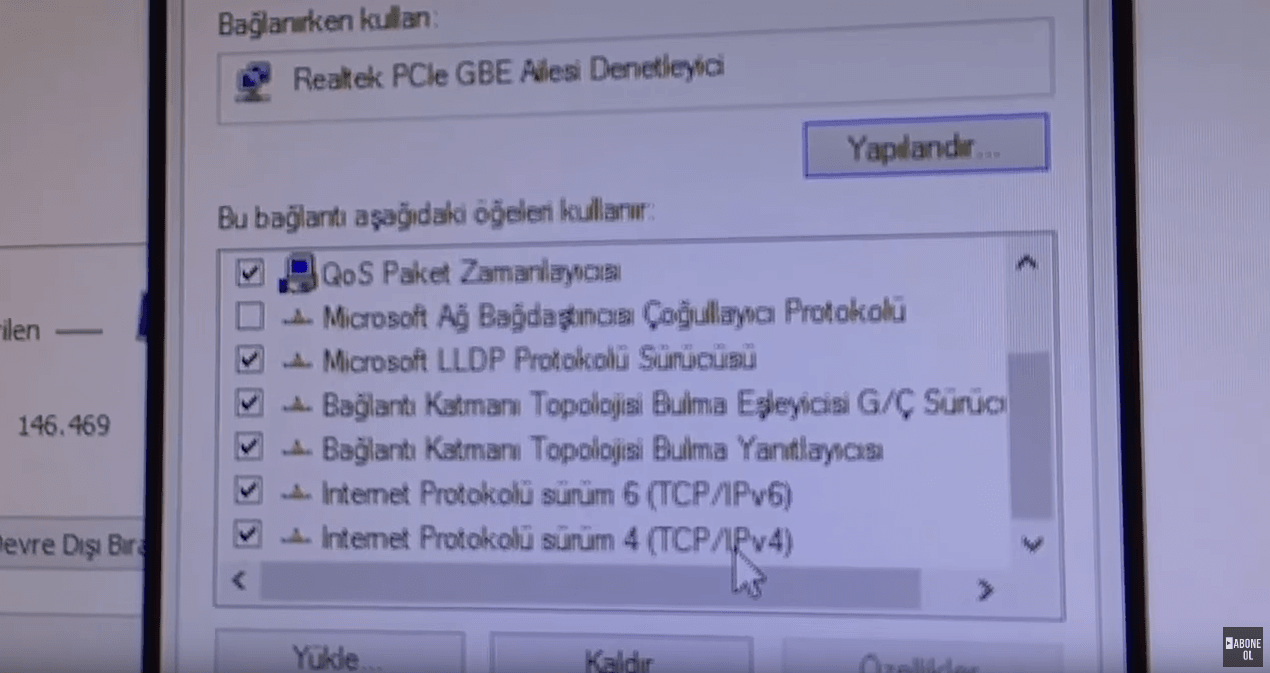 Bilgisayardan Hızlı Dosya Aktarımı Dosya Aktarımı İki Bilgisayar Arasında Hızlı Dosya Aktarımı
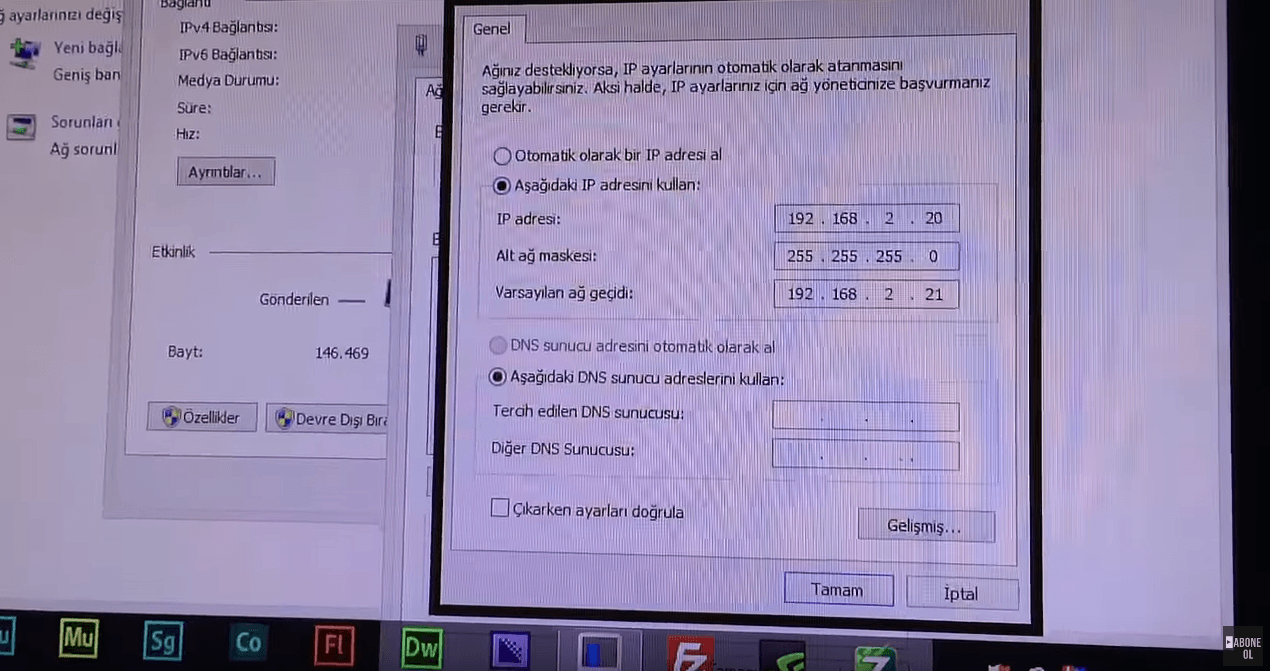 Bilgisayardan Hızlı Dosya Aktarımı Dosya Aktarımı İki Bilgisayar Arasında Hızlı Dosya Aktarımı
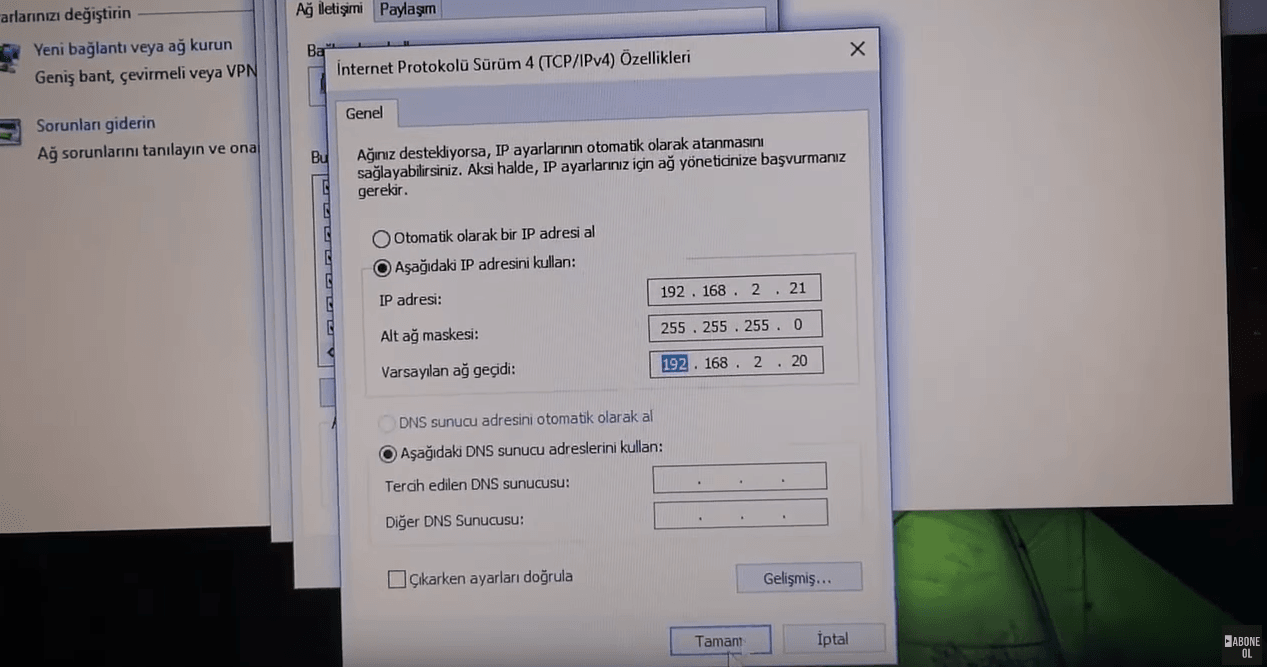 Bilgisayardan Hızlı Dosya Aktarımı Dosya Aktarımı İki Bilgisayar Arasında Hızlı Dosya AktarımıNot: Bu ayarları neden böyle yaptığımızı videoyu izleyerek anlayabilirsiniz.