
1. Yöntem; Yönetici Olarak Çalıştır
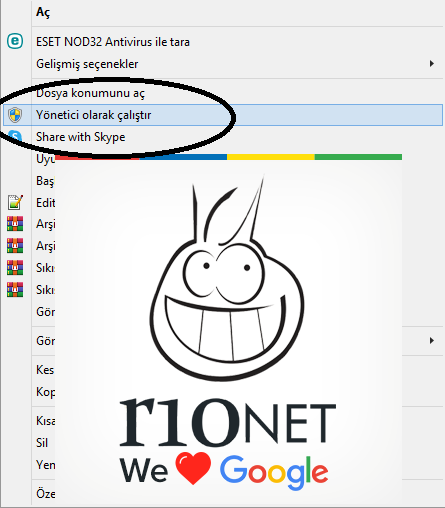
2.a Yöntem; Program Uyumluluk Sorun Gidericisi
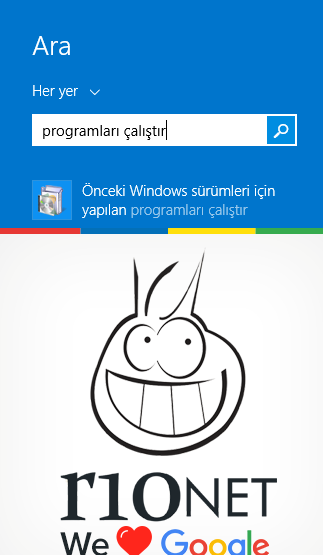
Bu düzeltmede, Windows 10'un uyumluluk ayarları hakkında seçim yapmasına izin vereceğiz. Windows 10, kullanıcının genel uyumluluk sorunlarını saptamasına ve gidermesine olanak tanıyan entegre bir Program Uyumluluk Sorun Gidericisi ile donatılmıştır.
Adımlar; Windows arama kutusuna "Windows'un önceki sürümleri için yapılmış Programları Çalıştır" yazıp karşımıza çıkan ekranda "İleri" sekmesine tıklıyoruz. Sorunların algılanması biraz zaman alabilir. Karşınıza çıkan ekranda "Uyumluluk sorunu nedeniyle çalıştıramayacağınız yazılım listesinden seçim yapın ve İleri'yi seçin." Karşınıza sorun giderme seçenekleri belirecek. "Önerilen Ayarları Deneyin" seçeneğine tıklayıp "İleri" diyoruz yada kendinize özel onarma tercihlerini yapabilirsiniz.
2.b Yöntem; Program Uyumluluk Sorun Gidericisi
- Görev çubuğundaki arama kutusuna, gidermek istediğiniz programın veya uygulamanın adını yazın.
- Uygulamada sağ tıklayın ve ardından Dosya konumunu aç'ı seçin.
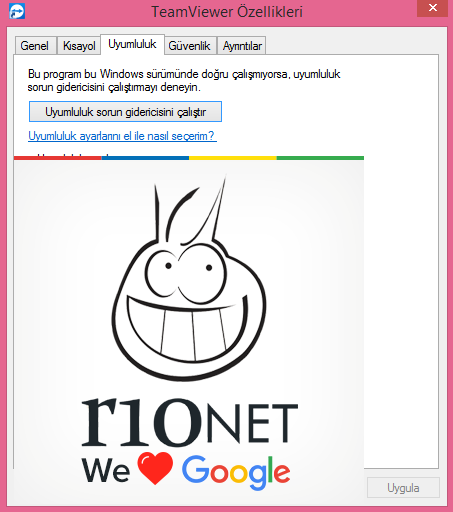
- Program çalıştırma dosyasında sağa tıklayın ve Özellikler'i seçin ve ardından Uyumluluk sekmesini seçin.
- Uyumluluk sorun gidericisini çalıştır'ı seçin.
- Bu işe yaramadıysa, ayarlar Uyumluluk sekmesini ayarlamayı deneyebilirsiniz .
Yukarıda verilen çözümlerin yardımıyla artık eski oyunlarınızın ve yazılımlarınızın Windows sisteminizde kolayca çalıştırmanın keyfini çıkarabilirsiniz.

