• 11-03-2020, 12:57:29
    #19
    mselim adlı üyeden alıntı: mesajı görüntüle
    Merhaba,

    Bize PM' den yazabilir misiniz hatayı vs. bakalım.
    Dönüş yaptım size.Nerde hata yapıyorum dün geceden beri bakmadığım yer kalmadı ama bulamadım.
  • 15-03-2020, 21:29:45
    #20
    Selam hocam benimde şöyle bir sorunum var. Hetzener de bir windows sunucum var buna yeni bir ip satın aldım ip de denetim masasından tanıttım RDP ile giriş yapabiliyorum fakat internet sitelerini açmıyor. Gözüme çarpan DHCP etkin değil diyor bu sebeple internet sayfalarını açmıyor gibi geliyor bu sorunu nasıl aşarım. @mselim;
  • 15-03-2020, 22:23:01
    #21
    Lithack adlı üyeden alıntı: mesajı görüntüle
    Selam hocam benimde şöyle bir sorunum var. Hetzener de bir windows sunucum var buna yeni bir ip satın aldım ip de denetim masasından tanıttım RDP ile giriş yapabiliyorum fakat internet sitelerini açmıyor. Gözüme çarpan DHCP etkin değil diyor bu sebeple internet sayfalarını açmıyor gibi geliyor bu sorunu nasıl aşarım. @mselim;
    Merhaba,

    Eğer internet varsa ki var diyorsunuz RDP çalışıyor internet sitelerine girmiyorsa sorun DNS' lerden olabilir. İnternet sitelerine DNS sunucuları üzerinden çıkarsınız. DNS çalışmaz ise internet sitelerine giremezsiniz ama temelde internet vardır sadece DNS' e bağlı şeyler çalışmaz. DHCP açmanıza gerek yok IP yapılandırmanız doğru ise DNS' lerinizi 8.8.8.8, 8.8.4.4 vb. 2 adet adres ile değiştirerek deneyin.
  • 15-03-2020, 22:25:28
    #22
    mselim adlı üyeden alıntı: mesajı görüntüle
    Merhaba,

    Eğer internet varsa ki var diyorsunuz RDP çalışıyor internet sitelerine girmiyorsa sorun DNS' lerden olabilir. İnternet sitelerine DNS sunucuları üzerinden çıkarsınız. DNS çalışmaz ise internet sitelerine giremezsiniz ama temelde internet vardır sadece DNS' e bağlı şeyler çalışmaz. DHCP açmanıza gerek yok IP yapılandırmanız doğru ise DNS' lerinizi 8.8.8.8, 8.8.4.4 vb. 2 adet adres ile değiştirerek deneyin.
    Elle aynı ip tanımlayınca giriş yapmıyor. Otomatik olarak tanıyınca sorunsuz internet sitelerinde geziliyor çok enteresan bir durum var. Otomatik tanımla deyince DHCP yi aktif ediyor gözüme bu çarptı sadece.
  • 15-03-2020, 22:26:56
    #23
    Lithack adlı üyeden alıntı: mesajı görüntüle
    Elle aynı ip tanımlayınca giriş yapmıyor. Otomatik olarak tanıyınca sorunsuz internet sitelerinde geziliyor çok enteresan bir durum var. Otomatik tanımla deyince DHCP yi aktif ediyor gözüme bu çarptı sadece.
    Merhaba,

    O zaman DHCP kalsın macera aramaya gerek yok veya bir uygulamadan dolayı sabit ip girmeniz gerekiyorsa DHCP' de verilen ip ve dns leri not alıp el ile girin.
  • 22-05-2020, 22:09:39
    #24
    Merhaba,

    Subnetler ile ilgili enteresan bir problem yaşıyoruz,şu zamana kadar herhangi bir sorun yokken birden bire windows sunucularda internete çıkışlar gitti,sadece linux sunucularda problem yok.
    Windows sunucularda google DNS'lerine erişim sağlayamıyoruz,başka alternatifleri deniyoruz yarım yamalak çalışıyor.
  • 10-09-2020, 19:33:52
    #25
    Kendimiz çözdük arkadaşlar, ilgi gösterenlere teşekkür ederim.
  • 11-09-2020, 05:45:31
    #26
    mselim adlı üyeden alıntı: mesajı görüntüle
    Merhaba arkadaşlar,

    Hetzner üzerinden satın alınan fiziksel sunucularda eğer /28 /29 gibi subnet satın aldıysanız ip adresleri direkt olarak çalışmamakta bunun için bir takım ayarlar gerekiyor. Ara ara bu yönde sorular geldiği ve hiç döküman bulunmadığı için ESXi içerisinde subnet ip ler nasıl çalıştırılır bununla ilgili bir yazı paylaşmak istedik. Umarım ihtiyacı olanların sorunlarını çözer.

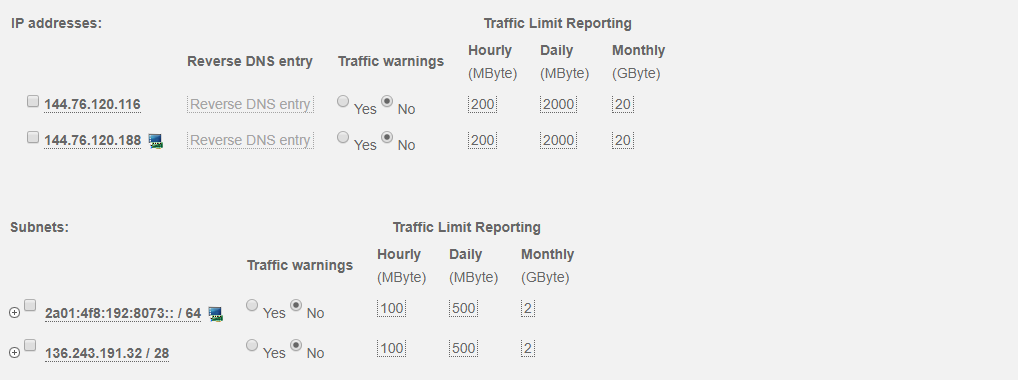
    İlk olarak Hetzner üzerinden 1 fiziksel sunucu satın aldık. İçerisine 1 adet tekli ip ve /28 satın aldık. Sunucuya sanallaştırma olarak ESXi kurduk. Hetzner üzerinde tekli ip lerde ESXi üzerinde çalışması için sanal mac adresi tanımlama mevcut fakat alınan subnet lerde bu özellik olmadığı için çalışan bir ip ye yönlendirip oradan dağıtım yapacağız.


    Satın aldığımız tekli IP 144.76.120.188 buna sanal bir mac adresi oluşturuyoruz.


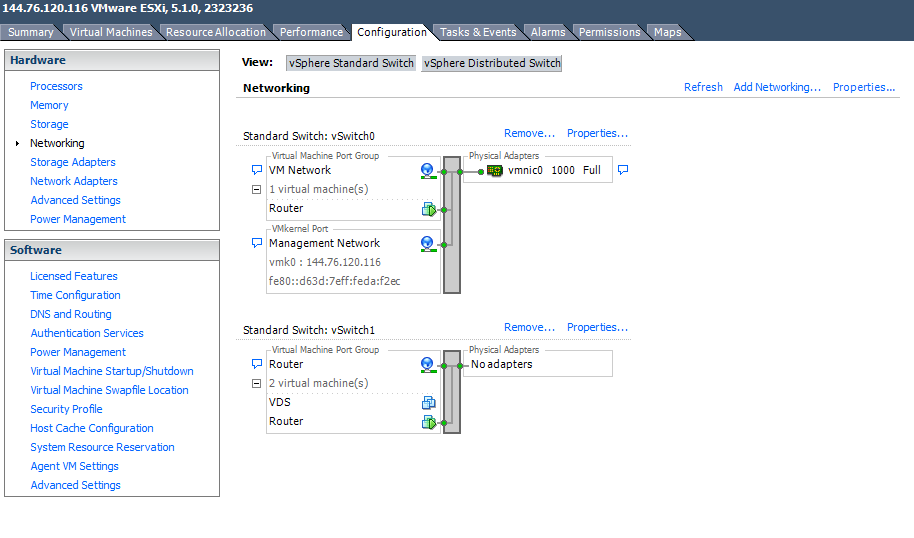
    ESXi üzerinde Configuration > Networking alanına girip "Add Networking..."' e tıklayarak yeni bir "Virtual Machine" oluşturuyoruz. Oluştururken Physical Adapters seçmemeniz gerekmekte.

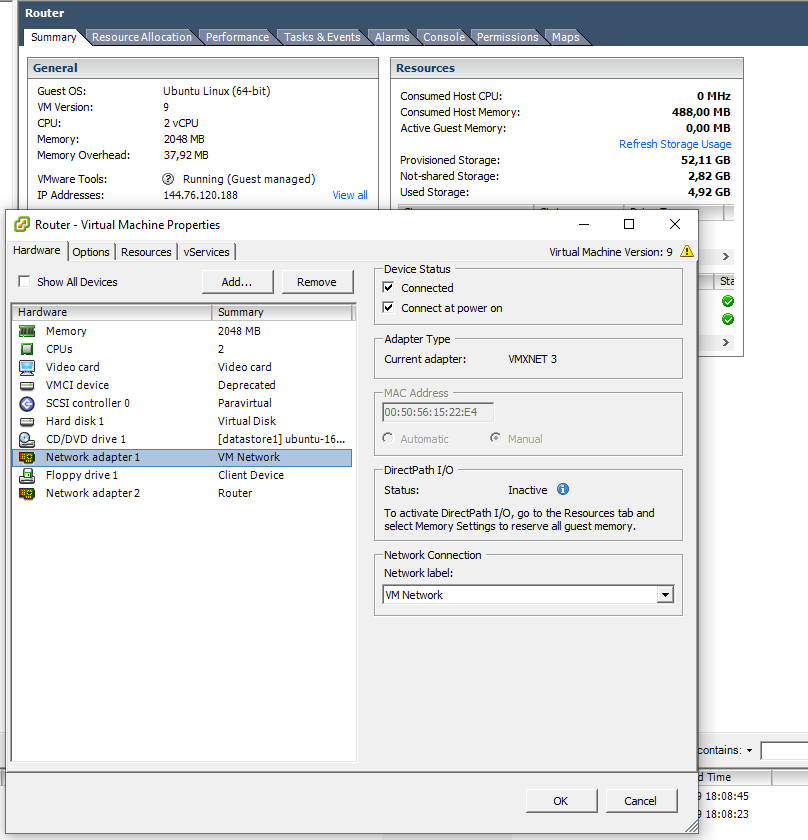
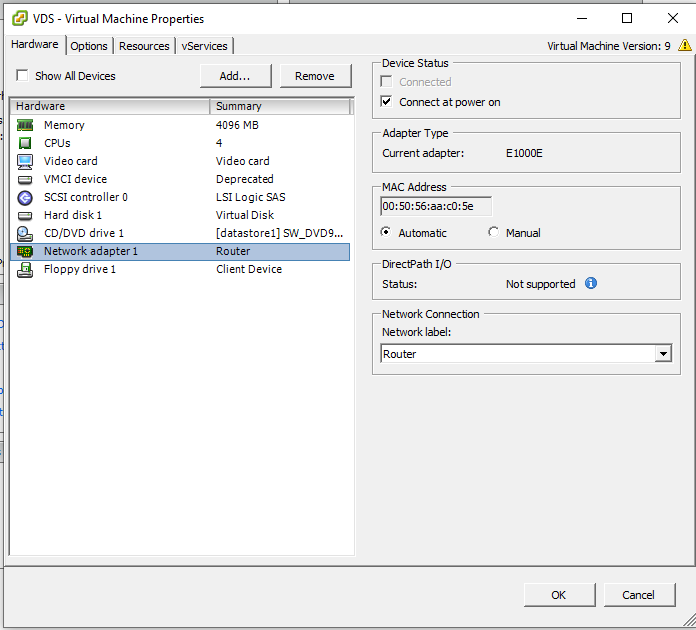
    Yeni Switch' e Router ismini verdik. Şimdi 1 adet Ubuntu kuruyoruz. Ubuntu 16.04 öneriyoruz bizlerde bunu baz alarak kurulum yaptık. Ubuntu ayarları şu şekilde olmalıdır ;


    Standart Network adapter 1 default ayarlarında VM Network olmalıdır. Sonrada Add.. tıklayarak yeni bir Network adapter eklenmeli ve oluşturduğumuz Router isimli Switch tanımlanmalı. Yukarıda ki görselde örneği mevcuttur.

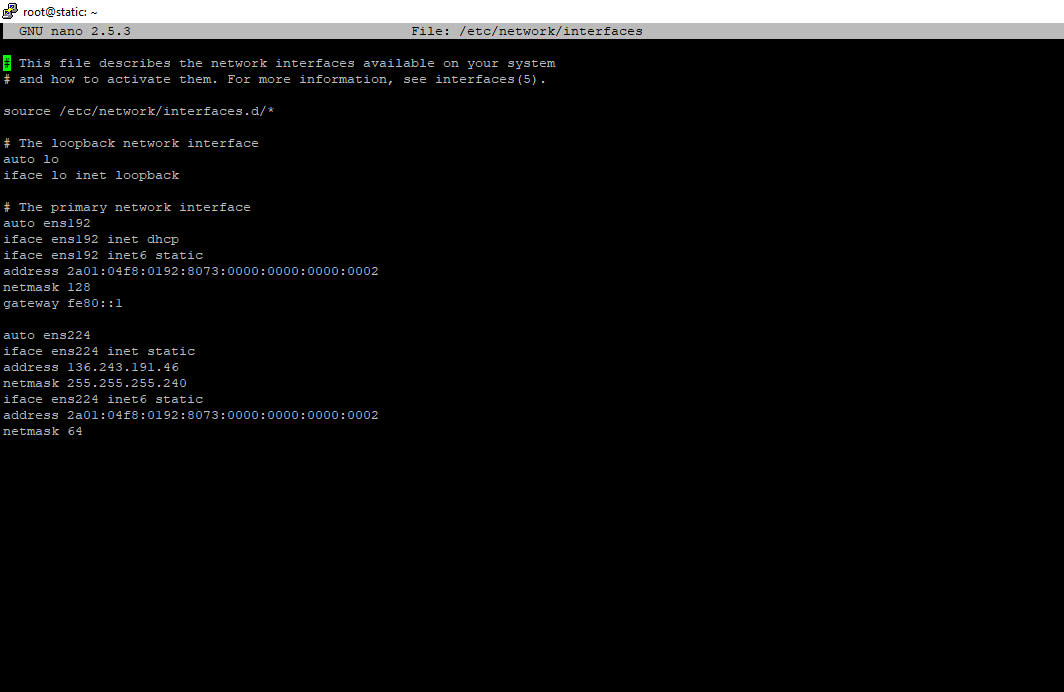
    Ubuntu kurulumunu yaptık. "nano /etc/network/interfaces" alanı ayarlarımız bu şekilde olmalıdır ;


    auto ens192
    iface ens192 inet dhcp
    iface ens192 inet6 static
    address 2a01:04f8:0192:8073:0000:0000:0000:0002
    netmask 128
    gateway fe80::1

    auto ens224
    iface ens224 inet static
    address 136.243.191.46
    netmask 255.255.255.240
    iface ens224 inet6 static
    address 2a01:04f8:0192:8073:0000:0000:0000:0002
    netmask 64

    ens192 yani Network adapter 1 (VM Network) dhcp üzerinden tekli ip yi (144.76.120.188) otomatik çekecektir yada bunu siz el ile tanımlayabilirsiniz. Hemen altında aynı adaptöre panelimizde bulunan ipv6' yı tanımlıyoruz. Gateway'ı 0002 olarak belirledik bunu değiştirebilirsiniz.

    ens224 yani Network adapter 2 (Router) alana ise satın aldığımız subnetten herhangi bir ip yi ekliyoruz. Bizim satın aldığımız subnette kullanılabilir ip 136.243.191.33 to 136.243.191.46 arası bizler son ip yi .46' yı gateway olarak kullanacağımız için bunu tanımladık. Netmask ise aldığınız subnete göre size verilecektir. Aynı şekilde ipv6' yı 0002 adresini tanımladık.

    Burada dikkat etmeniz gereken eğer ipv6 kullanacaksanız Hetzner normalde sizlere /64 verecektir bunu panelinizde göreceksiniz. Bu yapılandırmada adapter 1' e ipv6'yı netmask 128 adapter 2' ye ise 64 olarak tanımlamanız gerek aksi taktirde çalışmaz.

    IP ayarlarını doğru yapılandırdıktan sonra ssh üzerinden ;

    echo 1 > /proc/sys/net/ipv6/conf/all/forwarding
    echo 1 > /proc/sys/net/ipv4/ip_forward

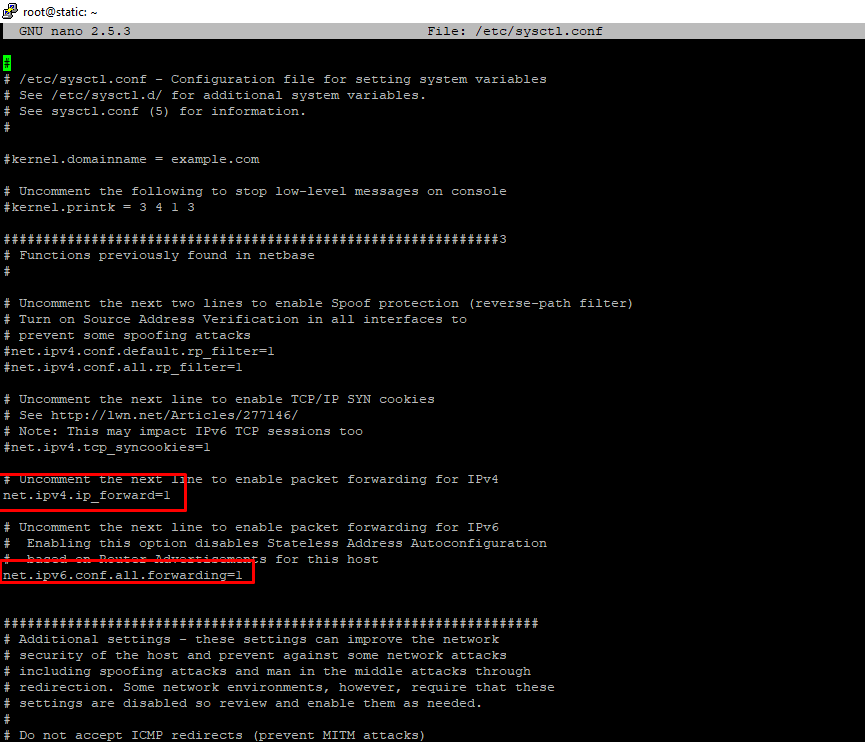
    Komutlarını girmeli ve /etc/sysctl.conf içerisinde

    net.ipv4.ip_forward=1
    net.ipv6.conf.all.forwarding=1

    Değerlerini başlarındaki # işaretini kaldırarak aktif etmelisiniz. İşlemler bittikten sonra reboot atmalısınız.


    Gerekli IP ayarlarını yaptıktan sonra Hetzner panelinizden bir destek talebi göndermeniz gerekmekte. Satın aldığınız subnetin tekli ip üzerinde çalışması için bir yönlendirme talep etmelisiniz. Örnek olarak şöyle bir mesaj gönderebilirsiniz ;

    Hi,

    I installed esxi and configure router. Can you direct the addresses 136.243.191.32/28 and 2a01:4f8:192:8073::/64 to 144.76.120.188 IP address?

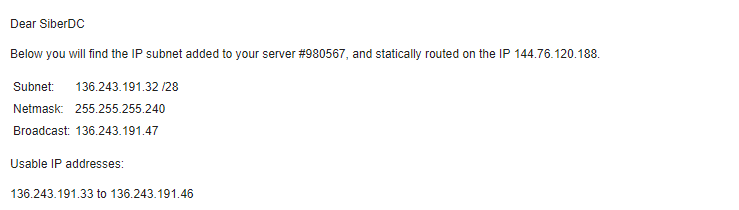
    Bu mesajda satın aldığınız /28 subneti tekli ip ye yönlendirmelerini talep ettik. Ardından Hetzner'den sizlere işlem ile ilgili bir mail gelecektir. Örnek ;


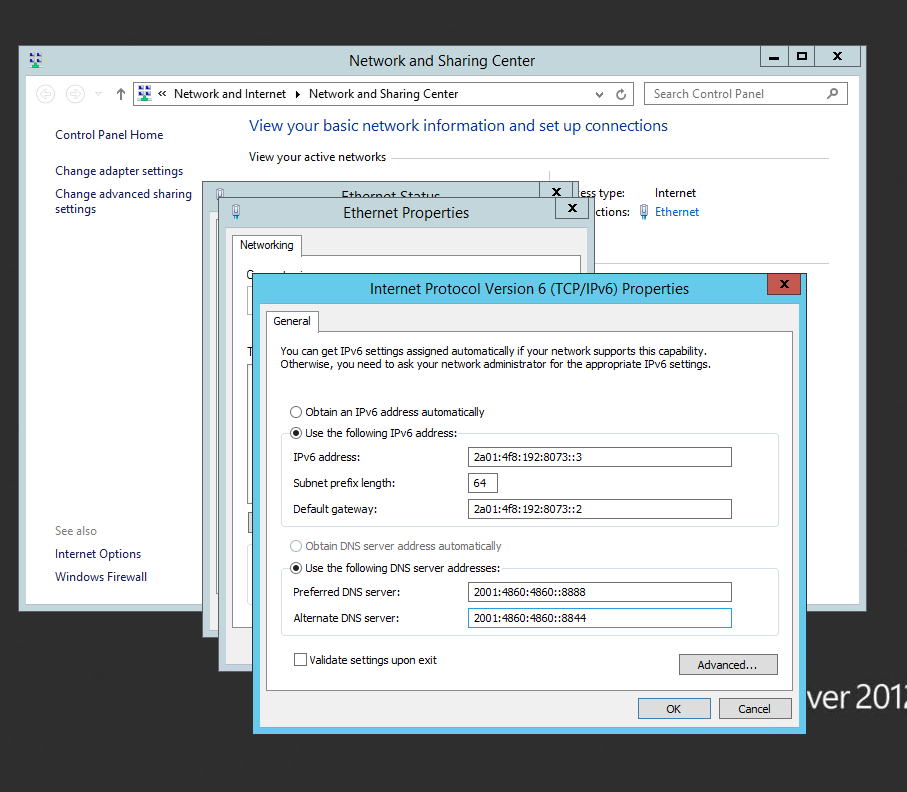
    İşlemin yapıldığını belirttiler. Şimdi kuracağınız sanal sunucularda subnet ip lerini kullanabilirsiniz. Örnek olarak 1 adet Server 2012R2 kurduk. Sanal sunucu oluştururken dikkat etmeniz gereken ;


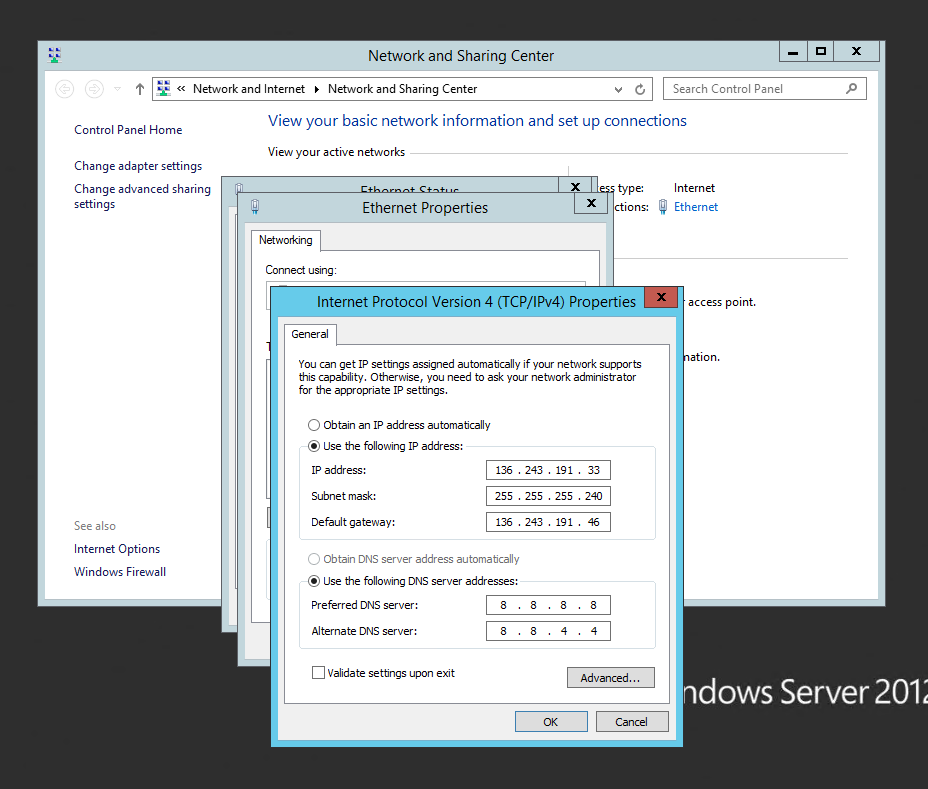
    Network adapter 1 eklediğimiz Router isimli switch olmalı (VM Network değil). Windows kurulumunu normal şekilde yaptık ve bitirdik. IPv4 vermek için ayarlarımız ;

    IPv4 : 136.243.191.33 - 136.243.191.45 arasını verebilirsiniz
    Subnet : 255.255.255.240 (Aldığınız Subnete göre değişir)
    Gateway : 136.243.191.46

    Burada kullanılabilir IP adreslerimiz 136.243.191.33 to 136.243.191.46 arasıydı fakat biz .46' yı Ubuntu' ya tanımladık ve bunu gateway olarak kullanacağımız için normal ip olarak veremiyoruz ve .46' yı gateway olarak yazıyoruz.

    IPv6 için ;
    Subnet : 64
    Gateway : 2a01:4f8:192:8073::2

    DNS :
    2001:4860:4860::8888
    2001:4860:4860::8844


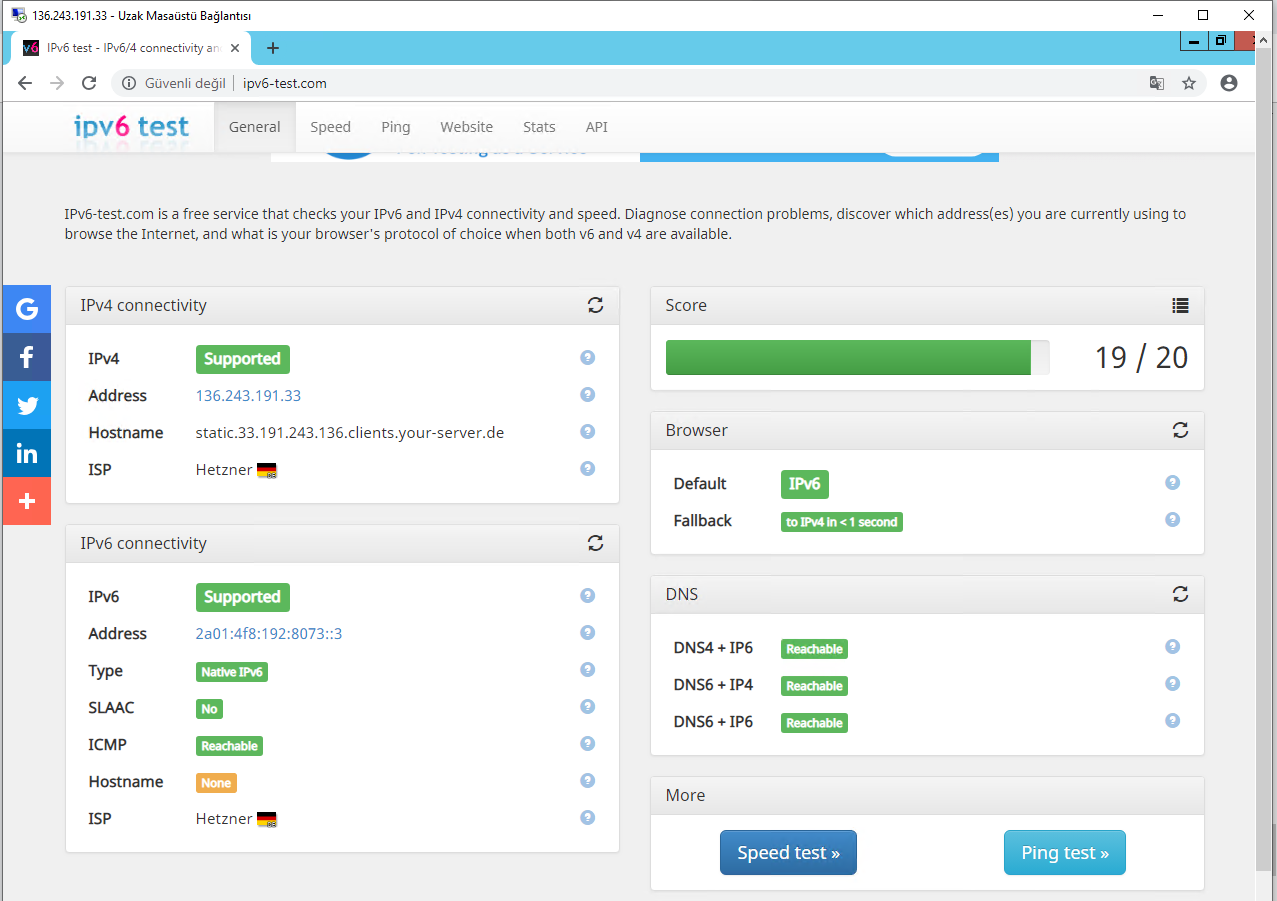
    Örneğine bakabilirsiniz. IPV4' de olduğu gibi 2a01:4f8:192:8073::2 adresini ubuntuya tanımlayıp gateway yaptığımız için gateway olarak yazıyoruz ve isteğe göre ipv6 (2a01:4f8:192:8073::3 vb.) verebilirsiniz.

    Bu şekilde satın aldığınız Subnet' leri ESXi üzerinde sanal sunuculara dağıtabilirsiniz. Alacağınız 2. 3. vb Subnetleri oluşturduğunuz Ubuntu üzerinde tanımlaya yaparak kullanabilirsiniz.

    Hetzner dökümanı için https://wiki.hetzner.de/index.php/VMware_ESXi/en adresine bakabilirsiniz.

    Saygılarımızla,
    SiberDC
    hocam yararlı bilgiler içinteşekkürler, bendede hetzner sunucuvar windows 10 kurulu sadece içinde. bide hetzner'den default gelen ip ve subnet var serverla beraber gelen. Bu subnetle wmware de sanal sunucu açıp ipleri tanımlayabilirmiyim?
  • 13-09-2020, 17:31:50
    #27
    Kimlik doğrulama veya yönetimden onay bekliyor.
    12 saatten fazla süredir sunucularına erişim yok . Verdikleri cevap "veri merkezinde sorun var. "Sorun mu var borcunuzdan dolayı kapalı mı anlamadım. 12 saatlik veri merkezi sorunu olmaz hemde ABD 'de . Veri Merkezi sorunu Varsa size yazılan ABD yazışmalarını iletin görelim . 1 ayda 2. uzun 12 saatlik kesinti. KEsinlike taşıyacağım .