
Biliyorsunuz ki IIS kullanıcılarına direkt olarak kaynak kullanım hakkı atanamamaktadır. Eğer kullanıcı standartın dışında kaynak ihtiyacına gereksinim duyarsa, aynı sunucu çatısı altında barınan diğer kullanıcıların yayın akışını etkileyebilir. Bunun önüne geçebilmek için kullanıcıya özel uygulama havuzu oluşturmak ve kullanıcının gereksinimlerine göre dizayn etmek gerekir.
Bu yazımızda IIS kullanıcılarını CPU Limleme işlemini nasıl yapacağımızıve ne gibi aksiyonlar alabileceğimiz konusunda bilgi paylaşacağım.
Aşağıda iletmiş olduğum işlem adımlarını takip ederek yeni bir application pool oluşturabilir, application pool kaydınınnekadar CPU kaynağından yararlanabileceğini atayabilir ve ne gibi aksiyonlar alabileceğimizi belirleyebilirsiniz.
Farz edelim ki xxx.com alan adı kaydımız var ve CPU haklarını aşırı bir şekilde tüketiyor. IIS kullanıcısını limitleyebilmemiz için öncelikle özel bir application pool oluşturmamız lazım. Öncelikle çalıştır ekranına "inetmgr" yazarak Internet Information Services ( IIS ) Manager ekranına ulaşıyoruz. İlgili arayüzde ;
1 -Aplication Pools menü başlığına sağ tuş tıklayarak Add Application Pool.. butonuna basıyoruz.

2 - Bizi karşılayacak ekranda oluşturacağınız application pool kaydının ismini atayabilir site yapısının gereksinimlerine göre .NET framework versiyonunu düzenleyebilir ve Piplene modunu seçebilirsiniz.
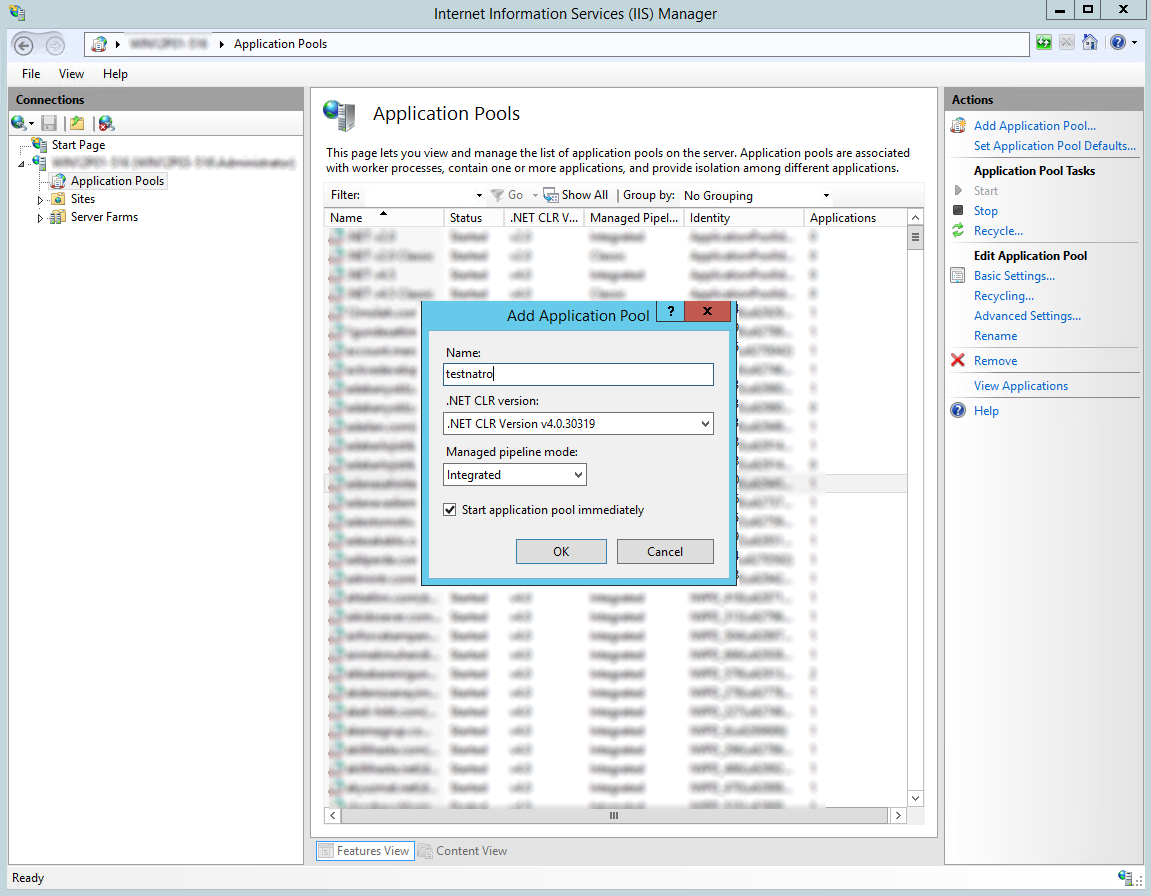
3 - Ben default seçimlerde herhangi bir değişiklik yapmadım ve testnatro adında application pool kaydımı oluşturdum.
4 - Eklediğimiz aplication pool kaydını IIS Manager ekranında bulunan application pools listesinden görebilirsiniz.
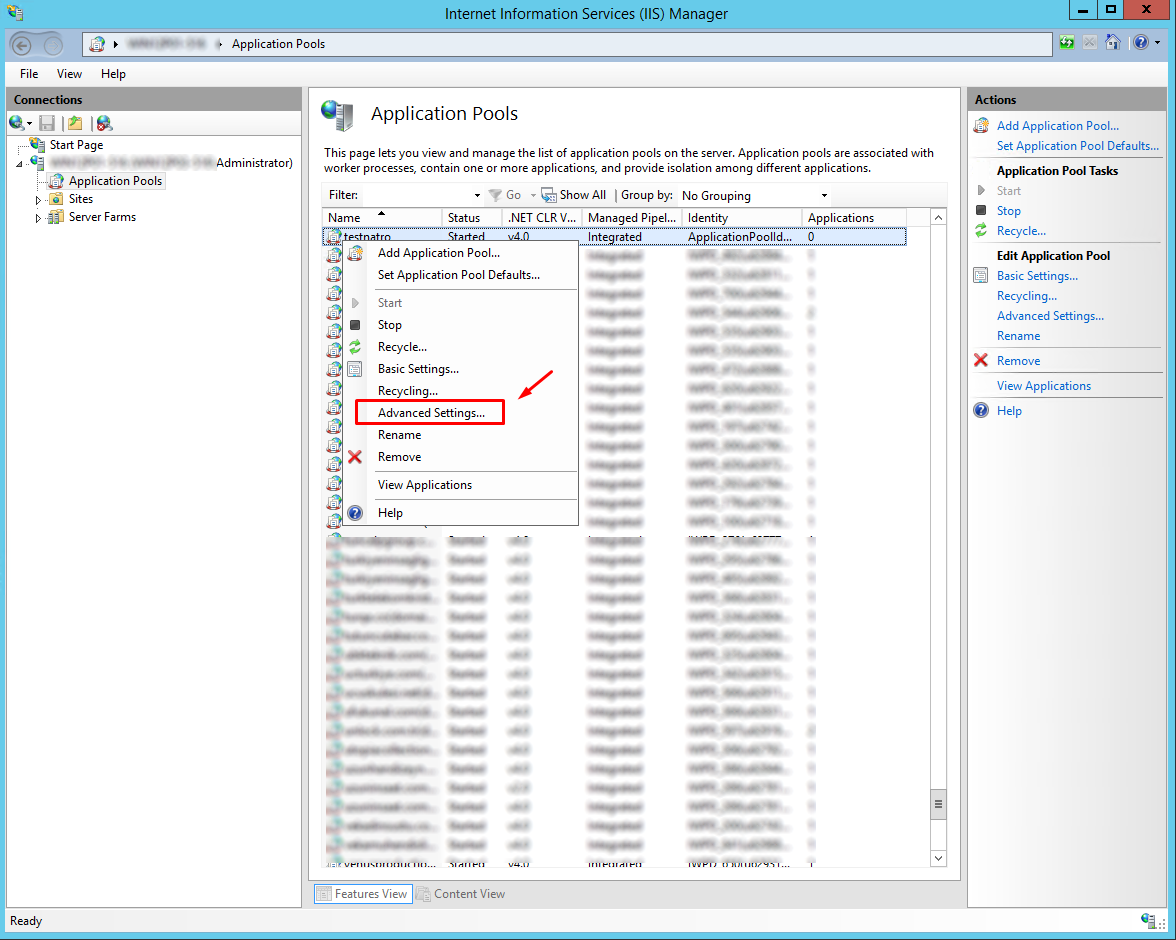
5 - Application pool kaydımızı eklediğimize göre CPU limitleme işlemini gerçekleştirebiliriz. Yukarıda paylaşılan görselde görebileceğiniz gibi oluşturduğumuz Application Pool kaydına sağ tuş tıklıyoruz ve Advanced Settings ara yüzüne ulaşıyoruz. Bu ekranda CPU limiti atayabilmemiz için CPU başlığının altında bulunan Limit ( Percent ) bölümünde değer atamamız gerekiyor. ( 1 - 100 ) arasında değer atayabilmektesiniz.

Throttle seçimi IIS8 versiyonun aramıza katılmasıyla beraber bilişim hayatımızda yer almaya başlamıştır. IIS8 den önce gelen versiyonlarda sadece KillW3wp seçeneği bulunmaktadır.
Throttle : Atanan limitin üzerinde cpu kullanılmasını engeller.
KillW3wp : Limite ulaşıldığında direkt olarak aplication pool kaydına ait görevi sonlandırır.
Almak istediğiniz aksiyona istinaden her iki seçenek arasında bir karar verebilir ve işlem adımlarınızı tamamlayabilirsiniz.

6 - Yukarıda bilgisini paylaşmış olduğum gibi application pool kaydımızı oluşturduk ve CPU kaynak atmasını gerçekleştirdik. Artık son işlem adımını gerçekleştirebiliriz. Web sitemize ait IIS kullanıcısını oluşturduğumuz application pool kaydına alarak atanan limitlerin dışına çıkmamasını sağlayabiliriz.
- IIS Manager ekranından sites bölümü altında yer alan kullanıcımızı buluyoruz ve çift tıklıyoruz.
- Actions bölümü altında bulunan Basic Settings... butonuna tıklıyoruz ve Edit Site ekranına ulaşıyoruz. Application pool altında bulunan select menüsünden oluşturduğumuz application pool kaydını bulabilir ve seçimini gerçekleştirerek IIS kullanıcımızı oluşturulan kaydın altına alabiliriz.

Not : Yakın bir zaman dilimi içerisinde CPU LimitlemeişleminiLinux platformlarında da nasıl yapabileceğimize dahil bilgi paylaşmış olacağım.
Faydalı olması dileğiyle.
Kaynak: Hosting Blog