• 09-03-2025, 04:16:35
    #1
    Cpanel Kurulum Rehber Konumuz Yalnızca r10.net forumuna özel olarak hazırlanmıştır.

    Sanal Sunucuya - Vds/Vps Nasıl Cpanel (Whm) Kurulur ?

    * Cpanel Kurulumunu gerçekleştirebilmeniz için, Almalinux & Ubuntu vb Linux dagıtımı olan bir sunucuya sahip olmanız gerekmektedir.
    - Vps olabilir
    - Vds olabilir
    - Fiziksel Sunucu olabilir
    Bunlardan bir veya bir kaçına sahipseniz sorunsuz şekilde Cpanel kurulumu gerçekleştirebilirsiniz.
    * Kurulumun başarılı şekilde sonlandırılması için Cpanel Lisansına ihtiyacınız var bunuda tedarik edebilirsiniz. Bknz : Cpanel Lisans https://cpanel.net/pricing/

    Kuruluma başlıyoruz.

    0.1 - Almalinux için ilk öncelikle, Sunucumuzu güncelliyoruz.

    dnf update -y && dnf upgrade -y
    0.2 - Güncel dosyaların oturması açısından sunucuyu yeniden başlatıyoruz.

    reboot
    0.3 - Perl Curl Wget paketlerimizi kuralım

    dnf install -y perl curl wget tar
    0.4 - Cpanel dosyalarını wget ile çekelim.

    cd /home
    curl -o latest -L https://securedownloads.cpanel.net/latest
    0.5 Kurulum Scriptini başlatalım

    sh latest
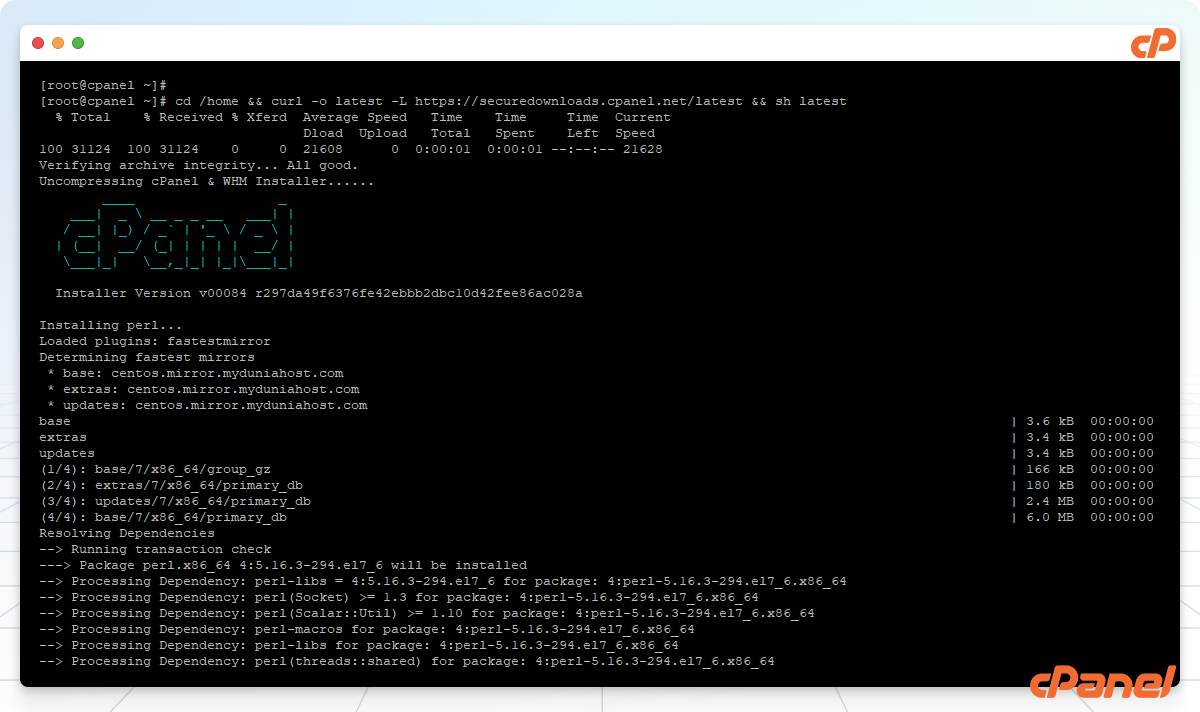

    Kurulum sunucunuzun gücüne internet bağlantısına disk durumuna göre zamansal olarak değişiklik gösterebilir. Dosyaların kurulmasını bekleyin.

    0.6 - Kurulum başarılı (alanadiniz.com:2087) veya (sunucuipadresiniz:2087) bağlantıyı tarayıcınızda açınız.
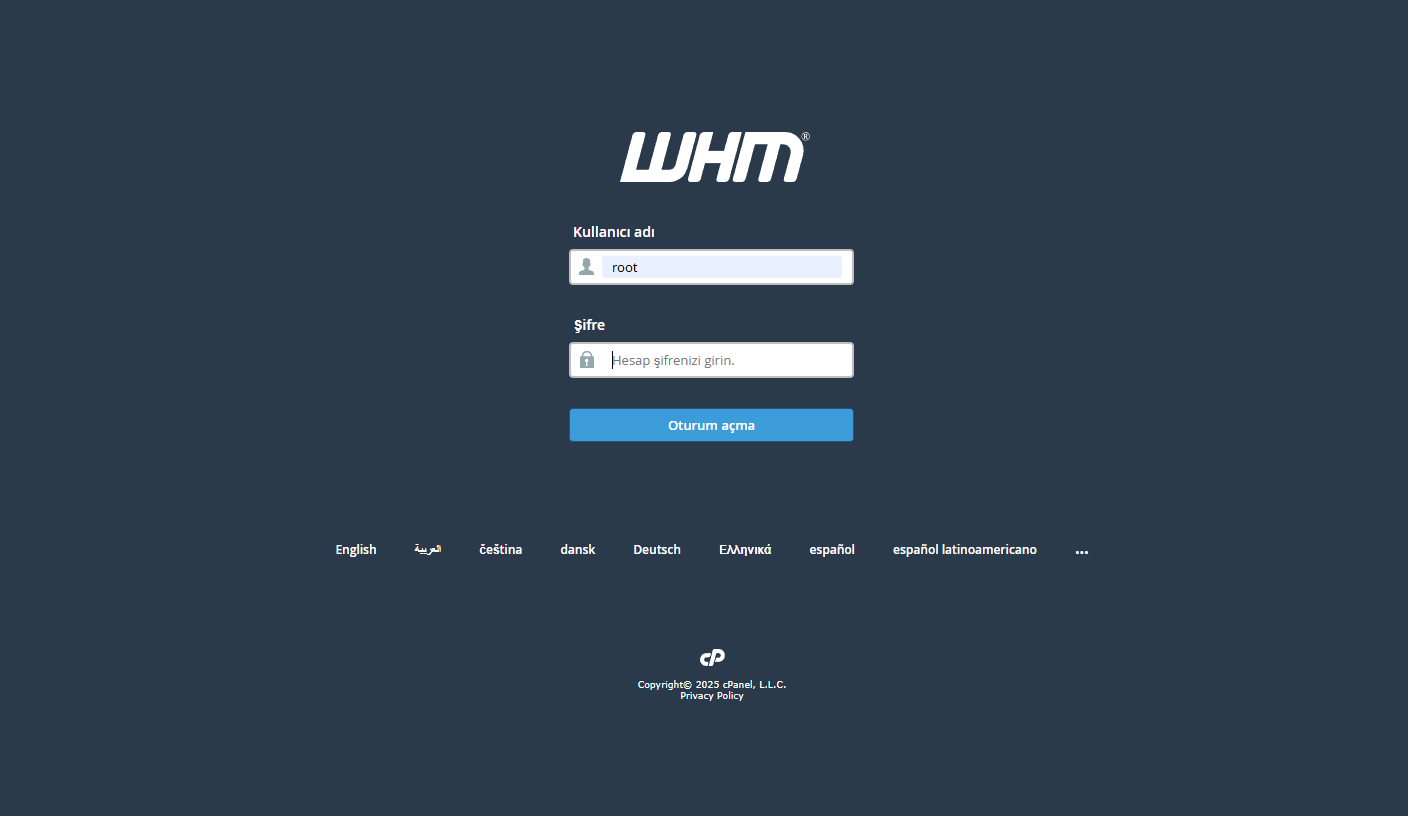


    Cpanel Sunucu Kurma işleminiz Başarılı

    0.7 - Olası hatalar :

    Kurulum başarılı olmasına ragmen whm arayüzüne erişmekte sorun yaşıyorsanız şu kodları sunucuya giriniz.

    *
    systemctl stop firewalld
    *
    systemctl stop firewalld
    *
    systemctl stop iptables
    *
    systemctl disable iptables
    Tekrar Whm arayüzüne (alanadiniz.com:2087) veya (sunucuipadresiniz:2087) erişmeye çalışınız.
    Bağlantı sorunu devam ediyor ise,

    *
    firewall-cmd --permanent --add-port=2087/tcp
    *
    firewall-cmd --reload
    Whm portu artık aktif olacaktır.
    0.8 Whm portunun açık oldugunu test edebilirsiniz lütfen şu komutu çalıştırın.

    *
    netstat -tulnp | grep 2087
    Şöyle bir çıktı almanız gerekir :

    *
    tcp 0 0 0.0.0.0:2087 0.0.0.0:* LISTEN
    0.9 Bağlantı Başarılı

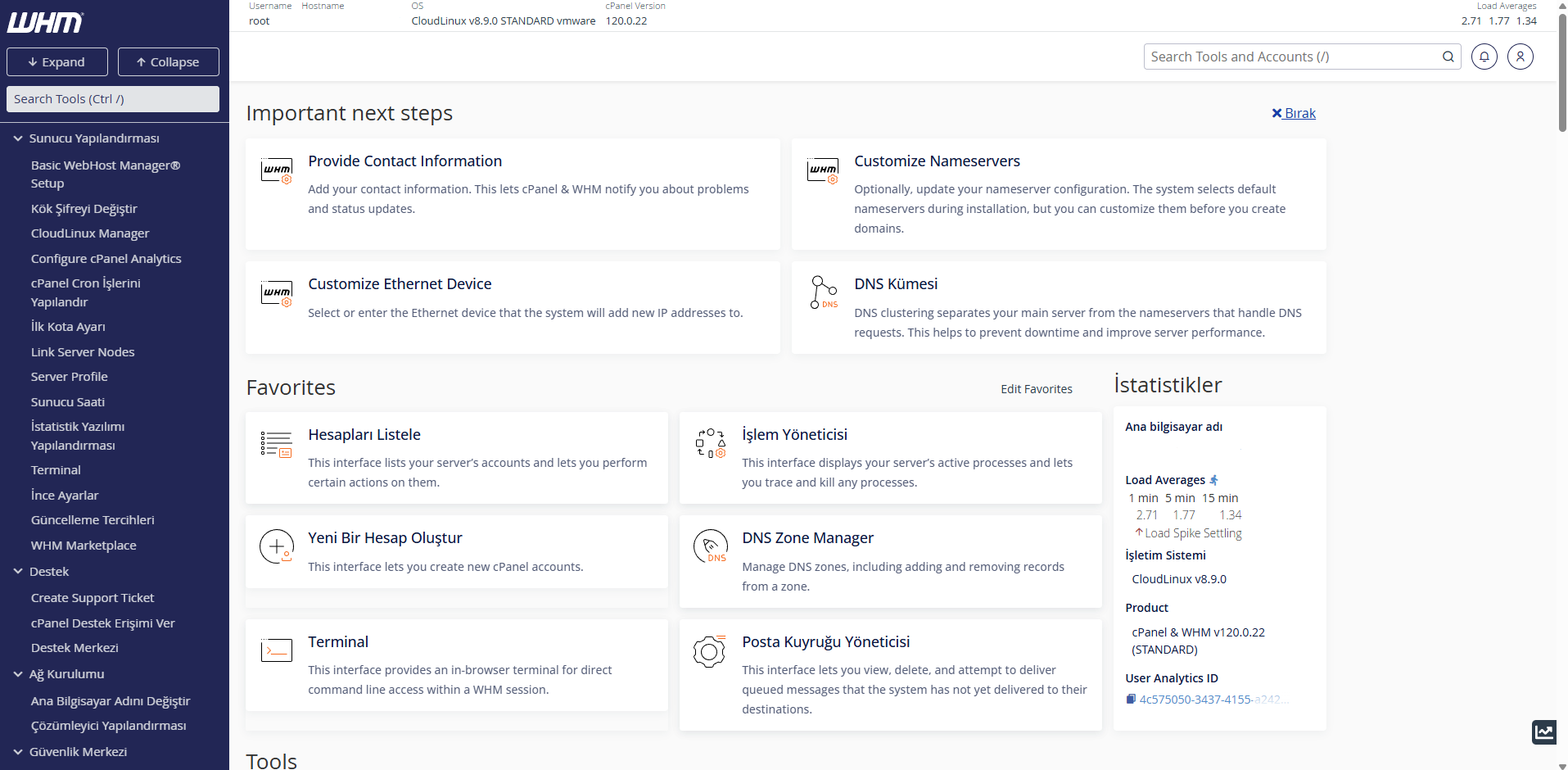
    Whm Arayüzü,
    root ve sunucu şifrenizle cpanele erişebilirsiniz.


    Bu dökümantasyon yalnızca r10.net kullanıcıları ve r10.net için hazırlanmış olup paylaşımı ve dagıtımı yasaktır. Makalede Yapay zeka kullanılmamıştır.
  • 09-03-2025, 04:19:19
    #2
    Güzel bilgilendirmeniz için teşekkürler
  • 09-03-2025, 04:20:09
    #3
    farukturgut adlı üyeden alıntı: mesajı görüntüle
    Güzel bilgilendirmeniz için teşekkürler
    Rica ederim ne demek
  • 09-03-2025, 04:38:15
    #4
    İnoxweb adlı üyeden alıntı: mesajı görüntüle
    Cpanel Kurulum Rehber Konumuz Yalnızca r10.net forumuna özel olarak hazırlanmıştır.

    Sanal Sunucuya - Vds/Vps Nasıl Cpanel (Whm) Kurulur ?

    * Cpanel Kurulumunu gerçekleştirebilmeniz için, Almalinux & Ubuntu vb Linux dagıtımı olan bir sunucuya sahip olmanız gerekmektedir.
    - Vps olabilir
    - Vds olabilir
    - Fiziksel Sunucu olabilir
    Bunlardan bir veya bir kaçına sahipseniz sorunsuz şekilde Cpanel kurulumu gerçekleştirebilirsiniz.
    * Kurulumun başarılı şekilde sonlandırılması için Cpanel Lisansına ihtiyacınız var bunuda tedarik edebilirsiniz. Bknz : Cpanel Lisans https://cpanel.net/pricing/

    Kuruluma başlıyoruz.

    0.1 - Almalinux için ilk öncelikle, Sunucumuzu güncelliyoruz.

    dnf update -y && dnf upgrade -y
    0.2 - Güncel dosyaların oturması açısından sunucuyu yeniden başlatıyoruz.

    reboot
    0.3 - Perl Curl Wget paketlerimizi kuralım

    dnf install -y perl curl wget tar
    0.4 - Cpanel dosyalarını wget ile çekelim.

    cd /home
    curl -o latest -L https://securedownloads.cpanel.net/latest
    0.5 Kurulum Scriptini başlatalım

    sh latest


    Kurulum sunucunuzun gücüne internet bağlantısına disk durumuna göre zamansal olarak değişiklik gösterebilir. Dosyaların kurulmasını bekleyin.

    0.6 - Kurulum başarılı (alanadiniz.com:2087) veya (sunucuipadresiniz:2087) bağlantıyı tarayıcınızda açınız.


    Cpanel Sunucu Kurma işleminiz Başarılı

    0.7 - Olası hatalar :

    Kurulum başarılı olmasına ragmen whm arayüzüne erişmekte sorun yaşıyorsanız şu kodları sunucuya giriniz.

    *
    systemctl stop firewalld
    *
    systemctl stop firewalld
    *
    systemctl stop iptables
    *
    systemctl disable iptables
    Tekrar Whm arayüzüne (alanadiniz.com:2087) veya (sunucuipadresiniz:2087) erişmeye çalışınız.
    Bağlantı sorunu devam ediyor ise,

    *
    firewall-cmd --permanent --add-port=2087/tcp
    *
    firewall-cmd --reload
    Whm portu artık aktif olacaktır.
    0.8 Whm portunun açık oldugunu test edebilirsiniz lütfen şu komutu çalıştırın.

    *
    netstat -tulnp | grep 2087
    Şöyle bir çıktı almanız gerekir :

    *
    tcp 0 0 0.0.0.0:2087 0.0.0.0:* LISTEN
    0.9 Bağlantı Başarılı

    Whm Arayüzü,
    root ve sunucu şifrenizle cpanele erişebilirsiniz.


    Bu dökümantasyon yalnızca r10.net kullanıcıları ve r10.net için hazırlanmış olup paylaşımı ve dagıtımı yasaktır. Makalede Yapay zeka kullanılmamıştır.
    Emeğinize sağlık, selinux ayarını da ekler misiniz eksiklik var hocam
  • 09-03-2025, 04:49:12
    #5
    gorev adlı üyeden alıntı: mesajı görüntüle
    Emeğinize sağlık, selinux ayarını da ekler misiniz eksiklik var hocam
    Selinux isteğe bağlı kurulmalıdır. Cpanel kurulumunda Selinux kurulumu zorunlu değildir. O sebeble kullanıcı gerek duyulması halinde kurabilir Selinux ince ayarları bir başka rehberde paylaşılabilirim
  • 09-03-2025, 05:32:53
    #6
    İnoxweb adlı üyeden alıntı: mesajı görüntüle
    Cpanel Kurulum Rehber Konumuz Yalnızca r10.net forumuna özel olarak hazırlanmıştır.

    Sanal Sunucuya - Vds/Vps Nasıl Cpanel (Whm) Kurulur ?

    * Cpanel Kurulumunu gerçekleştirebilmeniz için, Almalinux & Ubuntu vb Linux dagıtımı olan bir sunucuya sahip olmanız gerekmektedir.
    - Vps olabilir
    - Vds olabilir
    - Fiziksel Sunucu olabilir
    Bunlardan bir veya bir kaçına sahipseniz sorunsuz şekilde Cpanel kurulumu gerçekleştirebilirsiniz.
    * Kurulumun başarılı şekilde sonlandırılması için Cpanel Lisansına ihtiyacınız var bunuda tedarik edebilirsiniz. Bknz : Cpanel Lisans https://cpanel.net/pricing/

    Kuruluma başlıyoruz.

    0.1 - Almalinux için ilk öncelikle, Sunucumuzu güncelliyoruz.

    dnf update -y && dnf upgrade -y
    0.2 - Güncel dosyaların oturması açısından sunucuyu yeniden başlatıyoruz.

    reboot
    0.3 - Perl Curl Wget paketlerimizi kuralım

    dnf install -y perl curl wget tar
    0.4 - Cpanel dosyalarını wget ile çekelim.

    cd /home
    curl -o latest -L https://securedownloads.cpanel.net/latest
    0.5 Kurulum Scriptini başlatalım

    sh latest


    Kurulum sunucunuzun gücüne internet bağlantısına disk durumuna göre zamansal olarak değişiklik gösterebilir. Dosyaların kurulmasını bekleyin.

    0.6 - Kurulum başarılı (alanadiniz.com:2087) veya (sunucuipadresiniz:2087) bağlantıyı tarayıcınızda açınız.


    Cpanel Sunucu Kurma işleminiz Başarılı

    0.7 - Olası hatalar :

    Kurulum başarılı olmasına ragmen whm arayüzüne erişmekte sorun yaşıyorsanız şu kodları sunucuya giriniz.

    *
    systemctl stop firewalld
    *
    systemctl stop firewalld
    *
    systemctl stop iptables
    *
    systemctl disable iptables
    Tekrar Whm arayüzüne (alanadiniz.com:2087) veya (sunucuipadresiniz:2087) erişmeye çalışınız.
    Bağlantı sorunu devam ediyor ise,

    *
    firewall-cmd --permanent --add-port=2087/tcp
    *
    firewall-cmd --reload
    Whm portu artık aktif olacaktır.
    0.8 Whm portunun açık oldugunu test edebilirsiniz lütfen şu komutu çalıştırın.

    *
    netstat -tulnp | grep 2087
    Şöyle bir çıktı almanız gerekir :

    *
    tcp 0 0 0.0.0.0:2087 0.0.0.0:* LISTEN
    0.9 Bağlantı Başarılı

    Whm Arayüzü,
    root ve sunucu şifrenizle cpanele erişebilirsiniz.


    Bu dökümantasyon yalnızca r10.net kullanıcıları ve r10.net için hazırlanmış olup paylaşımı ve dagıtımı yasaktır. Makalede Yapay zeka kullanılmamıştır.
    Tamda aradığım şeyi 2-3 saat sonrasında burada paylaşman nasıl bir denk geliştir.. Teşekkürler.
  • 09-03-2025, 05:50:23
    #7
    Ağ & Sunucu Hizmetleri
    Bilgilendirme için teşekkürler, tabiki profesyonel bir optimizasyon hizmetide almayı unutmayınız
  • 09-03-2025, 06:20:13
    #8
    Güzel makale, teşekkürler. Favorilere eklendi.