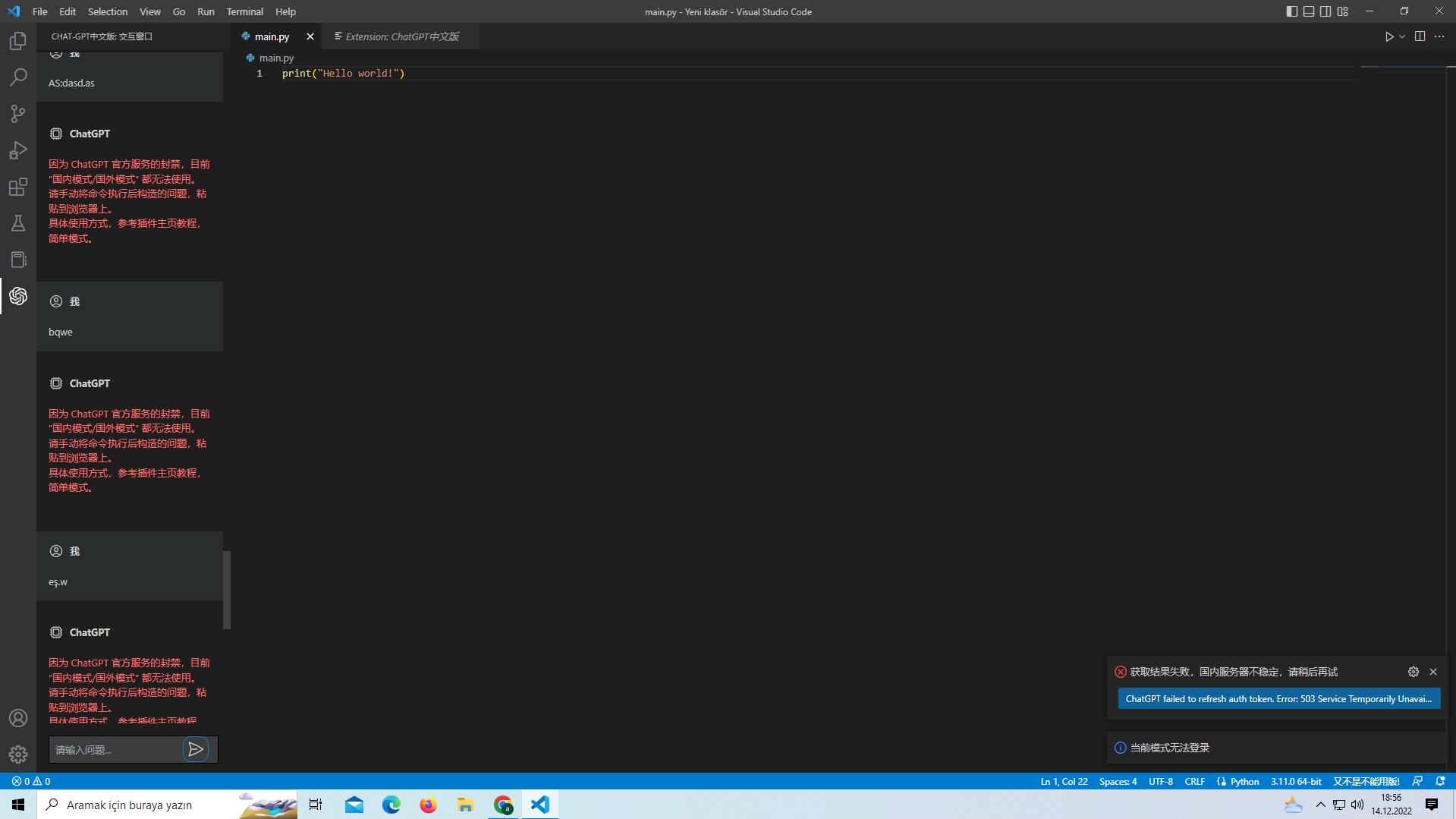
Eklentiyi ilk kez kurduktan sonra otomatik olarak giriş yapar ve herhangi bir işlem yapmadan kullanmaya başlayabilirsiniz.
Video:https://www.bilibili.com/video/BV1W2...ly141185198784
Eklenti Linki:https://github.com/barnesoir/chatgpt-vscode-plugin
Kurulum
Uzantıyı yüklemek için şu adımları izleyin:
- 1. Visual Studio Code'u açın
- 2. Sol kenar çubuğundaki uzantı simgesine tıklayın
- 3. "ChatGPT中文版 " araması yapın
- 4. Uzantıyı yüklemek için Yükle düğmesine tıklayın
- 5. VSCode'u yeniden başlatın
Dil Değiştirme
ChatGPT: 切换成国内/国外模式(将会重启VSCode) Yabancı moda geçmek için komutu kullanabilirsiniz.Bu modda aşağıdaki işlemleri yapmanız gerekir: VS Code komut panelini açın ve "ChatGPT: Login" yazın, sizden bir çerez girmenizi isteyecektir. Çerez almak için:
- chat.openai.com/chat adresine gidin ve oturum açın veya kaydolun.
- Geliştirici araçlarını açın
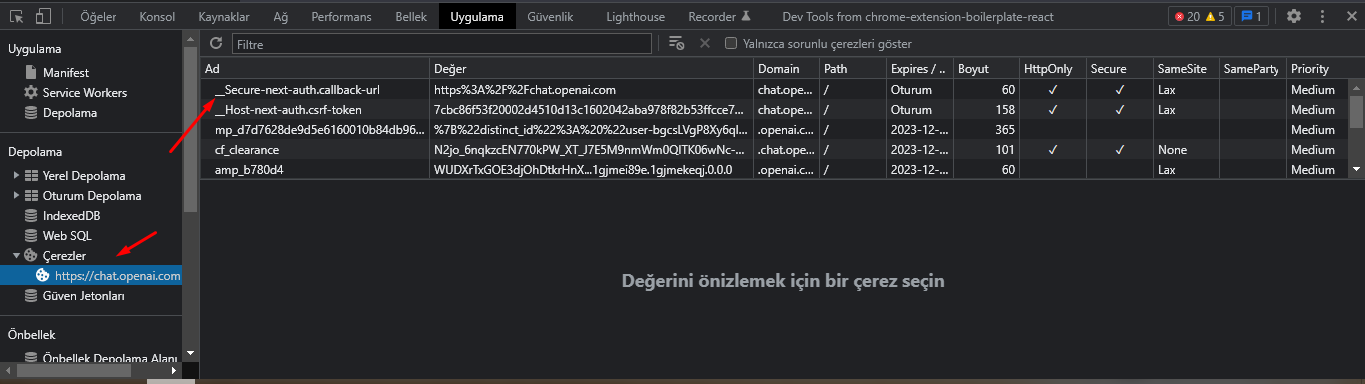
- __Secure-next-auth.session-tokendeğerini kopyala
- VSCode'da komut panelini (ctrl+shift+p veya command+shift+p) açın, "ChatGPT" girin, görebilirsiniz ve ChatGPT: 登录(国内模式不需要)son olarak oturum açmayı tamamlamak için kutuya belirteci girin
kullanmaya başla
- Menüyü tetiklemek için düzenleyicide sağ tıklayın.

- Veya komut panelini açmak için kısayol tuşu (ctrl+shift+p veya command+shift+p), "ChatGPT" girin.
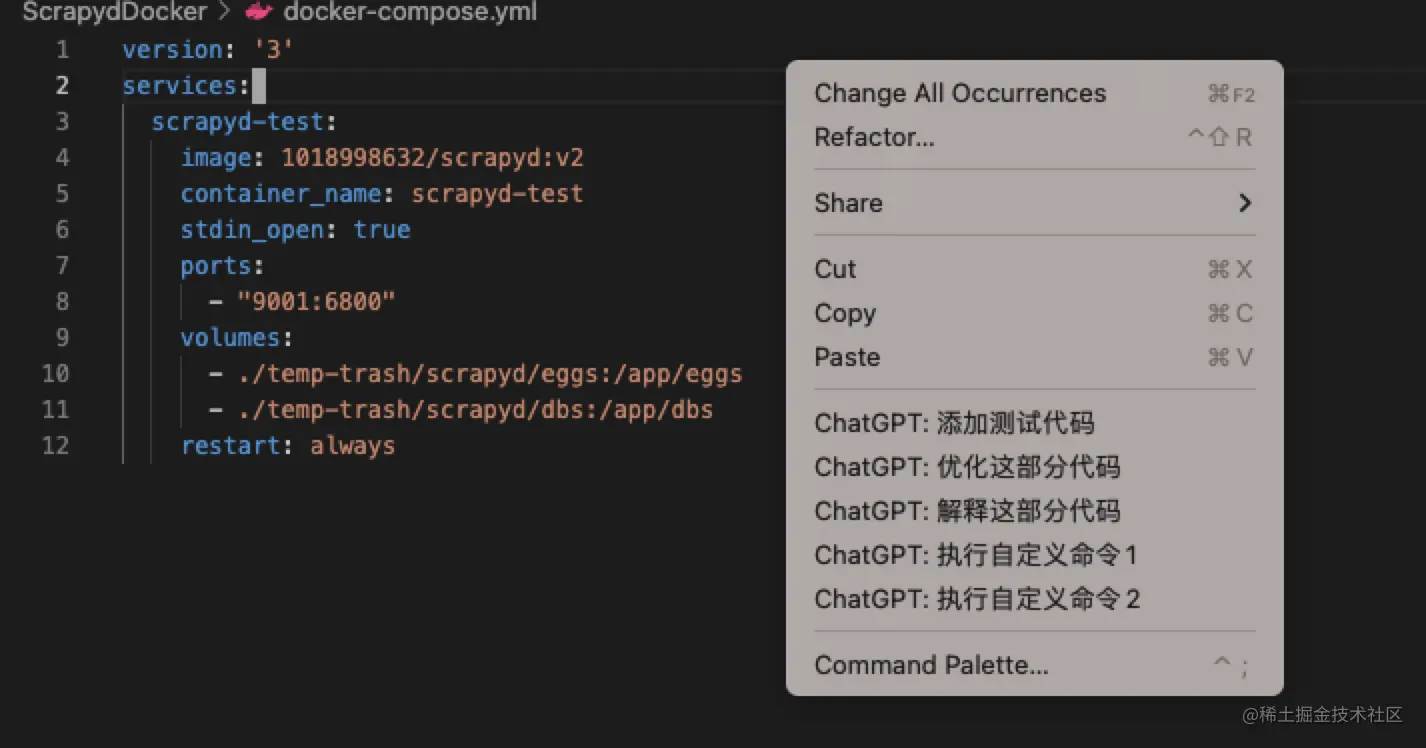
- ChatGPT: 请输入问题: Doğrudan ChatGPT'ye soru sorun
- ChatGPT: 添加测试代码: Seçili durumdaki kod veya geçerli dosya için test kodu ekleyin
- ChatGPT: 代码为什么有问题(需要同时选中报错): Koddaki sorunları sorun, hata raporunu birlikte seçmeniz gerekiyor
- ChatGPT: 优化这部分代码: Seçili olan kodu veya geçerli dosyayı optimize edin veya yeniden düzenleyin
- ChatGPT: 解释这部分代码: Seçili olan kodu veya geçerli dosyayı açıklayın
- ChatGPT: 执行自定义命令1: Seçili kod veya geçerli dosya için , eklendikten hemen sonra çalıştırılabilen özel bir komut 1 ekleyin.
- ChatGPT: 执行自定义命令2: Seçili kod veya geçerli dosya için , eklendikten hemen sonra çalıştırılabilen özel bir komut 2 ekleyin.
- Bir komutu yürüttükten sonra, kenar çubuğunda etkileşimli bir pencere açılacaktır :
- Tüm sorularımızı, cevaplarımızı, istisnalarımızı takip edin. bu pencerede görüntülenecektir.
- ChatGPT'ye sormak için etkileşimli pencerenin altındaki giriş kutusuna soruları doğrudan girebiliriz.
- Kodu sorgulamak için önceki komutu da çalıştırabiliriz.
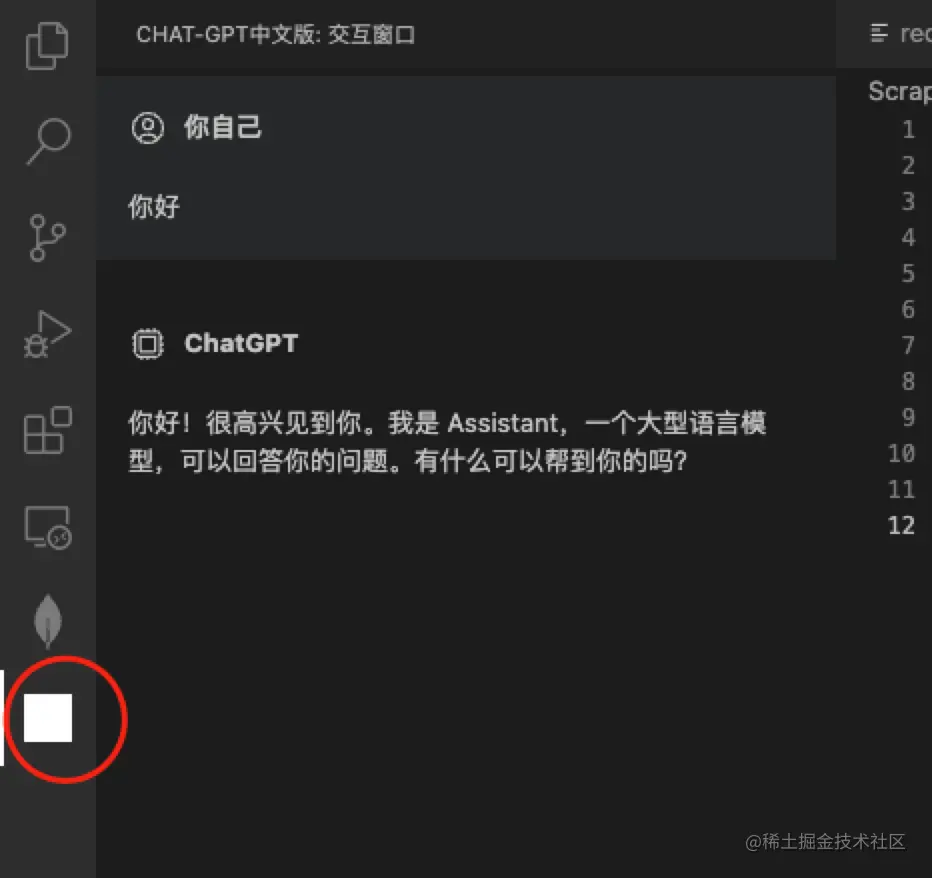
Sorduktan sonra lütfen bir süre bekleyin, sonuç otomatik olarak etkileşimli pencerede görünecektir .
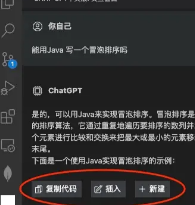
- Sorgu başarılı olduğunda, kod sonuca dahil edilirse. Ardından, kodu üç düğme aracılığıyla alabiliriz: "Copy Code", "Insert" ve "New".
- "Kodu kopyala": Adından da anlaşılacağı gibi, kodu panoya kopyalayın
- "Ekle": Geçerli kodu geçerli dosyaya ekleyin.
- "Yeni": Geçerli kodu yeni bir dosyaya ekleyin.
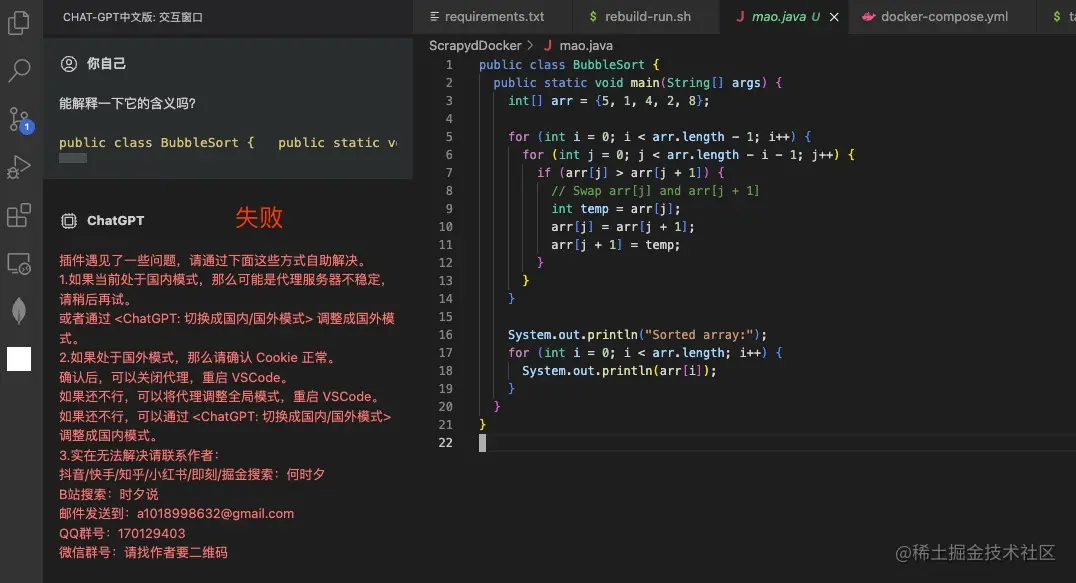
Sorgu başarısız olduğunda: bir kendi kendine yardım çözümü görünecektir , lütfen çözümü takip edin.
Mod değiştirme: şu anda eklenti, ChatGPT: 切换成国内/国外模式(将会重启VSCode)komut
- VSCode'un sağ alt köşesi, o anda hangi modda olduğunuzu gösterecektir.
- Yurtiçi mod: Bu mod, eklenti yüklendikten sonra otomatik olarak açılır ve aşağıdaki özelliklere sahiptir.
- Kaydolmaya, oturum açmaya veya proxy'ye gerek yok, kutudan çıkar çıkmaz çalışır.
- Özel bir proxy olduğu için hız kararsız olabilir, bu nedenle lütfen sık sık ziyaret etmeyin.