
Yapay zeka tarafından oluşturulan metin mi? Sıkıcı. Copilot'ın Word'de gerçekten nasıl faydalı olabileceğini öğrenin.

Görsel: Pheelings media / Shutterstock
Copilot'un Word'de metin yazmanıza ve yeniden yazmanıza yardımcı olabildiğini —gerçi sonuçlar genellikle vasat olsa da— artık hepimiz biliyoruz. Ancak Microsoft'un bu üretken yapay zeka aracının sundukları, sadece alelacele metin oluşturmaktan ibaret değil.
Aslında Copilot'un Word'deki en yararlı özellikleri, doğrudan metin yazmaktan ziyade düzenleme, biçimlendirme ve araştırma desteğiyle ilgilidir. Bu rehberde, Copilot'un size nasıl zaman kazandırabileceğini ve belgelerinizi nasıl iyileştirebileceğini öğreneceksiniz.
Word'de Copilot'u kimler kullanabilir?
Microsoft 365 Bireysel, Aile veya Premium aboneliğine sahip kişiler, Word ve diğer M365 uygulamaları içinden Copilot'a erişebilirler. İş dünyasındaki kullanıcılar için durum biraz daha karmaşıktır; bu, sahip olduğunuz M365 aboneliğine, şirketinizin büyüklüğüne ve ek bir M365 Copilot aboneliğinizin olup olmadığına bağlıdır. Ayrıntılar için M365 Copilot hakkındaki açıklayıcı yazımıza göz atabilirsiniz.
Word'de Copilot ile çalışmak
Öncelikle, Copilot kenar çubuğunun öne çıkan ayarlarına kısaca bir göz atalım.
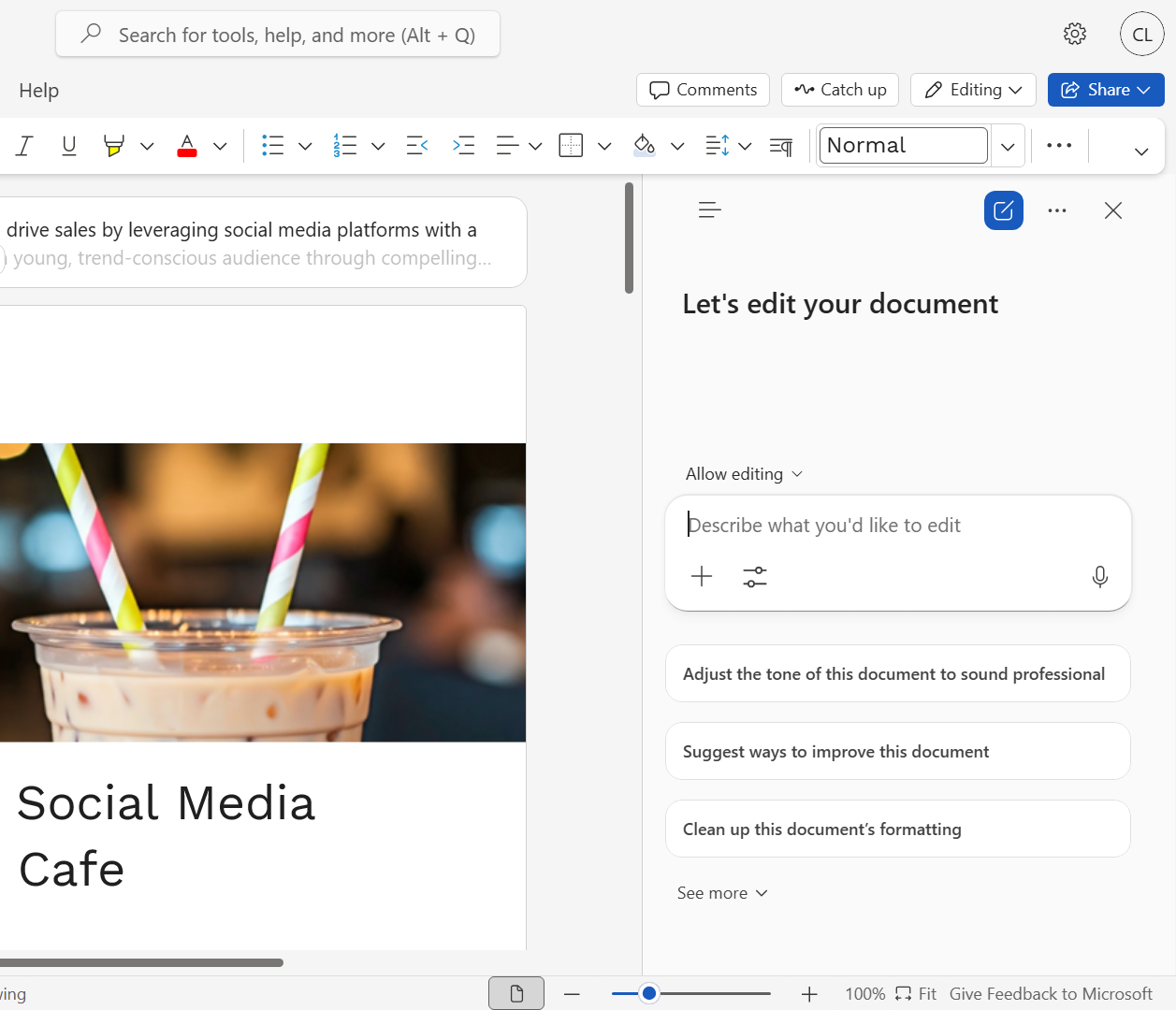
Word'de bir belge açıkken Copilot simgesine tıklayın; bu simge Word pencerenizin sağ alt köşesinde yüzer halde veya Şerit (Ribbon) araç çubuğunun en sağında sabitlenmiş olarak görünebilir. Copilot yan paneli, sayfanın sağ tarafında açılacaktır. Copilot'a vereceğiniz komutları (istemleri), bu paneldeki sohbet penceresine yazarsınız.
Görsel: Howard Wen
Aracı modu (Agent mode): Varsayılan olarak Copilot, ana pencerede açık olan belge üzerinde doğrudan değişiklik yapabilir. Bu durum "aracı modu" olarak adlandırılır ve sohbet penceresinin üzerindeki "Düzenlemeye izin ver" (Allow editing) ifadesiyle belirtilir. "Düzenlemeye izin ver" seçeneğine tıklayıp bunu "Yalnızca sohbet" (Chat only) olarak değiştirirseniz, Copilot belge üzerinde değişiklik yapamaz; tüm yanıtları yalnızca yan panelde görüntülenir.
Bu kılavuzdaki ipuçları, Copilot'un aracı modunda olmasını gerektirir; bu nedenle ayarın "Düzenlemeye izin ver" konumunda kaldığından emin olun.
Yapay zeka modeli seçimi: Copilot arka planda; Anthropic'in Claude ve OpenAI'ın GPT modellerinin farklı sürümleri de dahil olmak üzere çeşitli üretken yapay zeka (genAI) modellerine erişebilir. Copilot, varsayılan olarak hangi modelin kullanılacağına verdiğiniz komuta (prompt) göre karar verir. Belirli bir modeli kullanmasını sağlamak için Copilot panelinin sağ üst köşesindeki "Otomatik" (Auto) seçeneğine tıklayın ve açılan açılır menüden bir model seçin.
Bu kılavuzdaki ipuçları için "Otomatik" ayarı yeterli olacaktır; ancak görevlerinizde en iyi sonuçları hangi modellerin verdiğini görmek için farklı modelleri denemekten çekinmeyin.
Önemli: Üretken yapay zeka çıktılarının sıklıkla hatalar içerebileceğini unutmayın; bu nedenle Copilot'un sonuçlarının doğruluğunu her zaman kontrol edin. (Ayrıca Copilot'ta halüsinasyonları azaltmaya yönelik ipuçlarımıza da göz atın.) Ayrıca, çıktıları incelerken bunları kendi üslubunuzla yeniden yazmak her zaman iyi bir uygulamadır.
Word'de Copilot'u Kullanmanın 8 Yolu
- Belirli şekillerde özetleme
- Bir metin bloğunu liste veya tabloya dönüştürme
- Elektronik tablolar da dahil olmak üzere diğer belgelerden içerik içe aktarma
- Belgenizin bölümlerini yeniden sıralama
- Görüntü veya illüstrasyon bulma veya oluşturma
- Belgenizi iyileştirmenin yollarını önerme
- Referans ve alıntı önerme
- Belgede belirli bilgileri bulma ve vurgulama
1. Belirli bir şekilde özetleyin
Copilot'a sadece "özetle" komutunu vererek uzun bir belgenin hızlı bir özetini almak kolaydır. Ancak, çıktıyı ihtiyaçlarınıza göre uyarlamak için belirli ifadeler eklemeyi deneyin. Copilot, gereksiz ayrıntıları eleyebilir ve belgenin gerçekten bilmeniz gereken içeriğine odaklanabilir.
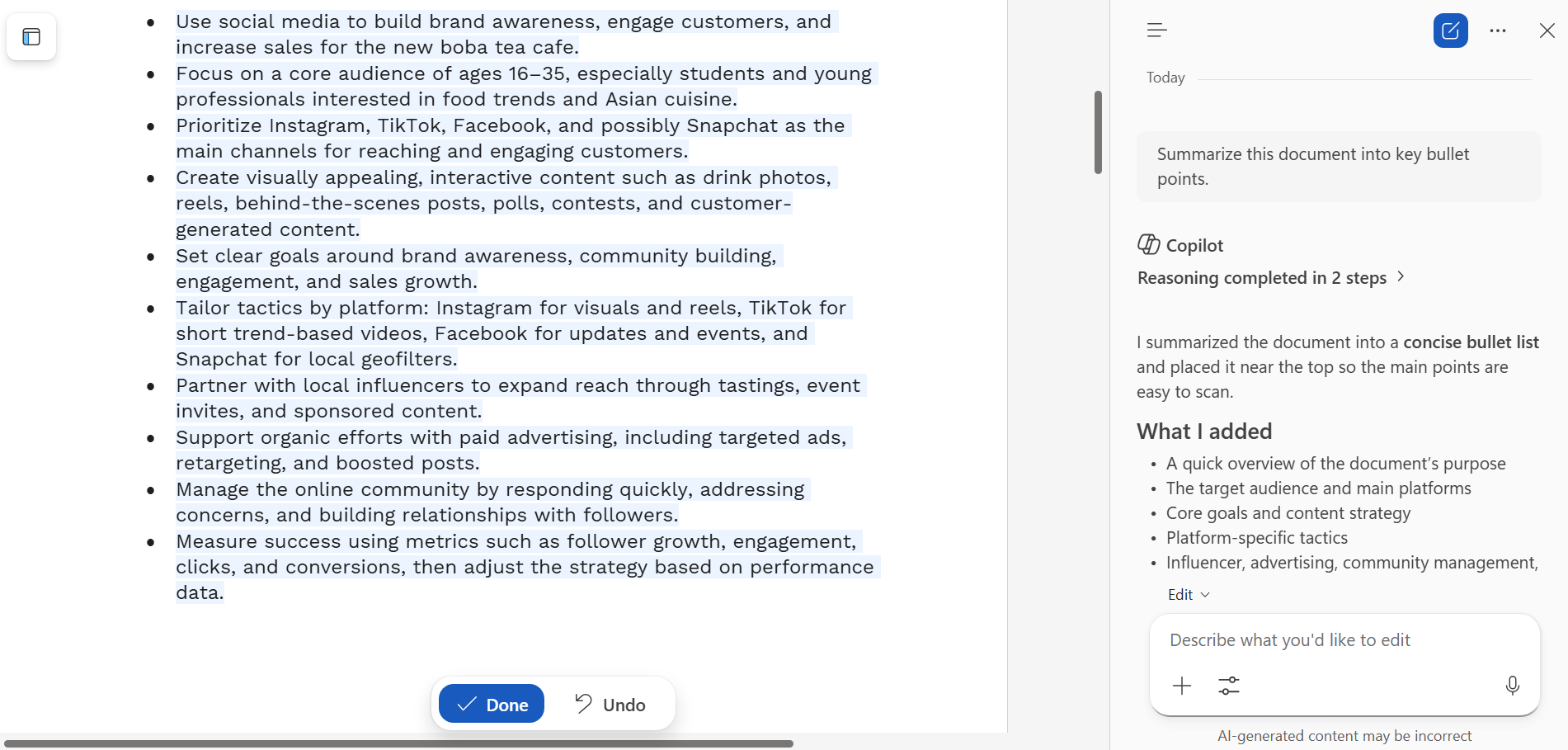
Örneğin:
- Bu belgeyi temel maddeler halinde özetle.
- Bu belgedeki tüm yapılacak işleri listele.
Belirli bir üsluba ihtiyacınız varsa:
- Bu belgeyi, profesyonel bir üslupla yazılmış tek paragraflık bir yönetici özetine dönüştür.
- Lütfen bütçe bölümü hakkında daha fazla ayrıntı ekle.
2. Bir metin bloğunu listeye veya tabloya dönüştürün
Cümleleri manuel olarak madde işaretlerine bölmek veya Word’ün yerleşik tablo biçimlendirme aracıyla uğraşmak yerine, bu işleri Copilot’ın sizin yerinize yapmasını sağlayın.
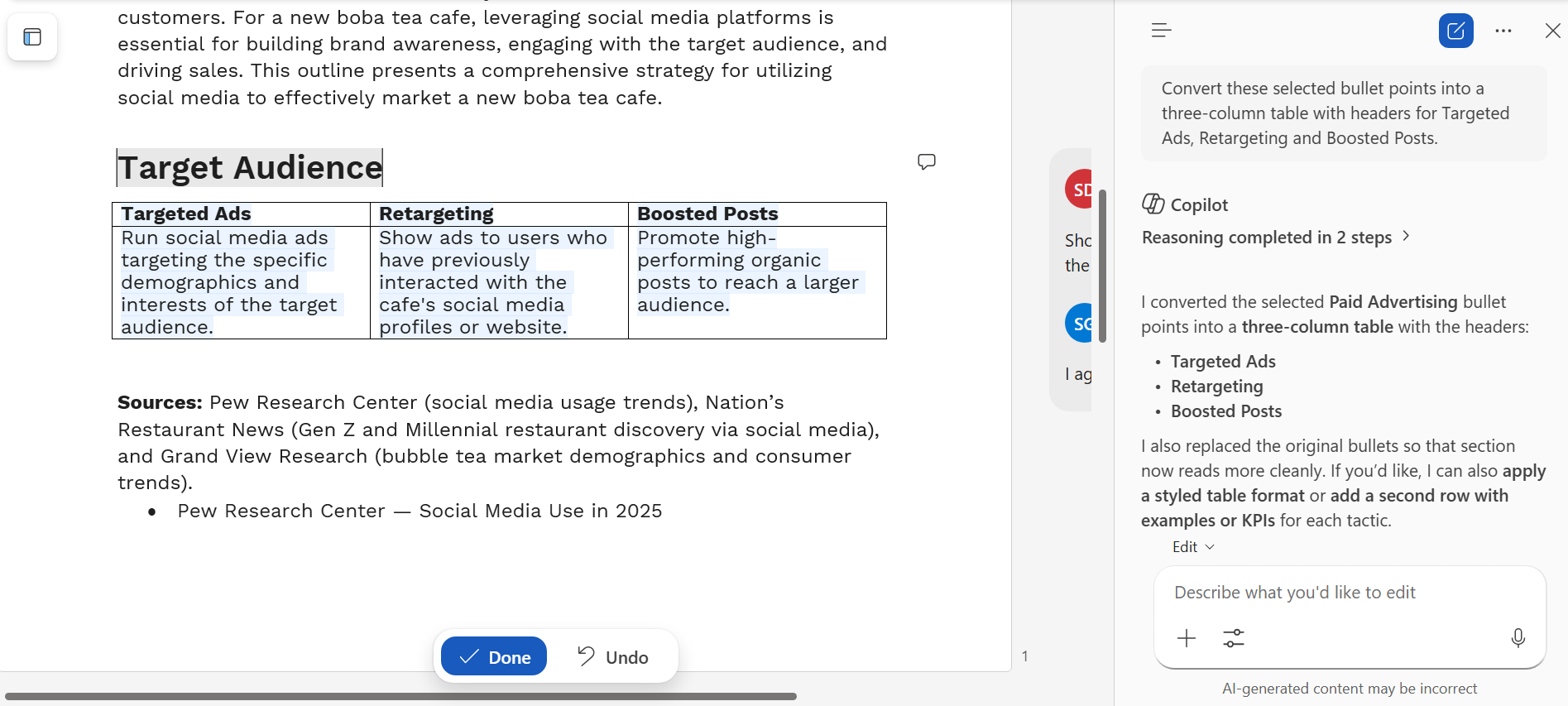
Dönüştürmek istediğiniz paragrafı veya bölümü seçin. Ardından, ya seçili metnin yanındaki Copilot simgesine tıklayıp açılan araç çubuğuna komutunuzu yazabilir ya da doğrudan Copilot yan paneline komutunuzu girebilirsiniz.
Metni bir listeye dönüştürmek isterseniz, şuna benzer bir komut verin:
- Vurgulanan bölümü madde işaretli bir listeye dönüştür.
- Bu seçili metni numaralı bir liste halinde düzenle.
Paragraf metnini veya bir listeyi tabloya dönüştürmek için:
- Bu paragrafı; Özellik, Fayda ve Maliyet başlıklarını içeren üç sütunlu bir tabloya dönüştür.
- Tüm teslim tarihlerini bir tabloda topla.
Copilot metni analiz eder, ilgili bilgileri ayıklar ve istediğiniz liste veya tablonun bir önizlemesini oluşturur. Sonucu beğenirseniz, belgeye eklemek için "Sakla"ya tıklayın. Beğenmezseniz, Copilot'a "Madde işaretlerini daha kısa tut" gibi bir devam komutu verebilirsiniz.
3. Elektronik tablolar da dahil olmak üzere diğer belgelerden içerik içe aktarma
Bir belge üzerinde çalışırken, başka bir belgeden bazı bölümleri veya bir elektronik tablodaki verileri eklemek isteyebilirsiniz. Söz konusu belgeyi açıp kopyala-yapıştır işlemi yapmanıza gerek yoktur; Copilot bu içeriği sizin için içe aktarabilir ve mevcut belgeye sorunsuz bir şekilde entegre edebilir.
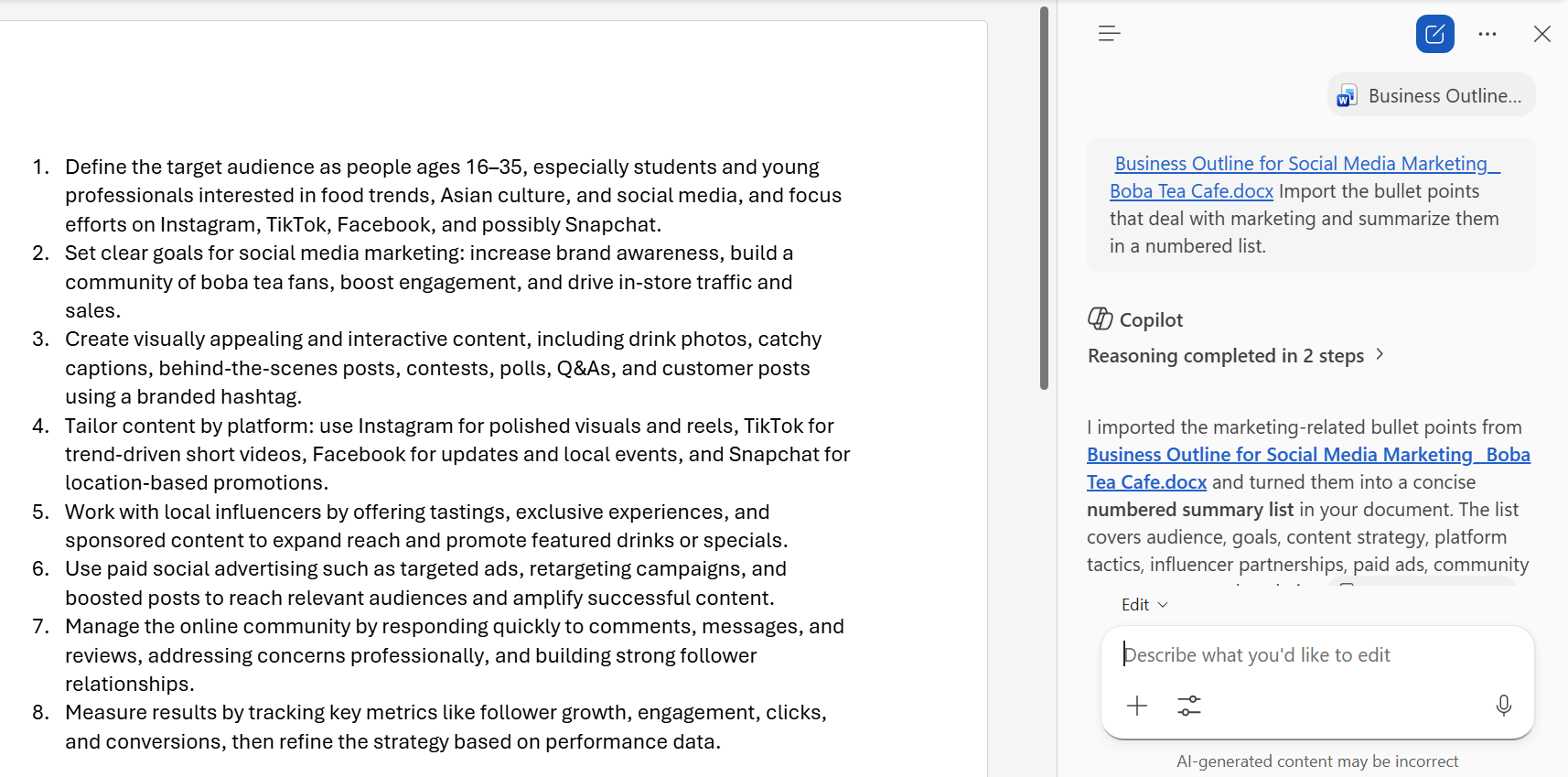
İmlecinizi belgenizde, içe aktarılan içeriğin yer almasını istediğiniz noktaya getirin. Copilot bölmesindeki sohbet kutusuna // (eğik çizgi) yazın. Bu işlem, OneDrive veya SharePoint'teki son dosyalarınızı içeren bir açılır liste görüntüler. İlgili belgeyi seçin. (Belge listede görünmüyorsa, dosya adının ilk birkaç harfini yazarak bulabilirsiniz.)
İçeriğini içe aktarmak istediğiniz belgeyi seçtikten sonra, Copilot'a şu türde bir komut (istem) girin:
- //Onboarding_Manual.docx dosyasındaki güvenlik yönergelerini bu bölüme dahil et, ancak üslubu biraz daha samimi/rahat tut.
- //Annual_Budget_2026.xlsx dosyasını kullanarak 3. çeyrek bütçesine dair bir özet tablo oluştur.
Yukarıdaki özet tablo oluşturma örneğinde Copilot, ilgili sayısal verileri ayıklayıp bir tablo haline getirecek ve bu tabloyu belgenize ekleyecektir.
4. Belgenizdeki bölümlerin sırasını değiştirin
Belgenizi gözden geçirirken, sonuç bölümünün giriş olarak daha iyi durabileceğini veya okuma akışını iyileştirmek adına orta bölümlerin sırasının değiştirilmesi gerektiğini fark edebilirsiniz. Bu metin bloklarını elle kesip yapıştırmanıza gerek yok; Copilot'tan bunları sizin için yeniden düzenlemesini isteyebilirsiniz.
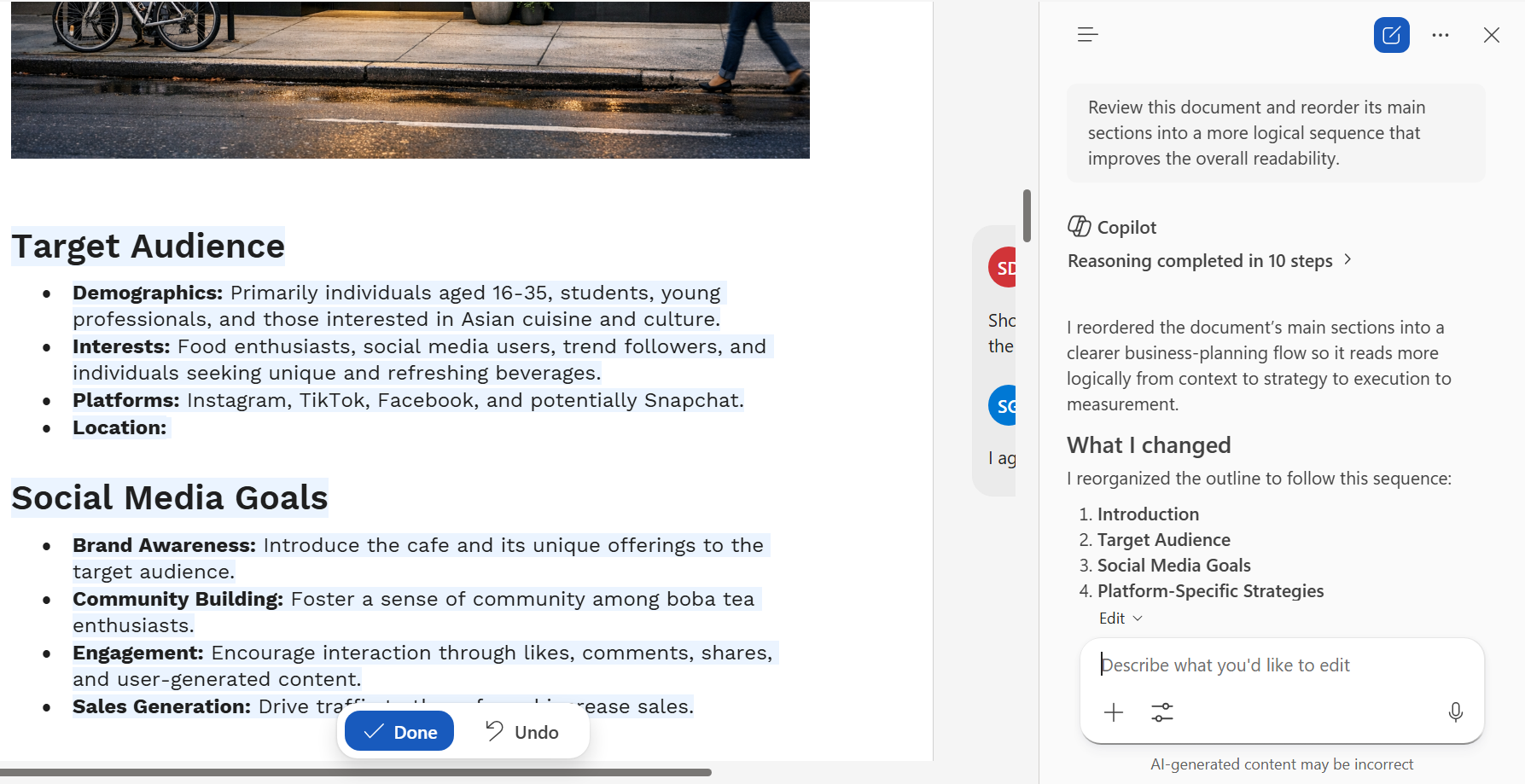
Belgenizin nasıl yeniden düzenlenmesini istediğinizi biliyorsanız, bölümleri ve bunların nereye taşınması gerektiğini açıkça belirten bir komut yazın:
- "Zaman Çizelgesi" başlıklı bölümü, "Yönetici Özeti"nden sonra gelecek şekilde taşı.
Ya da belgenizdeki bölümler için en iyi sıralamanın ne olduğundan emin değilseniz, Copilot'tan bir öneride bulunmasını isteyebilirsiniz:
- Bu belgeyi incele ve genel okunabilirliği artıracak şekilde ana bölümlerini daha mantıklı bir sırayla yeniden düzenle.
Copilot belgeyi analiz edecek, metin bloklarını yeniden düzenleyecek ve önerdiği yapının bir önizlemesini sunacaktır. Bu yapıyı onaylayarak belgenizin mevcut sürümünün yerini almasını sağlayabilirsiniz.
5. Görseller veya illüstrasyonlar bulun ya da oluşturun
Çoğu üretken yapay zeka (genAI) modeli gibi Copilot da hayalinizdekilerin tarifine dayanarak sıfırdan görseller oluşturabilir. Alternatif olarak, lisanslı bir stok görsel bulmasını da isteyebilirsiniz. Ayrıca, belgenizin tamamını veya belirli bir bölümünü temel alarak bir görsel oluşturmasını ya da bulmasını da talep edebilirsiniz.
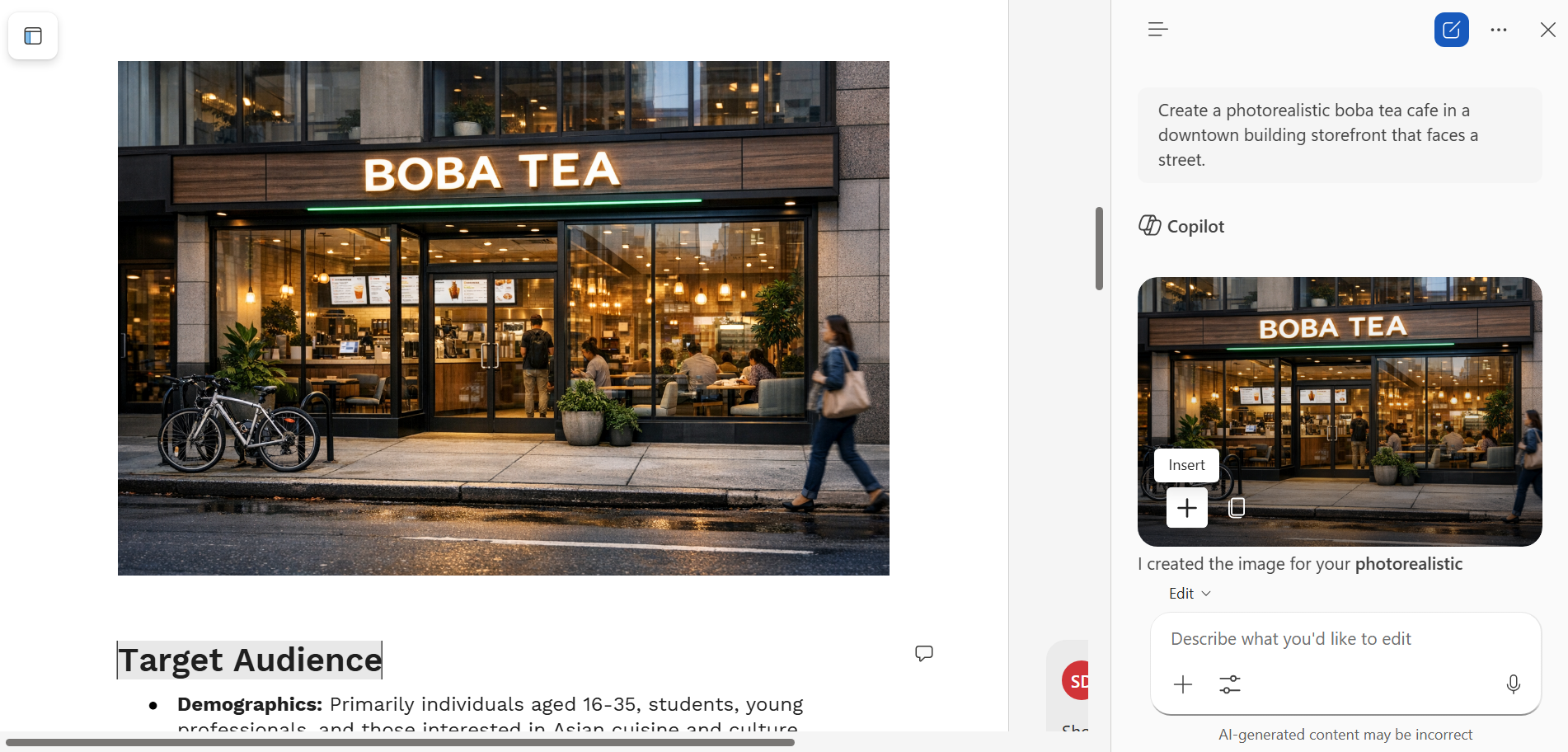
Denenebilecek örnekler:
- Belgenin Bütçe bölümüne eşlik etmesi için, bir toplantıda beyaz tahta üzerinde bilgi sunan bir iş insanının fotogerçekçi bir görüntüsünü oluşturun.
- Ekranında çubuk grafikler veya şemalar bulunan bir dizüstü bilgisayarın yer aldığı bir stok fotoğraf önerin.
- Zaman Çizelgesi bölümünün altına yerleştirilecek bir başlık görseli önerin.
Copilot, yan panelinde bir görsel oluşturacaktır. Görseli belgenize eklemek için imleci belgede görselin yer almasını istediğiniz konuma getirin. Ardından işaretçiyi istediğiniz görselin önizlemesi üzerine getirin ve üzerinde beliren + işaretine tıklayın.
Görsel belgenize eklendikten sonra, metin kaydırma ayarını değiştirmek için görsele sağ tıklayabilirsiniz: "Üst ve Alt" seçeneği belge metnini grafiğin üstüne ve altına yerleştirirken, "Kare" seçeneği metnin grafiğin yanlarından akmasını sağlar.
6. Belgenizi geliştirme yolları önerin
Saatlerce bir belge üzerinde çalışıp onu gözden geçirdiğinizde, hantal ifadeleri veya yapısal sorunları fark etmek gibi kendi yazdıklarınızı değerlendirme yeteneğinizi kaybedebilirsiniz. Taslağınızı nesnel bir şekilde incelemesi için Copilot'tan yararlanın. Ondan belgenin tamamını veya belirli bir bölümünü tarayıp size geri bildirim vermesini isteyebilirsiniz. İsteminize (prompt) belirli bir hedef ekleyin.
Örnekler:
- Bu belgeyi inceleyin ve tonun daha otoriter ve doğrudan duyulmasını sağlayacak önerilerde bulunun.
- Bu metni tarayın ve açıklamaların takip edilmesinin zor olduğu ya da gereksiz yere uzun tutulduğu bölümleri vurgulayın.
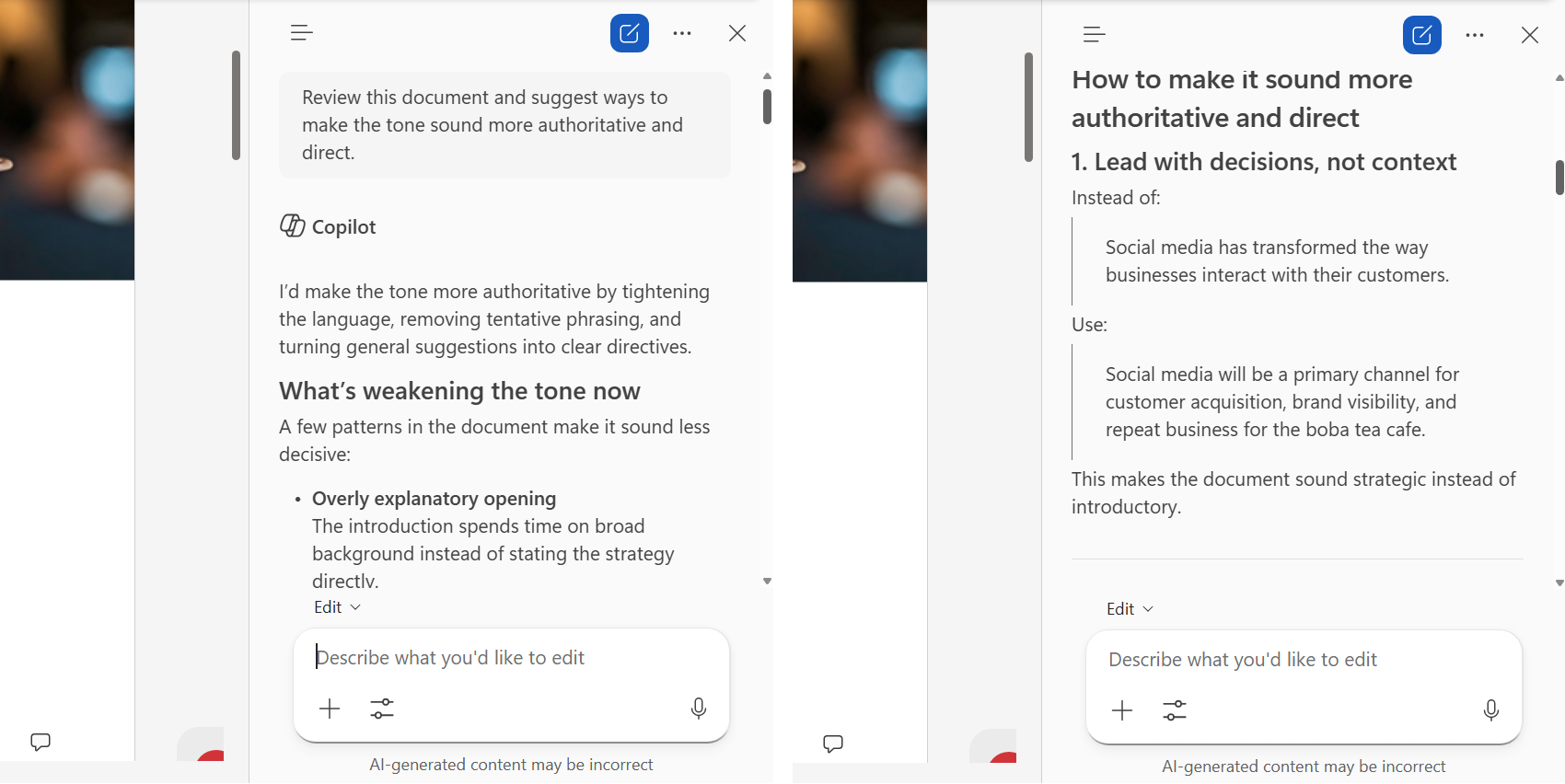
Copilot taslağınızı analiz edecek ve bir öneri listesi oluşturacaktır. Sadece taslağınızdaki sorunları belirtmekle kalmayacak, genellikle metnin nasıl yeniden yazılabileceğine dair örnekler de sunacaktır. Hatta Copilot'ın önerdiği yeniden yazılmış kısımları doğrudan belgenize eklemesini bile sağlayabilirsiniz.
7. Referans ve alıntı önerileri
Copilot'tan bir araştırma asistanı gibi davranarak belgeniz için destekleyici bilgiler bulmasını veya kaynaklarınızı alıntı formatına getirmesini isteyebilirsiniz.
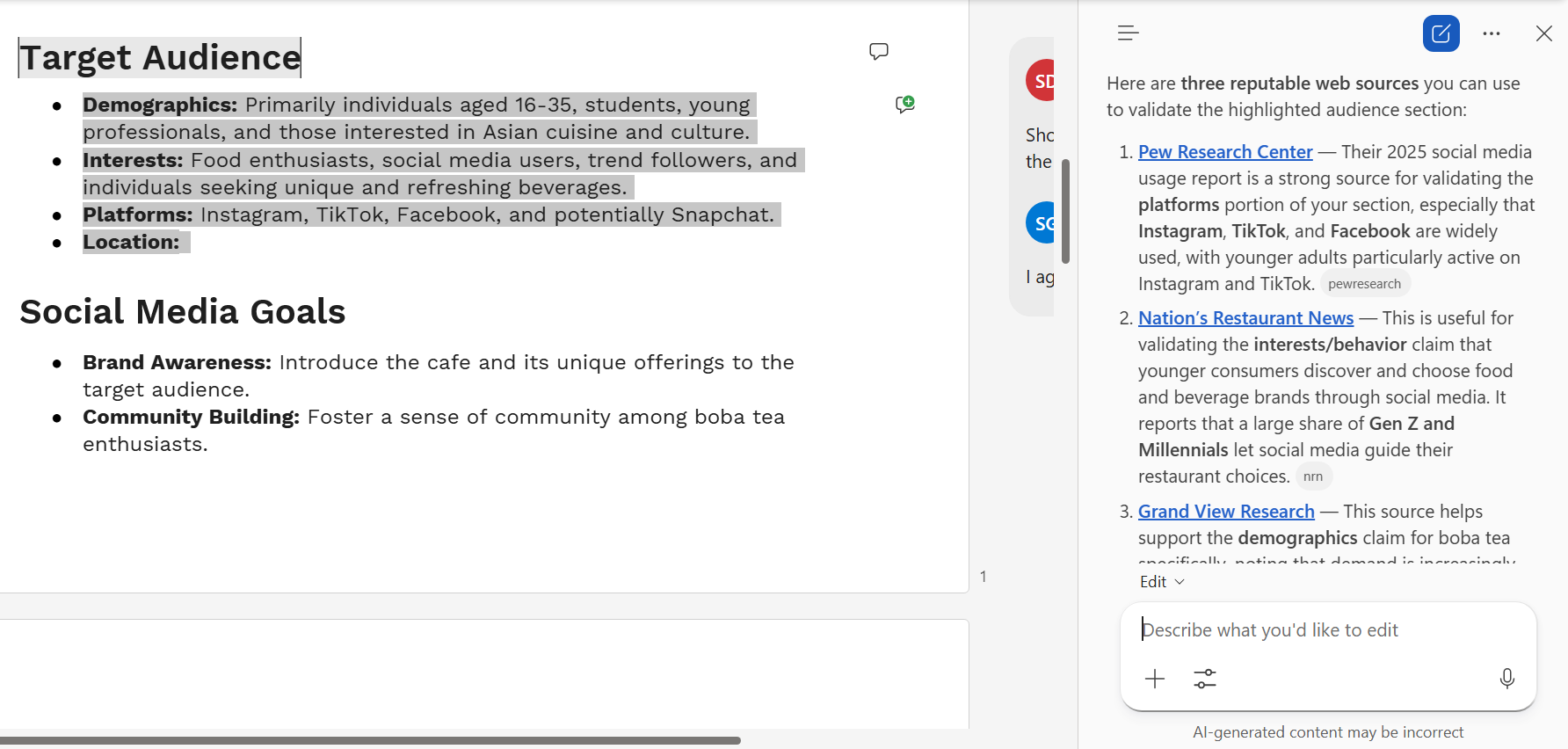
Yazdığınız metnin olgusal desteğe ihtiyaç duyan belirli bir bölümünü seçebilir ya da Copilot'un belgenizin tamamını incelemesini sağlayabilirsiniz (herhangi bir yeri seçmeden). Ardından Copilot'tan, şirketinizin dahili belgelerinden veya internetten ilgili bilgileri bulmasını isteyebilirsiniz.
Örnekler:
- Bu vurgulanan bölümdeki bilgileri doğrulayan üç güvenilir web kaynağı öner.
- Dosyalarımızda yer alan ve bu güvenlik uyumluluk standartlarını açıklayan orijinal politika belgesini bul ve burada referans göster.
(Copilot ile yazma ve yeniden yazma rehberimizde ele aldığımız "Copilot ile Taslak Oluşturma" [Draft with Copilot] özelliğini kullanıyorsanız, Copilot genellikle oluşturduğu metnin sonuna, kaynaklarına giden tıklanabilir bağlantılar içeren numaralandırılmış atıflar ekleyecektir.)
Söz konusu bu kaynakları bir kaynakça veya "yararlanılan kaynaklar" sayfasına dönüştürmek olduğunda, bu zahmetli işi Copilot'a bırakın. Tek yapmanız gereken, bağlantı ve notlardan oluşan listenizi seçip Copilot'a şu komutu vermektir:
- Bu kaynakları APA formatında atıflara dönüştür ve alfabetik olarak sırala.
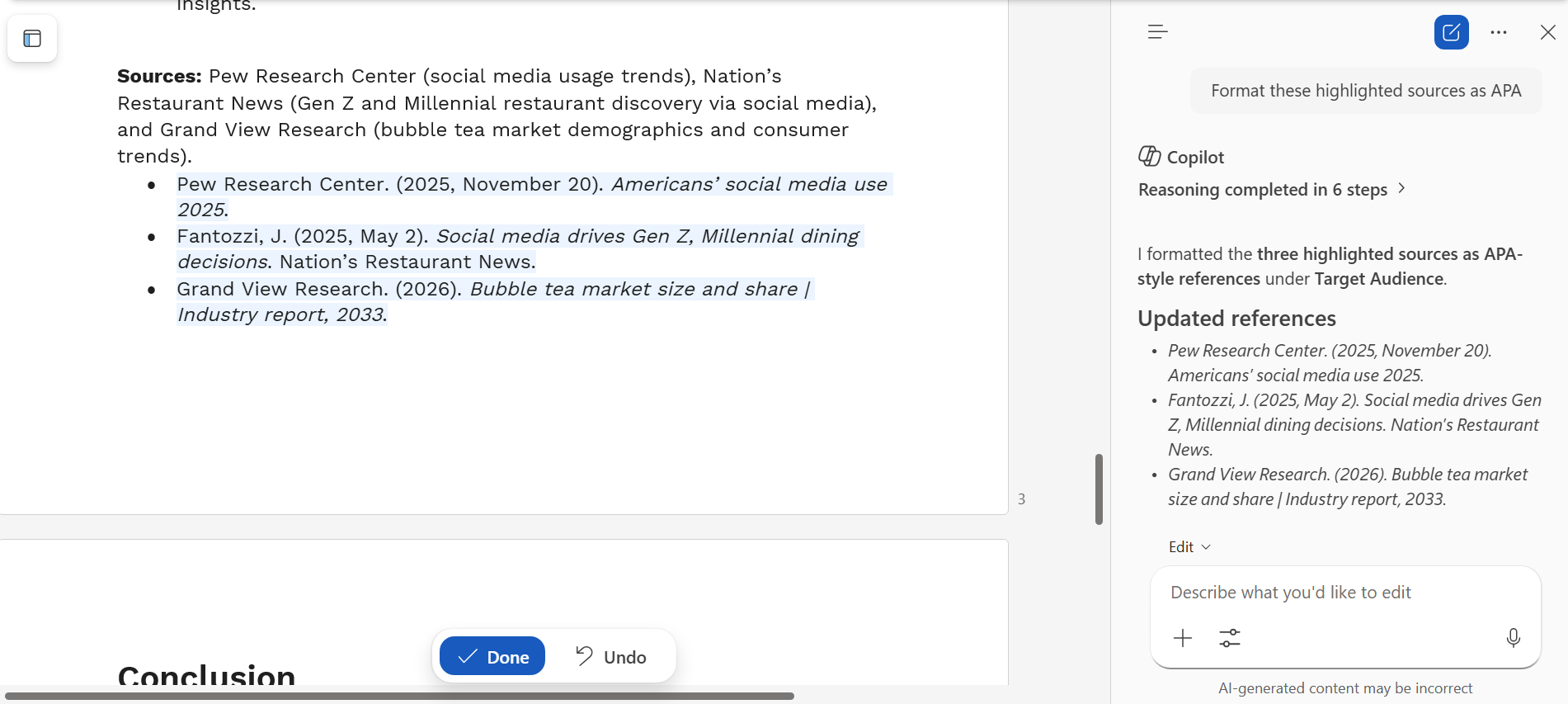
Elbette, Copilot tarafından oluşturulan tüm alıntıları ve web bağlantılarını, bunların doğru ve belgenizle ilgili olduğunu teyit etmek için her zaman kontrol etmelisiniz.
8. Belge içindeki belirli bilgileri bulma ve vurgulama
Çok büyük bir belgeyle uğraşırken, içinde bir şey bulmak için standart arama işlevini kullanmak, samanlıkta iğne aramaya benzeyebilir. Belgeyi sürekli kaydırıp gözden geçirmek veya aranacak tam ifadeleri tahmin etmeye çalışmak yerine, o "iğneyi" bulmanıza yardımcı olması için Copilot'a talimat verin.
Copilot'a, belirli kavramların belgenin neresinde geçtiğine dair karmaşık sorular sorabilirsiniz.
Örnekler:
- Belgede bütçeden bahsedilen yerleri bul.
- Uyum risklerinden (compliance risks) bahseden tüm bölümleri tespit et ve sayfa numaralarını listele.
Copilot, ihtiyacınız olan içeriği çıkarmak için belgeyi tarar. Ardından size referanslar veya özetler sunar; ayrıca, söz konusu bilgilerin belgede geçtiği yerlere doğrudan gitmenizi sağlayan bağlantılar da sağlayabilir.
Ayrıca Copilot'tan belirli konuları vurgulamasını veya işaretlemesini de isteyebilirsiniz:
Bütçeyi ele alan tüm paragrafları tespit et ve bunları vurgula.
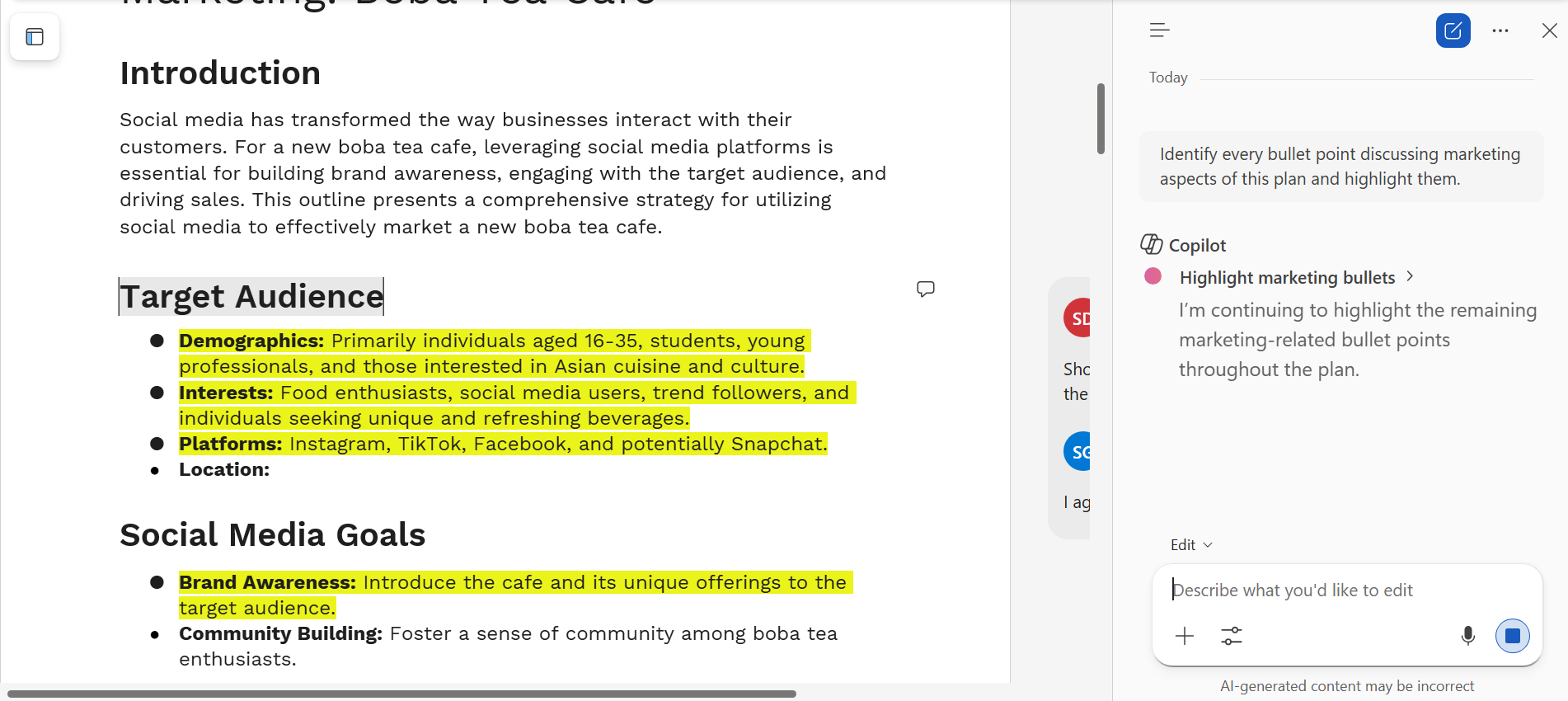
Kaynak: 8 cool things Copilot can do in Word - Howard Wen / Computer World
.