


yerel olarak çalıştırmak
Projenin kaynak kodu XingangPan/DragGAN: Official Code for DragGAN içindedir , yerel olarak çalıştırmak isterseniz ekteki yönergelere başvurabilirsiniz. GPU cihazları için 8GB video belleği testlerimde çalışmak için yeterli olacaktır. Önce kaynak kodunu klonlayın:
https://github.com/XingangPan/DragGANConda yöntemiyle sanal bir ortam oluşturmak için kaynak kodda bir conda environment.yml var; ancak requirements.txt ile birlikte gelmiyor. Pip kullanarak bağımlılıkları yüklemek isterseniz, test edebildiğim kadarıyla yüklemeniz gereken bağımlılıklar şunlardır
pip install torch torchvision Ninja gradio huggingface_hub hf_transferModeli aşağıdaki komutla indirin:
wget -O DragGAN/checkpoints/stylegan_human_v2_512.pkl --load-cookies /tmp/cookies.txt "https://docs.google.com/uc?export=download&confirm=$(wget --quiet --save-cookies /tmp/cookies.txt --keep-session-cookies --no-check-certificate 'https://docs.google.com/uc?export=download&id=1dlFEHbu-WzQWJl7nBBZYcTyo000H9hVm' -O- | sed -rn 's/.*confirm=([0-9A-Za-z_]+).*/\1\n/p')&id=1dlFEHbu-WzQWJl7nBBZYcTyo000H9hVm" && rm -rf /tmp/cookies.txt
cd DragGAN && sh scripts/download_model.shArdından doğrudan çalıştırın
cd DragGAN && python visualizer_drag_gradio.pyGradio ile açabilirsiniz; veya resmi README'ye bakın ve visualizer_drag.py dosyasını çalıştırın
Colab ile Kullanma
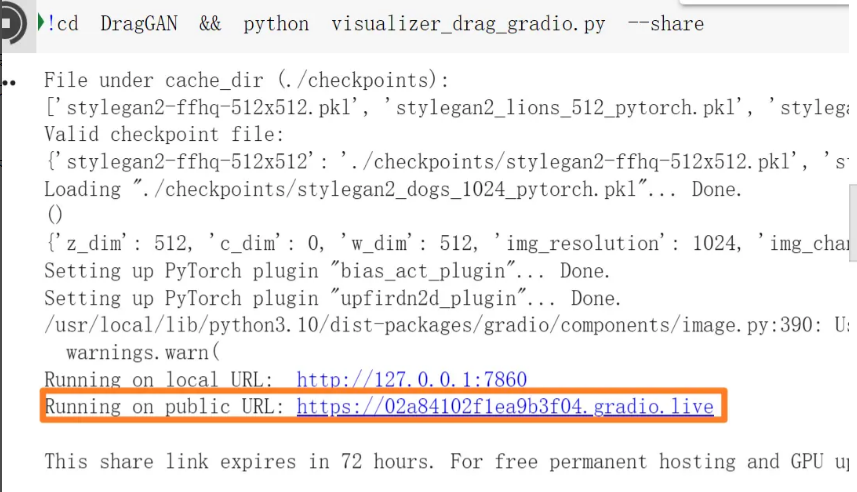
Benim için, bir GPU cihazına erişimim olmadığı için, ücretsiz GPU kaynaklarını tercih etmek zorunda kaldım. Buradaki seçim, yalnızca bir Google hesabı gerektiren Google Colab. Colab dizüstü bilgisayarım bağlantısına tıklayarak kendiniz de çalıştırabilirsiniz. Çalıştırırken GPU türünü seçmeniz gerektiğini unutmayın.
Link:
https://colab.research.google.com/dr...MK?usp=sharing
Başarının ekran görüntüsü aşağıdaki gibidir:
Açılan son sayfa aşağıdaki gibidir, sol taraf işlem alanı, sağ taraf ise resim gösterimidir. Sadece listelemek için:
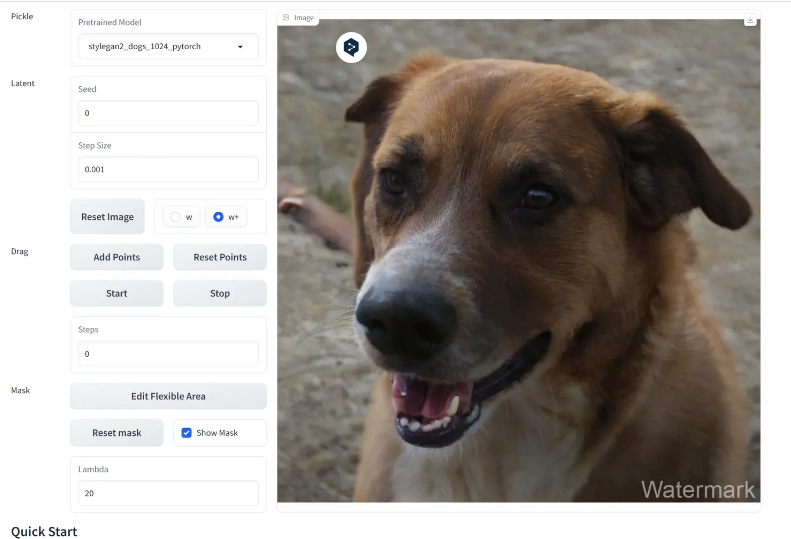
Sol üst köşe: aşağıdaki şekilde gösterildiği gibi, sol üst köşedeki ilk sütun mevcut bir modeli seçmek içindir, ikinci sütun "Seed" rastgele çekirdeği kontrol etmek için kullanılır (aynı tohum aynı resmi oluşturur) ve Aşağıdaki Adım Boyutu yineleme adımını ayarlamak için kullanılır.
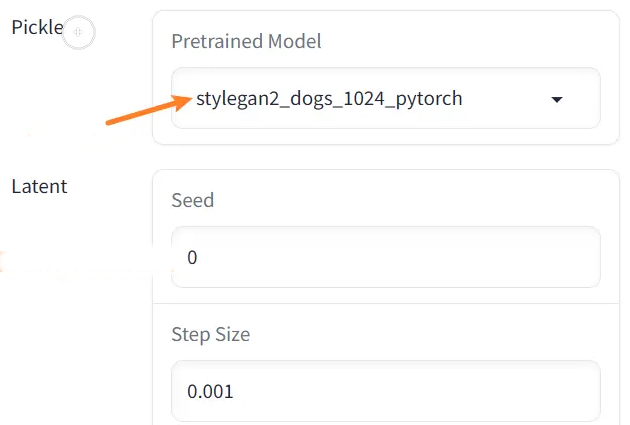
Resim oluşturmak için bir SEED girin
"Nokta seçimini" başlatmak için fare görüntünün üzerine tıklar, sırasıyla dönüşümün "başlangıç konumunu" ve "bitiş konumunu" kontrol eden iki grup.
Bitirdiğinizde, dönüşümü başlatmak için Başlat'a tıklayın, neredeyse bitirdiğinizde manuel olarak durdurmak için Durdur'a tıklayabilirsiniz.
Yazar ayrıca aşağıdaki gibi çevrilmiş bazı talimatlar da eklemiştir:
Hızlı başlangıç
- İstediğiniz önceden eğitilmiş modeli seçin ve ilk görüntüyü oluşturmak için tohumu ayarlayın.
- Kontrol noktaları eklemek için görüntüye tıklayın.
- Başlat'a tıklayın ve keyfini çıkarın!
- Gelişmiş Kullanım
Optimizasyon için gizli alanı değiştirmek üzere w veya w+ öğesini seçin:
- W-uzayında optimizasyon yapmanın görüntü üzerinde daha büyük bir etkisi olabilir.
- w+ uzayında optimizasyon w uzayından daha yavaş olabilir, ancak genellikle daha iyi sonuçlar verir.
- Gizli uzayın değiştirilmesinin görüntüyü, kontrol noktalarını ve maskeleri sıfırlayacağını unutmayın (bu, Görüntüyü Sıfırla düğmesiyle aynı etkiye sahiptir).

