Bilgisayarınız destekliyorsa Win8 'e geçin derim hocam XP mazide kaldı artık
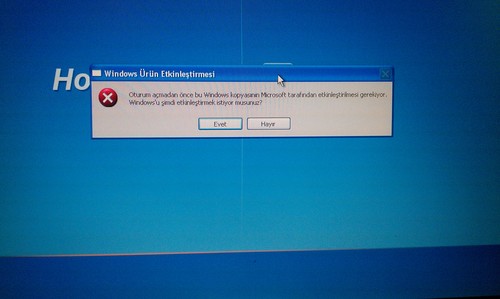
 Seçenek 1 ;
Bilgisayarı güvenli modda başlatın
Başlat > Çalıştır a gelip aşağıdaki satırı aynen yazın. (Start > Run )
rundll32.exe syssetup,SetupOobeBnk
Not: Oo sıfır değil O harfidir.
Bu komutu çalıştırdıktan sonra bilgisayarı normal olarak yeniden başlatın. Bu sorunu bu şekilde çözebilirsiniz.
Seçenek 2 ;
Click Start > Run
Regedit
HKEY_LOCAL_MACHINE > SOFTWARE > Microsoft > Windows NT > CurrentVersion > WPAEvents
On the right panel, find OOBETimer then double click it.Now, Delete all the Values by highlighting it, then delete it.Type in this value without the quotation mark FF D5 71 D6 8B 6A 8D 6F D5 33 93 FD.
On the left panel right click WPAEvents, then click on permissions
Then click System or SYSTEM, then Deny Full Control, then Click OK
Then Exit Registry Editor.Go to Start > All Programs > Activate windows.Now the windows have been successfully activated
Seçenek 3 ;
1.Adım: Başlata gidin.
2.Adım: Çalıştıra tıklayın ve çıkan yere regedit yazıp tamam deyin.
3.Adım: Karşınıza Kayıt Defteri Yöneticisi çıkar.
4.Adım: Sol taraftan HKEY_LOCAL_MACHINE >> SOFTWARE >> Microsoft >> Windows NT >> CurrentVersion >> WPAEvents sekmesine tıklayın.
5.Adım: WPAEvents sekmesine tıkladıktan sonra sağ tarafta OOBETimer e iki kez tıklayın.
6.Adım: OOBETimer içinde bulunan tüm rakamları silin. İçine elinizle FF D5 71 D6 8B 6A 8D 6F D5 33 93 FD kodunu yazın. Kodu yazdıktan sonra Tamam deyin.
7.Adım: Sol tarafta bulunan WPAEvents klasörüne sağ tıklayıp İzinler satırına tıklayın.
8.Adım: Karşımıza çıkan pencerede System sekmesini seçin ve aşağıda bulunan Tam Denetim kısmındaki İzin Verme kutusunu işaretleyin.
9.Adım: WPAEvents izinler bölümünde System sekmesi seçili iken altta bulunan Gelişmiş tuşuna tıklayın. Karşınıza çıkan pencerede Bağımlı Nesnelere uygulanan izin girdilerini ana öğeden devral. Bunları açıkça burada tanımlananlara ekle kısmının yanında bulunan işareti kaldırın. Ekrana bir uyarı gelecek. Bu uyarıya Kopyala deyin. Yine bu bölümde System seçili iken Düzenle tuşuna tıklayın. Çıkan pencerede İzin Verme kısmındaki tüm uyarılar işaretli olmalıdır. Değişiklikleri yaptıktan sonra Uygula diyerek tüm pencereleri kapatın.
10.Adım: En son olarak BİLGİSAYARINIZI (Windowsu) YENİDEN BAŞLATIN. ARTIK WİNDOWSUNUZ ETKİNLEŞTİRİLMİŞTİR.
Windowsun Etkinleştirildiğini teyit etmek için Başlat >> Tüm Programlar >> Windows Etkinleştirme kısmına tıklayın. Açılan pencerede Windowsun etkin olduğunu göreceksiniz.



 birde kapalı kaynak kod

