
DLTyi işletmelere geniş ölçekte sunmaya odaklanan kurumsal blok zinciri Concordium, üçüncü testneti başlattı. Proje ana ağ sürümüne yaklaşırken, Concordium, 2020deki üçüncü test ağına katılan geliştiricileri ve topluluk üyelerini ödüllendirmeyi vaat eden bir teşvik programı da oluşturuldu.
6 Ekimde eklenen bir dizi yeni özellik ile en son testnet yayına girdi. Concordium, en güvenli ve en hızlı blok zincirini oluşturmak için bilimsel araştırmayı kullanarak Concordiumun teknolojinin ön saflarında kalmasını sağlar. Concordiumun protokolü, Danimarkadaki Concordium Blockchain Araştırma Merkezi Aarhus (COBRA) ve İsviçredeki ETH Zürihte geliştirilen en son bilimsel araştırmaya dayanmaktadır.
Verilen bilgilere göre ödüller mainnet aktif edildiikten sonra dağıtılacak. Ödülleri hak edebilmek için 15 Ekim 2020 26 Kasım 2020 arasında ağa katılmak gerekiyor. Peki Concordiumda bir node kurarak nasıl kazanç sağlayabiliriz? Bu rehberimizde sizlere bu konudan bahsedeceğiz.
Başlangıç
Node kurmaya başlayabilmek için öncelikle Concordium ID oluşturmamız gerekiyor. Bunun için telefonumuza ihtiyacımız olacak. Bu adrese girerek işletim sisteminize uygun olan appi indirin.
Android: Concordium ID yalnızca Android 8 ve sonraki sürümlerde desteklenir. Concordium ID APKsını telefonunuza indirin. .Apk dosyasını indirmeyle ilgili bir uyarı görebilirsiniz. .Apk dosyasını saklamak isteyip istemediğiniz sorulursa, Tamama basın. .Apk dosyasını açtıktan sonra, telefonunuzun bu kaynaktan uygulama yüklemesine izin verilmediğini belirten bir uyarı görebilirsiniz. Ayarlara basın, bu kaynaktan İzin Veri değiştirin ve geri dönün. Şimdi uygulamayı yüklemek isteyip istemediğiniz sorulur. Yükleye basın.
iOS: İOS için Concordium ID uygulamasını indirmek biraz daha farklı. Telefonunuzda bu bağlantıyı açın. Bağlantıya tıkladığınızda, TestFlight uygulamasını kurmanıza izin veren bir sayfaya yönlendirileceksiniz ve ardından TestFlight kullanarak Concordium IDnin nasıl kurulacağına dair bir kılavuz göreceksiniz. Yönlendirileceğiniz sayfa böyle bir şeye benzemelidir:
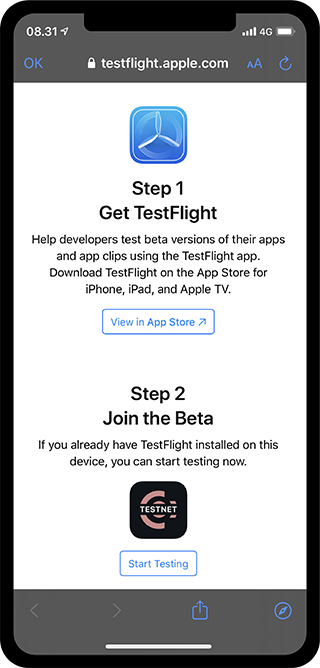
TestFlight uygulamasını yüklemek, Concordium IDyi almak için gerekli olacak, çünkü Appleın henüz App Storeda yayınlanmayan uygulamaları dağıtma yöntemi budur.
Uygulamayı Çalıştırma
Uygulamayı açtıktan sonra identities sekmesinden Notabeneye girerek KYC yapmanız gerekiyor. KYC maalesef bu noktada şart.
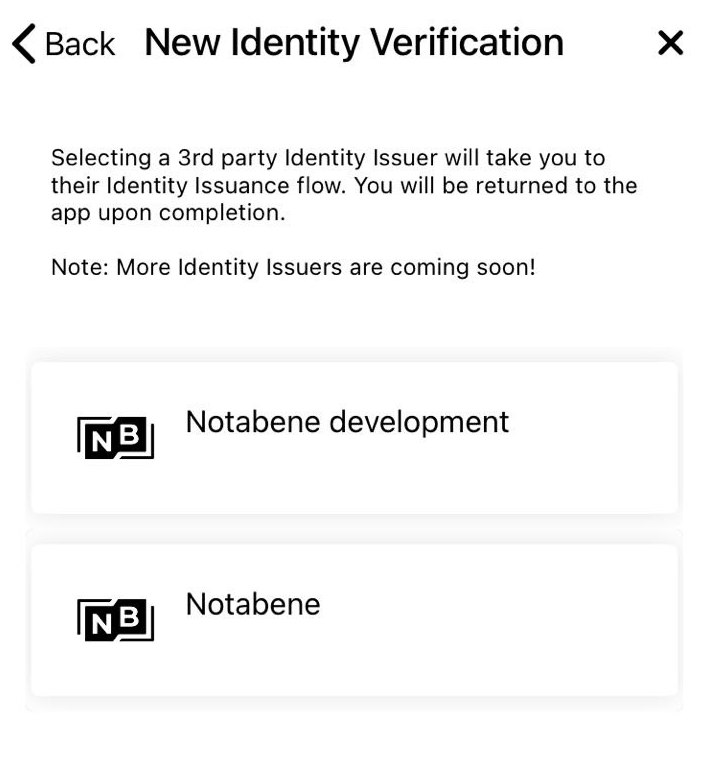
KYCniz onaylandıktan sonra uygulama accountsa geri gelip KYC kimliğini seçerek bağlıyorsunuz.
GTU Alma, GTU Kullanma
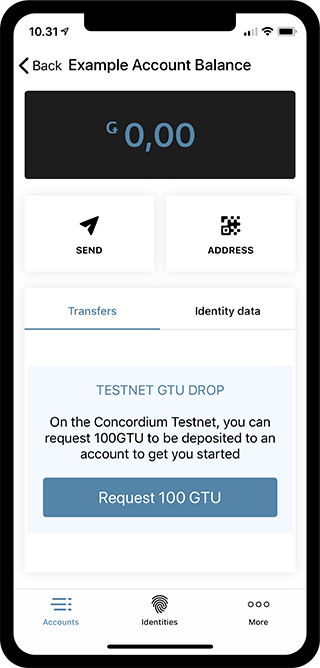
Testnette yeni oluşturduğunuz hesabınız için 100 GTU talep edebilirsiniz. GTU, Concordium ağının yerel para birimidir. Bu, araç zincirini test etmenize izin veren bir testnet özelliğidir. Hesabınızı oluşturduktan sonra, Hesaplar ekranına gidin ve şunları yapın:
Hesabınızın bakiyesine (balance) tıklayın. 100 GTU istemek için Request 100 GTUya tıklayın. Kısa bir süre sonra, ilk 100 GTUnuz hesabınıza gelecek. Bu istek, hesap başına sadece bir kez yapılabilir.
10 GTU Gönderme
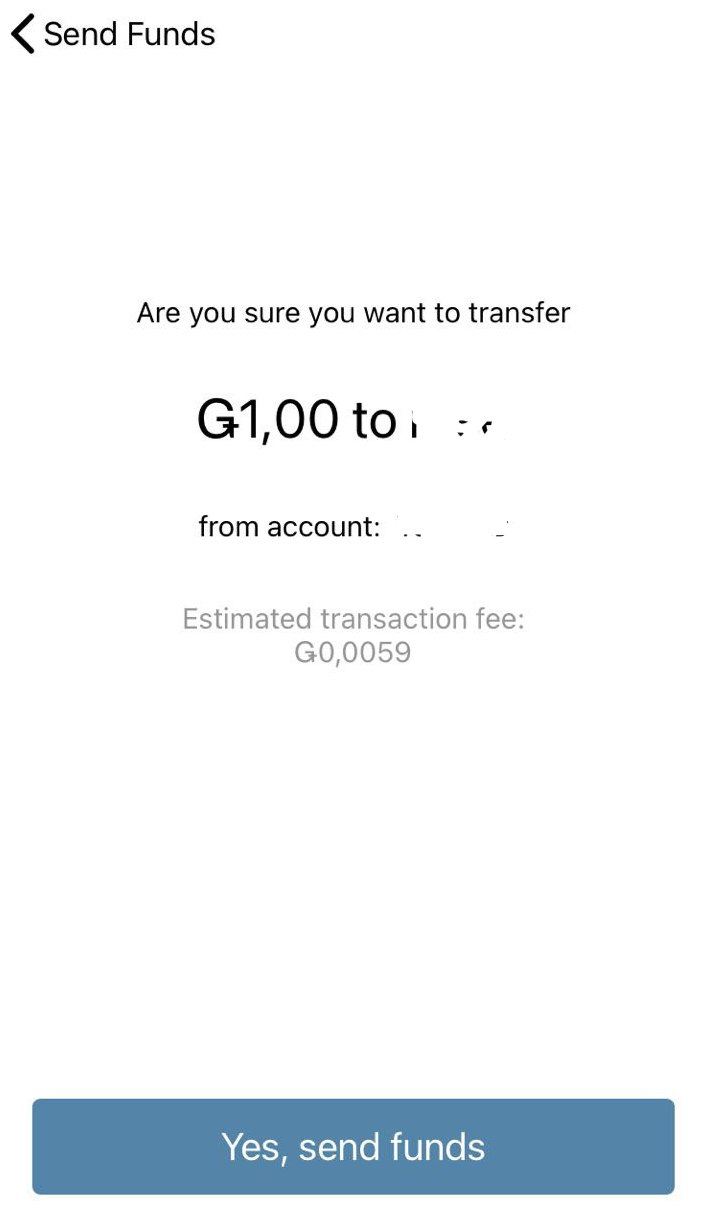
Hesabı test etmek için 10 GTU göndermeniz gerekmektedir. Hesaplar ekranına gidin ve 10 GTU göndermek istediğiniz hesabı seçin. Hesabın balance bölümünü tıklayın. Bakiyeyi ve gönderme istediğiniz kişiyi girdikten sonra, Send Funds düğmesine basın.
Cüzdan Export Etme
GTU alma/gönderme işlemleri tamamlandıktan sonra More sekmesinden Export kısmını tıklayarak cüzdan bilgileriniz olduğu dosyayı indirmeniz gerekiyor. Buna daha sonra ihtiyacımız olacak.
Yazılımı İndirme
Sistem Gereksinimleri
Bir düğümü çalıştırmak için önerilen gereksinimler aşağıdadır. Daha zayıf donanım düğümü yine de çalıştırabilir, ancak sorunlarla karşılaşabilirsiniz.
Linux:
64 bit linuxun yeni bir sürümünü çalıştıran masaüstü, sunucu veya dizüstü bilgisayar donanımı:
- 30 gigabayt boş disk alanı
- 4 gigabayt RAM
64 bit Windows 10 pro veya Windows 10 ev sürümü 2004 çalıştıran masaüstü, sunucu veya dizüstü bilgisayar donanımı:
- 30 gigabayt boş disk alanı
- 8 gigabayt RAM
Aşağıdakilere sahip son bir Mac OS sürümünü çalıştıran masaüstü, sunucu veya dizüstü bilgisayar donanımı:
- 30 Gigabayt boş disk alanı
- 8 gigabayt RAM
Bu linkten kullandığınız işletim sistemine göre client dosyasını indirmeniz gerekiyor. Daha sonra indirdiğimiz dosyaları Belgeler kısmına göndermemiz gerekiyor.
Docker Kurma
Bir Concordium düğümünü çalıştırmadan önce yapmanız gerekenler:
Dockerı kurun ve çalıştırın. Concordium Node ve Client yazılımını indirin ve çıkarın. Bu, concordium-software adlı bir dizin oluşturur. Bu klasörü ana dizininizin Belgeler klasörüne taşıyın. Bu dizinin bütünüyle ve adı değiştirilmeden taşınması çok önemlidir.
Node'u Çalıştırma
Docker açıkken; concordium-nodeu çalıştırmanız gerekiyor. Eğer Mac kullanıyorsanız dosyaya sağ tıklayıp aç demelisiniz. Daha sonra size yazılımın tanımlanamayan bir geliştiriciye ait olduğunu belirten bir mesaj sunulacaktır. Tekrar açı tıklayın. Windows kullanıcıları için da aracı ilk kez açtığında, concordium-node binary dosyasına çift tıklamalı. Yazılımın tanımlanamayan bir geliştiriciye ait olduğunu belirten bir mesaj görünecektir. Daha fazla bilgi → Yine de çalıştırı seçin.
Açılan komut penceresi bir süre sonra sizden node için bir isim isteyecektir. Düğümünüz için bir ad girin ve entera basın. Bu ad, genel kontrol panelinde görüntülenecektir.
Uyarı: Eğer araç daha önce başlatıldıysa, başlamadan önce yerel düğüm veritabanını silmek isteyip istemediğiniz sorulur. Yye basmak, bilgisayarınıza kaydedilen Concordium blok zincirinin durumu hakkındaki bilgileri siler ve ardından yeniden oluşturur. Yerel düğüm veritabanını silmenin, düğümünüzün Concordium ağına yetişmesinin daha uzun süreceği anlamına geldiğini unutmayın.
Son Adım
Bir önceki aşamaları gerçekleştirdikten sonra komut penceresinde bir akış başlayacak. daha sonra bu linkte isminizin yer aldığını göreceksiniz.
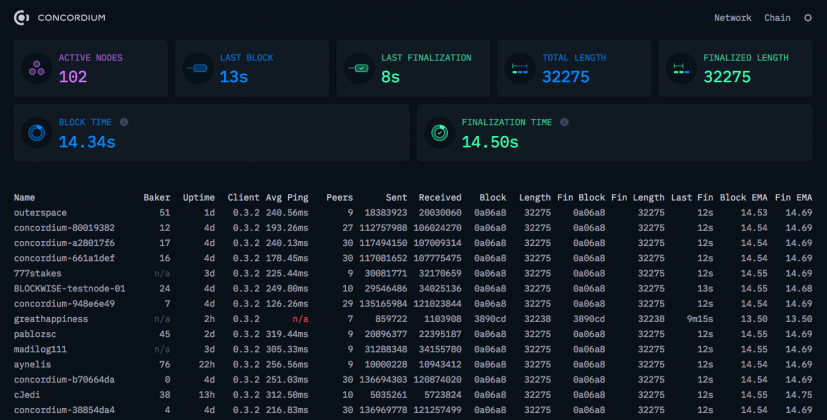
İsminizin listede yer aldığını gördükten sonra http://localhost:8099/ linkine giriş yapmanız gerekiyor. Burada daha önce export ettiğimiz cüzdan bilgilerimizi kullanacağız.
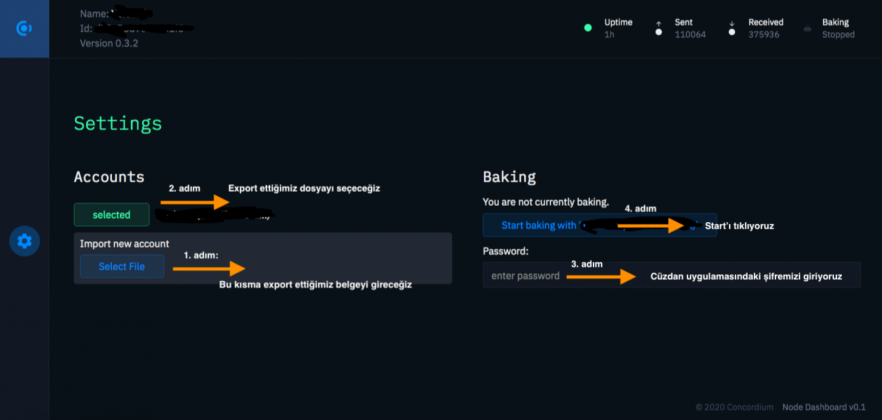
1. adım yazılan yerden export ettiğimiz dosyayı yüklüyoruz. 2. adımda ise selecti tıklayarak bu cüzdanı seçiyoruz. 3. adımda cüzdanda kullandığımız şifremizi girmemiz gerekli. Son olarak ise startı tıklıyoruz. Şifreyi girip starta bastıktan sonra ne kadar zaman içerisindenbaker olacağımıza dair bir bilgi sunulacak.
Tebrikler Concordium nodeu kurmayı başardınız.
Not: Bununla birlikte birçok kullanıcı baker olma aşamasında şifreyi girip starta bastıktan sonra Oops, something went wrong: HTTP Network error uyarısını aldığını dile getiriyor. Yetkililerle iletişime geçerek bunun bir bug olduğunu öğrendik. Bu hatanın yakında düzeltilmesini beklememizi veya bir PC emülatörü çalıştırmamızı ve bu hataya sahip olmayan yazılımın Windows sürümünü kullanmamız yönünde öneriler aldık. Başka bir bilgisayara ya da sürüme ulaşma gibi bir şansınız yoksa bugın düzeltilmesini bekleyebilirsiniz.
Kaynak: Blockchain Haberleri