
Metamaska BSC Ağı Nasıl Eklenir?
Metamaskınızı kurdunuz fakat bsc ağı tanımlı değilse aşağıdaki adımları uygulayarak bsc ağını tanımlayabilirsiniz.
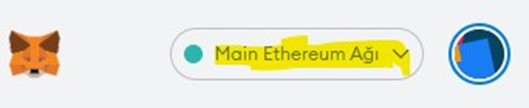
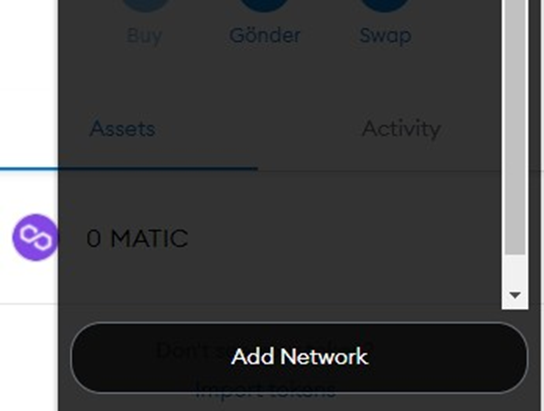
- Metamask cüzdana tıklayıp aşağıdaki görselde gösterilen adımları seçmeniz gerekmektedir. ( Main ethereum ağının yanında bulunan aşağı ok tuşuna tıklanır ve 2. Görselde bulunan Add Network seçeneği seçilir.)

- Add Network seçildikten sonra karşınıza aşağıdaki gibi bir sayfa gelecektir. Bu sayfada boş

Network Name (Ağ Adı): Smart Chain
New RPC URL (Yeni PRC URL'si): https://bsc-dataseed.binance.org/
ChainID (Zincir Kimliği): 56
Symbol (Sembol): BNB
Block Explorer URL (Blok Tarayıcı URL'si): https://bscscan.com
Bilgiler girildikten sonra kaydet butonuna tıklanır ve tanımlama sağlanmış olur.
Metamaska Polygon Ağı Nasıl Eklenir?
- Metamask cüzdana tıklayıp aşağıdaki görselde gösterilen adımları seçmeniz gerekmektedir. ( Main ethereum ağının yanında bulunan aşağı ok tuşuna tıklanır ve 2. Görselde bulunan Add Network seçeneği seçilir.)
- Add Network seçildikten sonra karşınıza aşağıdaki gibi bir sayfa gelecektir. Bu sayfada boş
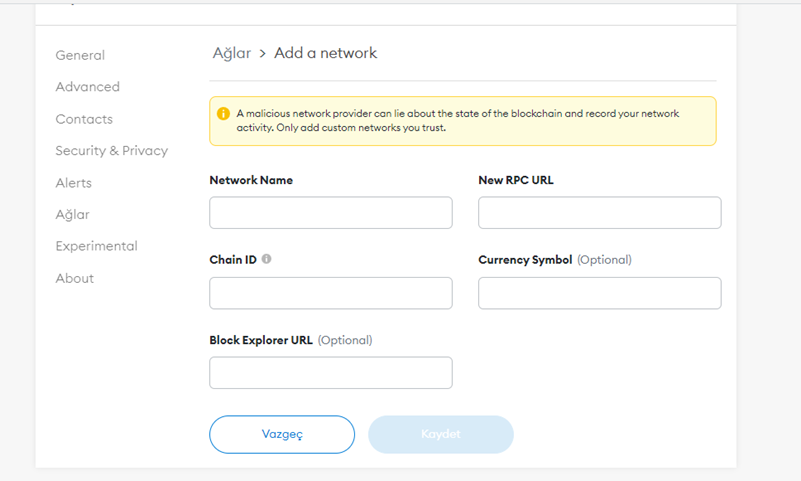
Network Name: Polygon
New RPC URL: https://polygon-rpc.com veya https://rpc-mainnet.matic.network veya https://rpc-
mainnet.maticvigil.com veya https://rpc-mainnet.matic.quiknode.pro (Burada hangisi çalışıyorsa onu
girmeniz gerekiyor. Bunu da deneyerek yapabilirsiniz. En son https://rpc-
mainnet.matic.quiknode.pro ile işlem sağlamıştım.)
ChainID: 137
Symbol: MATIC
Block Explorer URL: https://polygonscan.com/
Bilgiler girildikten sonra kaydet butonuna tıklanır ve polygon ağı da eklenmiş olur.
Openseada satış yapıldıktan sonra kazancı metamask polygon ağında görüntüleyemiyorsanız aşağıdaki adımları uygulayabilirsiniz.
- Metamaskınızda polygon ağındayken import tokens seçeneği seçilir.

- Açılan pencerede boş alan aşağıdaki görseldeki gibi doldurulur. Ve Add Custom Token seçilmelidir. Bir sonraki aşamada import tokens seçilir.
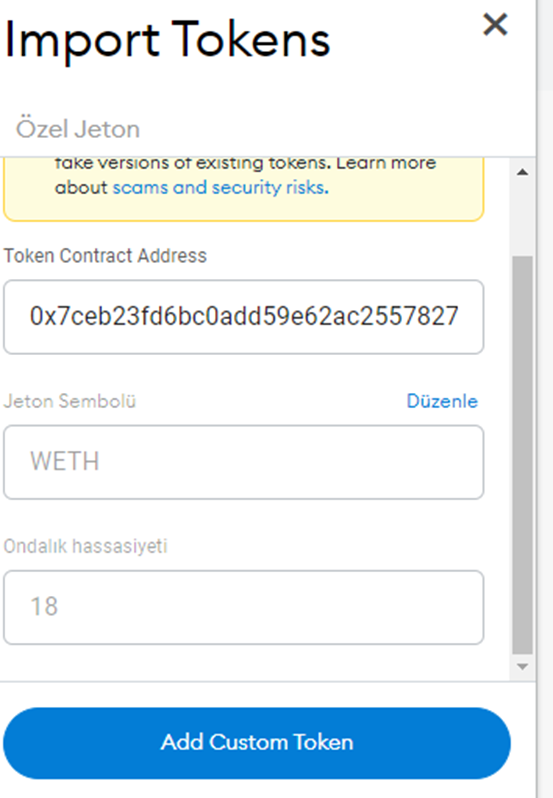
Token Contact Address: 0x7ceb23fd6bc0add59e62ac25578270cff1b9f619 ( Değişmiş olabilir kontrol edip eklersiniz)
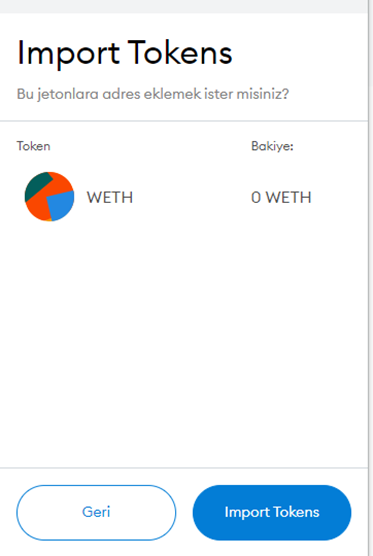
İşlemler sağlandıktan sonra metamaskınızda artık satıştan kazandığınız tutar görünmektedir.
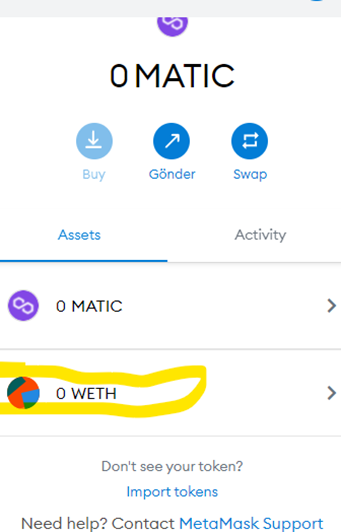
Not: Metamask cüzdanda göremediğiniz bir token var ise bunları ağı ağa tanımlama istiyorsanız o ağı belirterek googledan contact adresi bulup ekleyebilirsiniz. Örneğin bsc ağına busd tokenını eklemek isityorsanız googlea busd to bscscan (polygon ağı için bscscan yerini polygonscan yazabilirsiniz.) yazabilirsiniz. Bscscan sayfasına açtığınızda Token Contact Adressi görebilir ve metamaskınıza ekleyebilirsiniz.)
Metamaska Nasıl Para Yatırılır?
Metamaskınıza para yatırmak için binance ve trbinanceye sahip olmanız gerekiyor. Örnek olarak polygon ağınızda bulunan matic tokenına para yatırmak istiyorsanız öncelikle metamaskta polygon ağına geçiş yapıyorsunuz sonra accountu kopyalamanız gerekiyor.
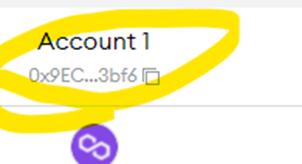
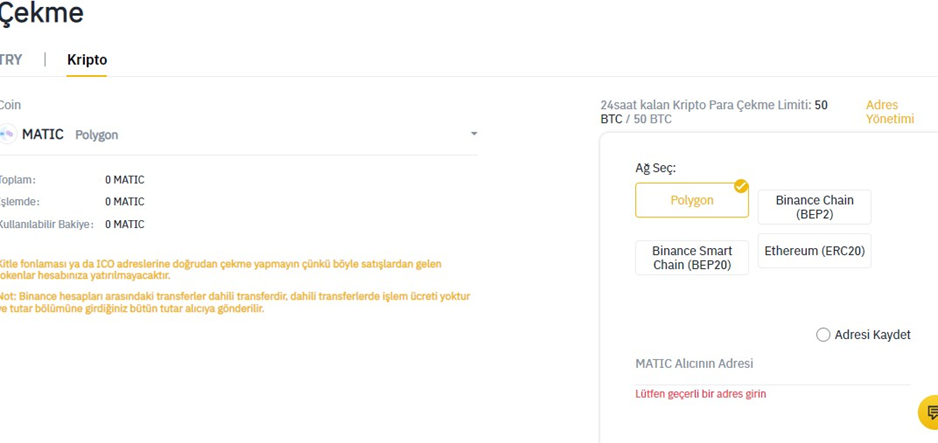
Account kopyalandıktan sonra trbinancede veya binancede para çekme sekmesi seçilir ve gönderim yapacağınız kripto birimi seçilmelidir. Ağ seçimi mutlaka polygon olmalıdır. Kopyaladığınız accontu burada bulunan matic adresine yapıştırıp gönderim yapacağınız tutarı yazıp gönder butonuna
tıklayarak işlemi tamamlayabilirsiniz.
Metamasktan Para Çekme Nasıl Yapılır?
Metamaskta bulunan bakiyeyi çekmek için binance hesabınızın olması gerekiyor. Örneğin
cüzdanınızda bulunan matici binanceye aktarmak istiyorsanız aşağıdaki adımları sağlayabilirsiniz.
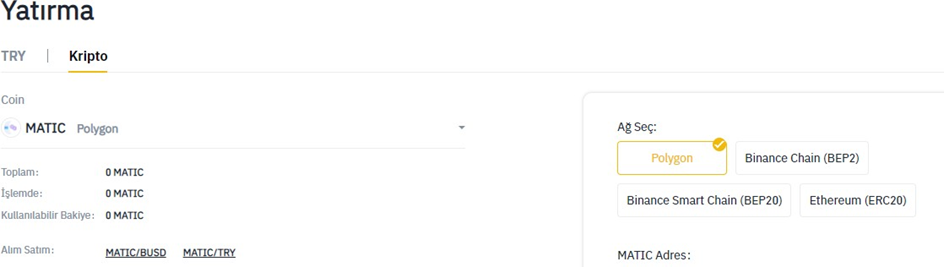
- Binance hesabınızdan para yatırma sekmesi seçilir ve kripto para olarak matic seçilir. Matic adres olarak karşınıza çıkan bölümü kopyalayıp metamaskta bulunan matic gönder butonuna tıklayıp açılan pencereye yapıştırılır.
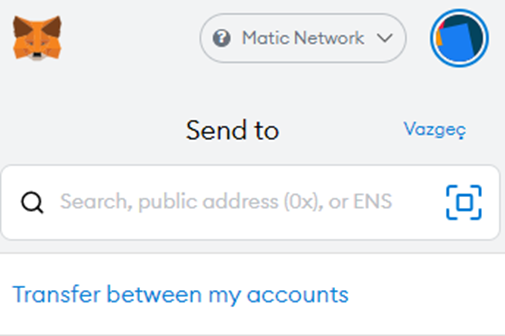
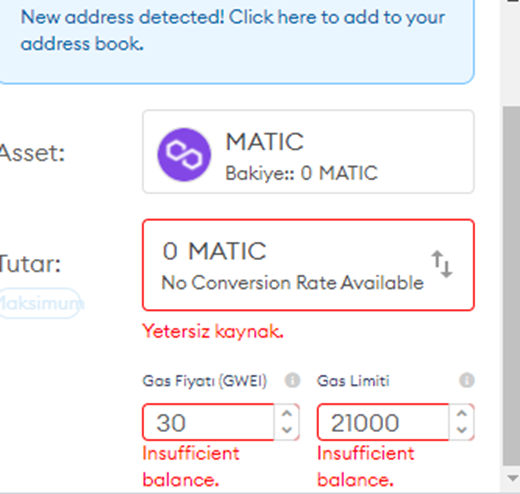
Buradaki ilgili bölümleri doldurarak gönderim yapabilirsiniz. Matic tutarını yazdıktan sonra gas fiyatı
ve gas limiti otomatik gelecektir.
- Binance hesabınıza yatırıp yaptıktan sonra mevcut bakiyeyi trbinance hesabınıza aktarmanız
Openseaden Binanceye Nasıl Para Çekilir?
Opensea üzerinden nft satışı sağladınız ve bunu binanceye çekmek istiyorsanız öncelikle openseaden gelen weth ethyi matice çevirmeniz gerekiyor. Bununun için metamaskınızda bulunan weth token seçilir ve swap butonuna tıklanır.
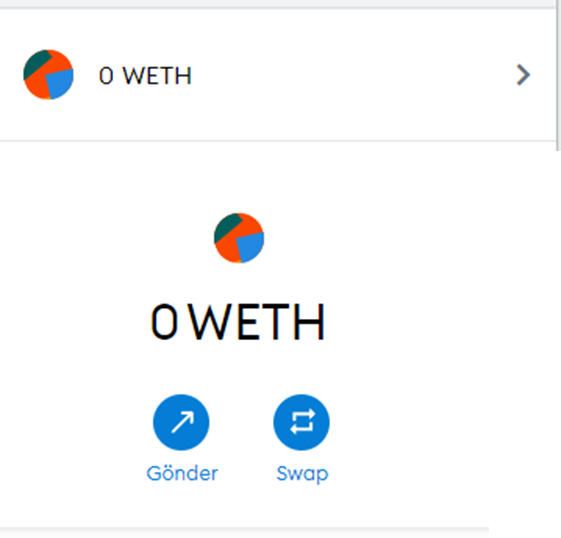
Burada bulunan boşlukta yer alan miktar girilir ve swap to bölümü matic seçilir.
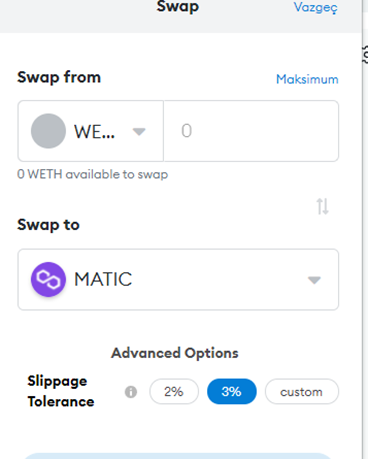
Dönüşüm sağlandığında daha önce anlatmış olduğumuz metamasktan binanceye çekim adımlarını
uygulayabilirsiniz.


 youtube'dan da içeriklerine göz atabilirsiniz