Server pc VDS formatına çevirme nasıl olur
7
●228
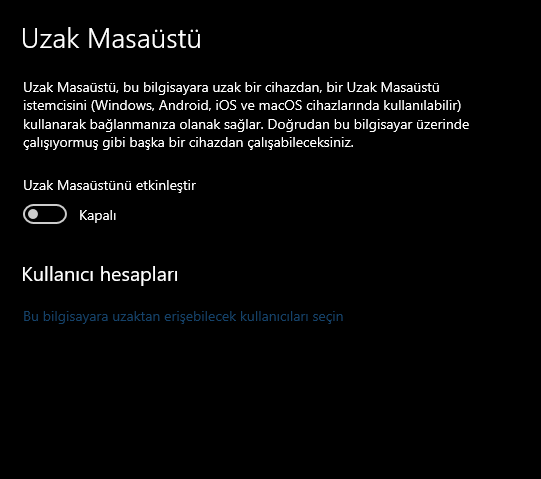
- 13-02-2025, 16:54:51RDP uzak masaüstü bağlantısıyla kullanmak isterseniz aşağıdaki ayarı açın yerel ağda 192.168.x.xx gibi ip olur oradan bağlanabilirsiniz. Veya ispden statik ip alıp modemden port açıp her yerden erişebilirsiniz.

Ayrıca
1. Sanallaştırma Teknolojisini Seçin
Öncelikle hangi sanallaştırma platformunu kullanacağınıza karar vermelisiniz. Popüler seçenekler şunlardır:- Proxmox VE (Açık kaynak, web arayüzü ile kolay yönetim)
- VMware ESXi (Kurumsal destek, stabilite)
- Microsoft Hyper-V (Windows tabanlı)
- KVM/QEMU (Linux tabanlı, esnek)
2. BIOS ve Donanım Ayarları
Sanallaştırma özelliklerini etkinleştirmek için BIOS/UEFI ayarlarına girin ve şu ayarları açın:- VT-x (Intel Virtualization Technology) veya AMD-V
- VT-d (I/O Virtualization) (Gerekirse PCI Passthrough için)
- Hyper-Threading (Eğer performans artışı isterseniz açık bırakın)
3. Sanallaştırma Platformunu Kurun
Seçtiğiniz sanallaştırma yazılımını indirin ve yükleyin.
Proxmox Kurulumu:- Proxmox VE ISO dosyasını indirin: proxmox.com
- USBye yazdırın (Rufus, BalenaEtcher kullanabilirsiniz)
- Sunucuyu USBden boot edin ve kurulumu tamamlayın
4. Depolama ve Ağ Yapılandırması
Sanal makineleri bölümlere ayırmadan önce depolama ve ağ planlaması yapın:- Depolama: SSD varsa LVM-thin veya ZFS önerilir.
- Ağ:
- Her VMe ayrı IP vermek için Bridged Networking kullanın.
- Tek IP varsa, NAT veya Proxy ile yönlendirme yapabilirsiniz.
5. VDS (Virtual Dedicated Server) Konfigürasyonu
- Yeni sanal makineler (VM) oluşturun
- Her birine CPU, RAM ve Disk tahsis edin
- İşletim sistemlerini yükleyin (Linux veya Windows Server)
- Bağlantı için SSH/RDP erişimini açın
6. Otomasyon & Yönetim (Opsiyonel)
Eğer VDS hizmeti satmayı planlıyorsanız:- WHMCS + Proxmox Modülü ile müşteri yönetimi yapabilirsiniz
- Docker/Kubernetes ile container bazlı çözümler sunabilirsiniz
- Cloud-init ile otomatik VM kurulumu sağlayabilirsiniz
7. Güvenlik ve Performans Optimizasyonu
- Güçlü şifreler ve Fail2Ban ile güvenliği artırın
- CPU Pinning ile performans iyileştirmesi yapın
- Disk I/O hızlandırması için VirtIO Driver kullanın
- 13-02-2025, 16:56:19yani sanallaştırma şeklinde 3-5 tane pc kurup kullanmak özelliklerini bölüpMisafir adlı üyeden alıntı: mesajı görüntüle
- 13-02-2025, 16:58:58Sunucuya Sanallaştırma Sistemi kurulması gerekli konu hakkında destek almak isterseniz imzamdaki whatsapp numaramdan ulaşabilirsinizhfz54 adlı üyeden alıntı: mesajı görüntüle
- 13-02-2025, 17:18:54 Üyeliği durduruldu@SunucumWEB; ile görüş hocam veri merkezine yolla makineyi sanallaştırma vs için daha donanımlı bilgi verebilirler sanahfz54 adlı üyeden alıntı: mesajı görüntüle

- 13-02-2025, 17:44:12Merhaba,Baykush34 adlı üyeden alıntı: mesajı görüntüle
Etiket için teşekkür ederiz.
Sunucunuzu sanal ortamda kullanabilmeniz için bir sanallaştırma yazılımı kurmanız gerekmektedir. Sürekli erişilebilir olmasını isterseniz, Bursa / PenDC lokasyonda barındırma hizmeti sağlayabiliriz.
Detaylı bilgi için bizimle iletişime geçebilirsiniz.
Saygılarımızla,