
Chrome DevTools ile coğrafi konumunuzu nasıl aramaya göre değiştirirsiniz?
Bildiğiniz üzere Google, arama sonuçlarını daha iyi sunabilmek için kullanıcılardan konum bilgilerini paylaşmasını istemektedir. Bu konum bilgileri doğrultusunda, Google sunduğu hizmetleri sıralamasını değiştirerek kullanıcıya sunmaktadır. Örneğin Beykoz, Kavacıkta bir çilingir arayan kişi ile İzmir, Bornovada çilingir arayan kişinin karşılaştığı arama sonucu, harita sonuçları aynı olmamaktadır.
Bir çok dijital pazarlama uzmanı, seo uzmanı ve webmasterlar normalde reklam verirken veya seo yaparken özellikle yerel seoda şehir ve semt sıkıntısı çekebilmektedir. Çoğu üçüncü parti siteler, vpn, Google reklam önizleme teşhisi gibi araçlar kullanmaktadır. Fakat artık bunlara gerek yoktur.
Google Chrome Sensors ile Tanışın
Google Chrome içerisinde yer alan Chrome DevTools (Geliştirici Aracı) ile herhangi bir enlem ve boylam bilgisi girerek, o enlem ve boylamdaki arama sonuçlarını görebilirsiniz.
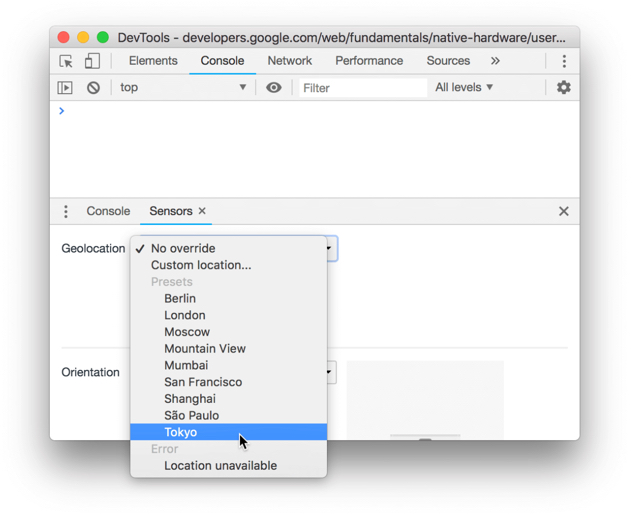
Google Chrome Devtools Sensors
Nasıl yapılır?
- Chromium tabanlı bir tarayıcı ile Google arama motoruna girin. (Google Chrome, Edge, Opera)
- Komut Menüsünü açın Command+ Shift+ P(Mac) veya Control+ Shift+ P (Windows, Linux, Chrome OS) tuşlarına basın. Alternatif olarak Sağ tık > İncele > Çarpı solundaki alt alta 3 noktalı simgeye tıklayın > More Tools > Sensors

Komut Menüsü

Alternatif Methot ile Sensorsa gitme
3. Komut menüsüne sensors yazın. Show Sensorse tıklayıp Sensörleri göster seçeneği ile alt barda Sensorler listelenir. Geolocation kısmında No Override default varsayılan ayardır. Sıfırlamak için tekrar nooverride seçebilirsiniz. Eski dönmek için

Sensors Lokasyon Listesi
Örneğin yukarıda gördüğünüz gibi Tokyoyu seçebilirsiniz. Şimdi bizi ilgilendiren kısıma gelelim.
Örneğin ben Bağcılar, hatta Bağcılar Demirkapı Mahallesini eklemek istiyorum. Nasıl yapacağım?
Yukarıdaki şekilde gördüğünüz gibi Custom Location kısmına tıklıyorsunuz. veya No Override yazan yerin sağında Manage butonu oluyor ona tıklıyorsunuz.

Sensors Yönetme
Aşağıdaki gibi bir yönetim ekranı çıkacak. Buradan bizi ilgilendirenler örneklere bakıp anlamaktır.

Sensör Yönetim Şekili: Sensör Lokasyonlarını Görme
Şimdi İstanbul, Bağcılar, Demirkapı Mahallesi lokasyonu ile arama yapabilmek için bu lokasyona ait enlem boylam bilgilerini gireceğim. Hemen oradaki bir işletmeye, belediyeye veya direk mahalleye ait örnek bir lokasyon bilgisini Google maps ile alıyorum.
Add location butonuna tıkladım.

Lokasyon Aralığı Bağcılar Demirkapı MahallesiDirek haritaya tıkladım ve bana sonuçları listeletti.

Demirkapı Mahallesi Genel Lokasyonu
Şimdi işaret ile listelediğim ve sarı highlight ile belirlediğim alanda enlem ve boylam bilgileri yer alıyor. Bu bilgileri Sensör Yönetim Şekili ekran görüntüsündeki Add Location kısmına giriyorum. Aşağıdaki gibi.

Örnek veri seti
Burada Time Zone ID önemli. Europe/Istanbul girdim. GMT+3 zaman setini belirttim. Sondaki tr_TR ise Türkiyede Türkçe arama için belirttim. Türkiyede ingilizce için en_TR yapabilirsiniz. İspanyolca için es_TR, arapça için ar_TR gibi çoğaltabilirsiniz.
Sonra eklediğim konumu tekrar konum listelenen ekranda görebilirim. Oradan seçiyorum.

Bağcılar Demirkapı
Seçince şu şekilde oluyor.

Lokasyon Seçildi.
Sonra Google arama motorunda en altta bulunan Tam konumu kullan linkine tıklıyoruz.

Tam konumu kullan
Tıkladığımda hemen konum güncellendi.
Mahmutbey diye gösterdi. Belki işletme seçseydim daha değişik olabilirdi. Fark etmez. Genel mahallenin konumunu almıştım.

Konum güncellendi.
Sayfayı yeniledim ve artık o konumdayım.
AŞAĞIDA BEYKOZ KAVACIKta EN YAKIN ÇİLİNGİR aramasında çıkan 2 farklı sonuç ekranını sizlere sunuyorum.

BEYKOZ KAVACIK KONUMUNDA EN YAKIN ÇİLİNGİR SONUCU

BAĞCILAR DEMİRKAPI MAHALLESİ EN YAKIN ÇİLİNGİR SONUCU
KAYNAK: https://www.ercanatay.com/googleda-s...nasil-yapilir/


