
Google etiket yöneticisi her site sahibi, BT uzmanları, SEO Uzmanları, SEM Uzmanları, Dijital Pazarlama Uzmanları ücretsiz olarak kullanabilir. Yapısal olarak karmaşık görünse dahi kullanımı son derece basittir. Kullanım için yetki tanımlaması yapılabilmektedir. İstenilen düzeyde yetkisel bir kısıtlama sağlanılarak görünmesini istemediğiniz alanları, yetkisel ayarlardan kaldırabilirsiniz.
Google etiket yöneticisi Analtytics kullanımını daha basit hale getirmektedir. Dönüşümler izlenerek veriler elde edilmektedir.
WordPress Google Etiket Yöneticisi kullanarak bu işlemleri rahatlıkla yapabilirsiniz.
https://www.youtube.com/watch?v=eXMfpjyswq0
Google Etiket Yöneticisi Kurulumu
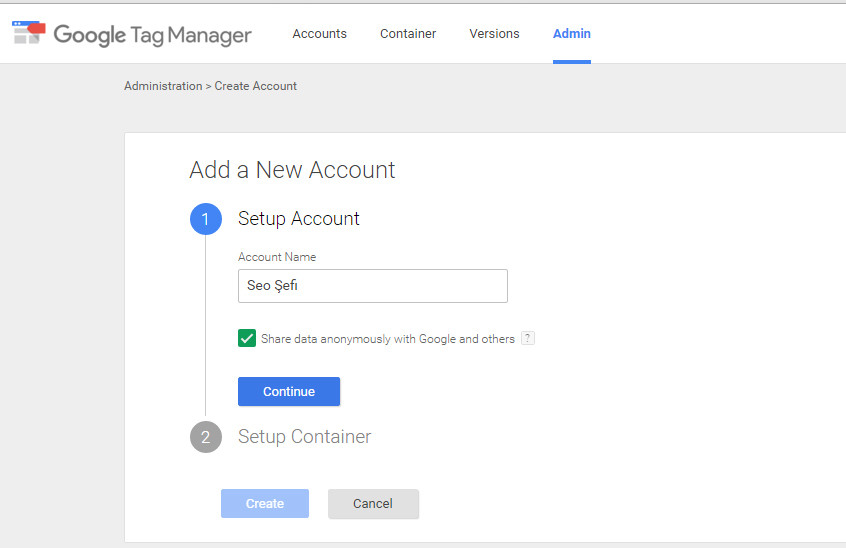
Google Analytics hesabınız ile Google Etiket Yöneticisine Kaydolun. Adım adım kayıt işlemlerini tamamlayalım. Öncelikle linkten giriş yapalım. Karşımıza çıkan ekranda Account Name yazan alana kullanıcı adını girelim ve çeltiği işaretleyelim. Ardından Contine Butonunu tıklayalım.
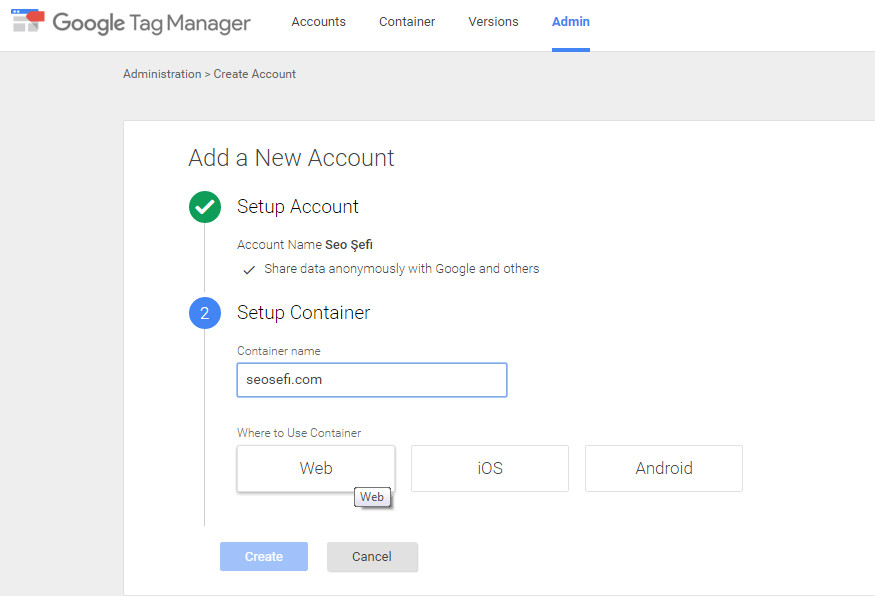
İşlemin adından, Container name yazan bölüme site adresini başında www olmadan yazalım. alt bölümden web sekmesine tıklayalım. Sonrada Create butonunun aktif olduğunu görünce create butonuna tıklayalım.
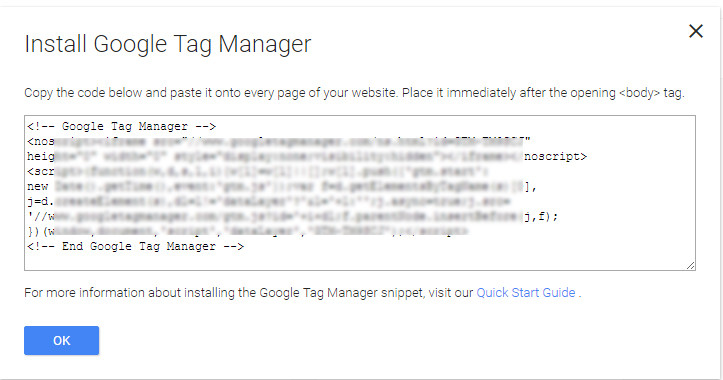
İşlemleri tamamladıktan sonra, gizlilik politikası ve kullanım sözleşmesi ekranı açılacaktır. Karşınıza çıkan ekrandan Dil english seçelim, Türkçe Dil desteği bulunmamaktadır. Ve yes butonunu tıklayarak devam edelim. En son olarak kodların ekranınızda çıktığını göreceksiniz.
İşlemler tamamlandıktan sonra kullanıma hazır olan ekranımız gelecek. Artık google etiket yöneticisini kullanabiliriz. Yeni etiketlerin yüklenmesi gerekmektedir.
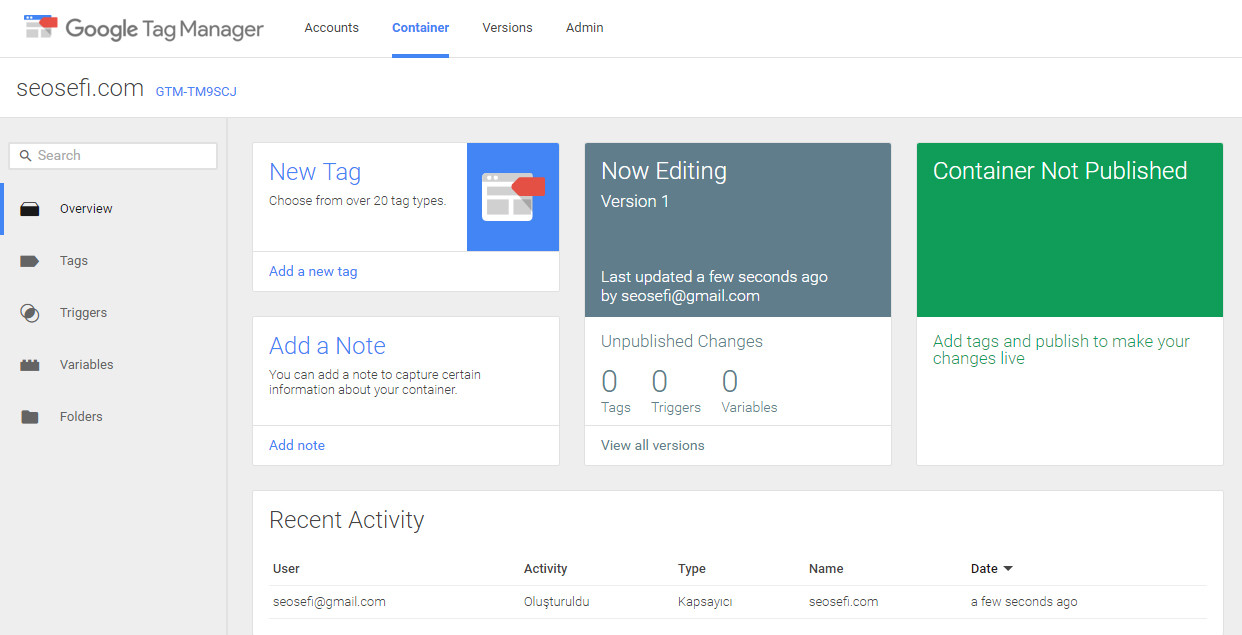
Etiket yüklemeden önce hangi hesaplar ile yükleneceğinin seçilmesi gerekmektedir. Özel bir kodlama kullanılmayacak ise google analytics seçilmesi yeterli olacaktır. Özel kodlama kullanılacak ise HTML seçmeniz gerekmektedir. İşleme devam edelim New Tag sekmesini tıklayalım.
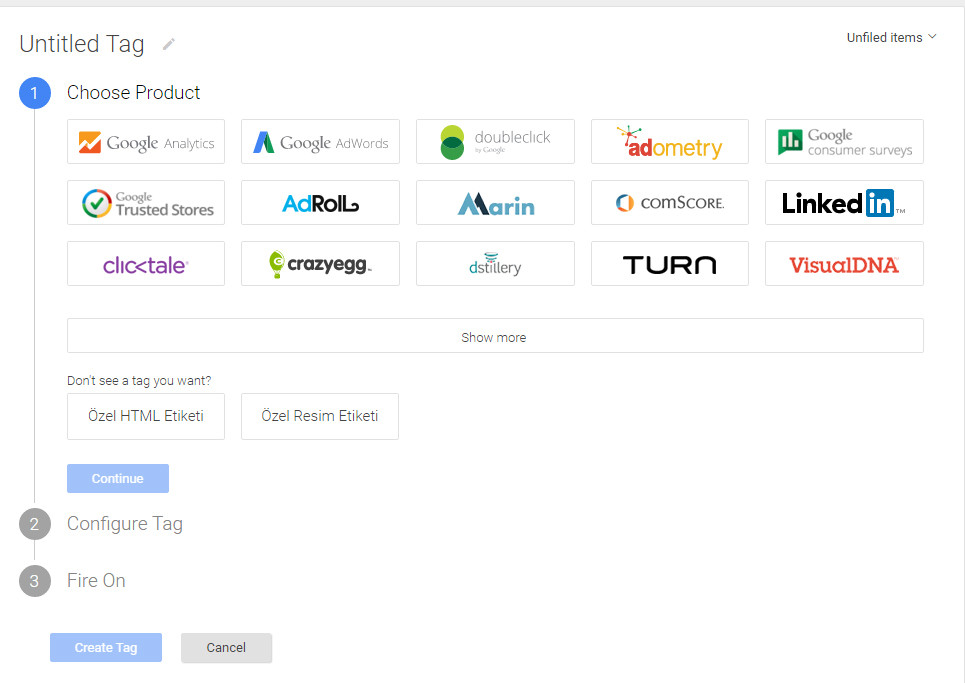
Google Analytics seçildikten sonra size, evrensel veya klasik olarak seçim sunmaktadır. Evrensel olanı seçmeniz gerekmektedir. Google analytics hesabına bağlanarak, yönetici sekmesinden izleme kimliği ID nize ulaşmanız gerekmektedir.
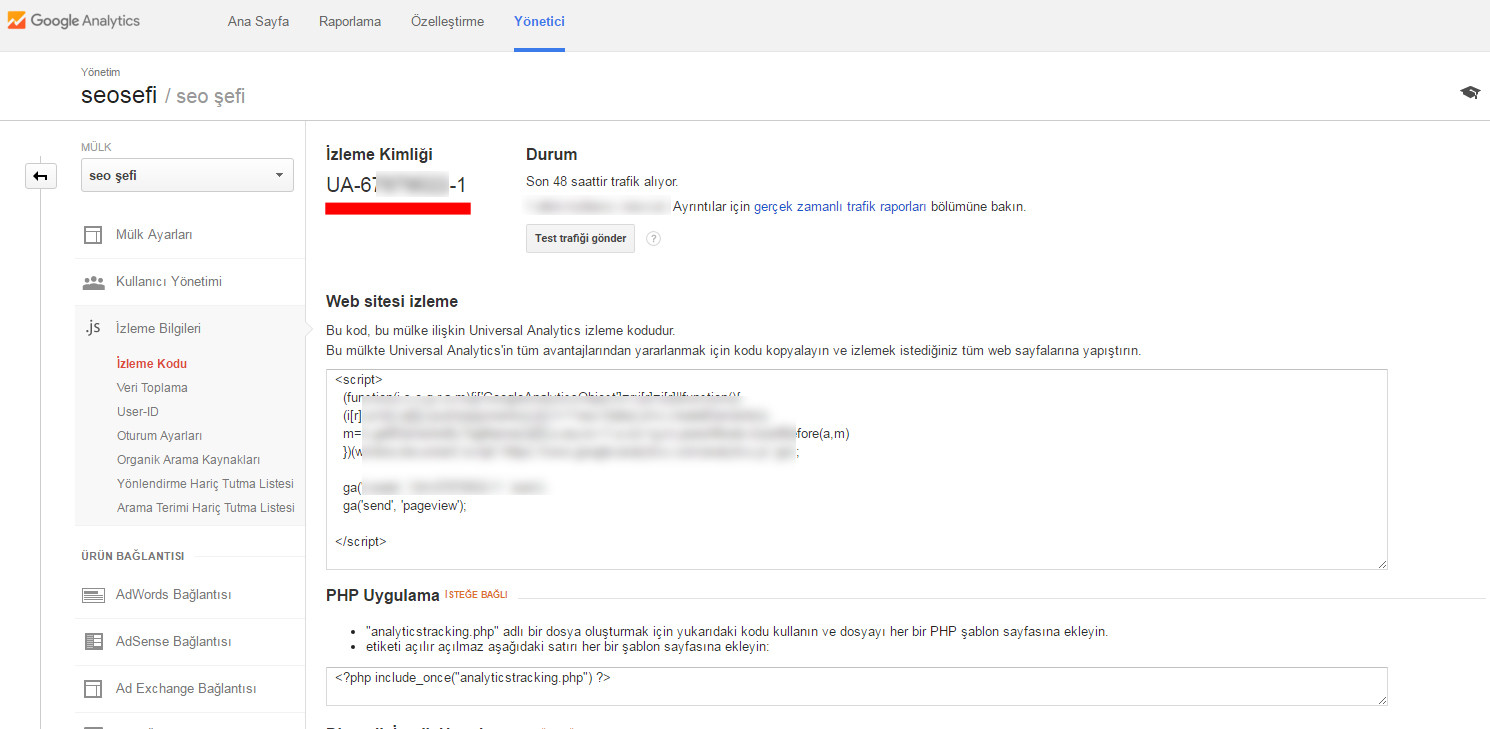
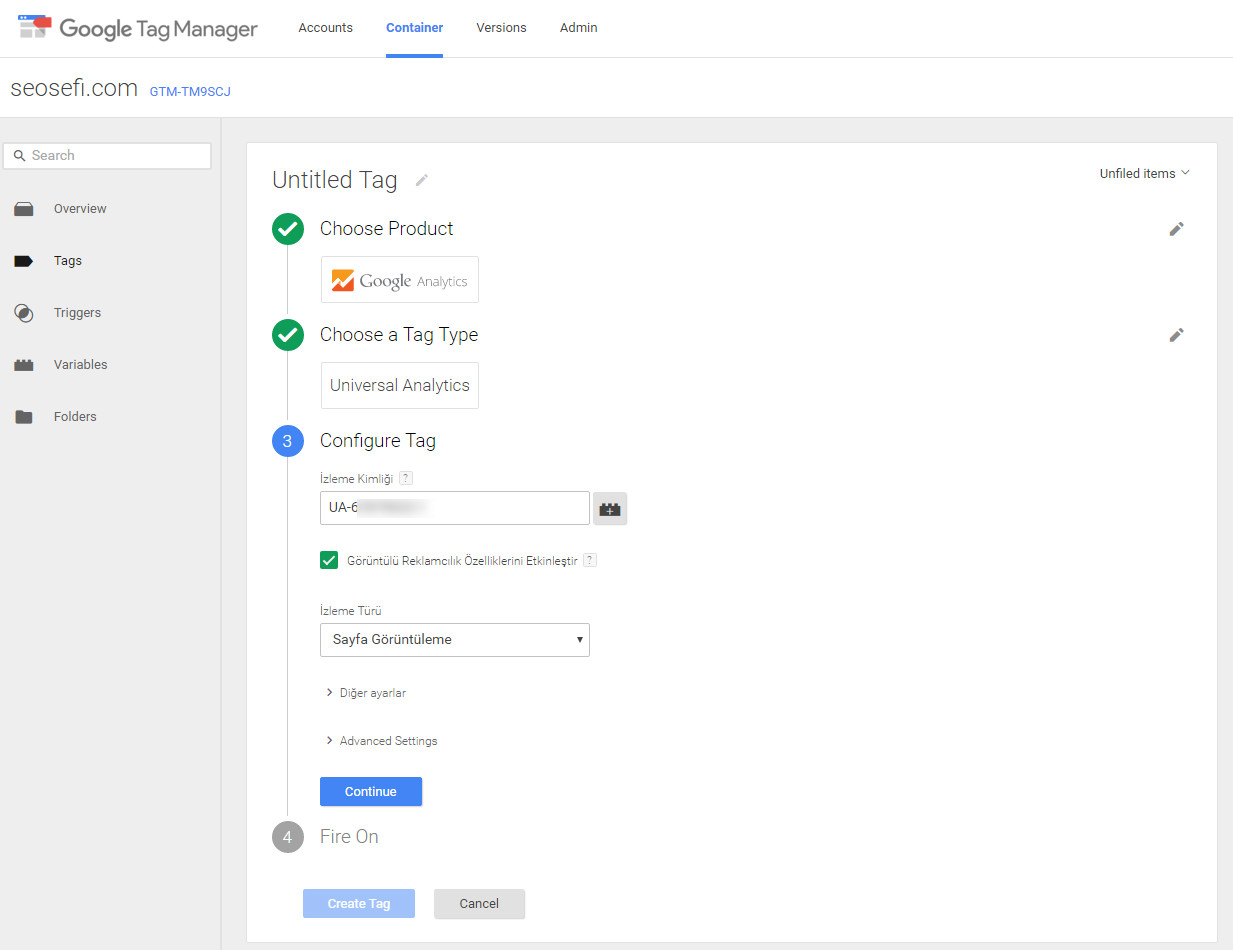
UA- Kimlik yani izleme kimliği numarası alınarak, tekrar google tag manager ekranına geçilir. İzleme kimliği numarası eklendikten sonra izleme türünden sayfa görüntüleme seçilmelidir. Contune sekmesi tıklanır.
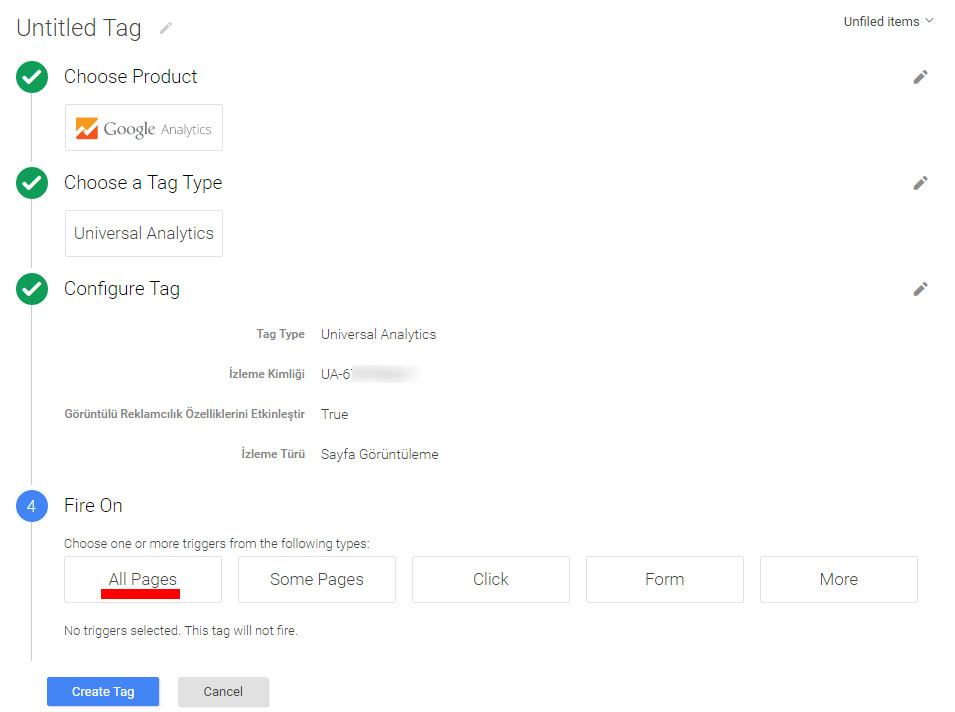
Contine tıklandıktan sonra, karşınıza çıkan ekrandan All Page tüm sayfalar seçilir. Ardından crea tag etiketleri oluştur tıklanır.
En son olarak ta izleme kodunu kullandığınız tema veya özel yazılım sistemde, alt alana yerleştirmeniz olacaktır. Artık Google etiket yöneticisini kullanabilirsiniz.
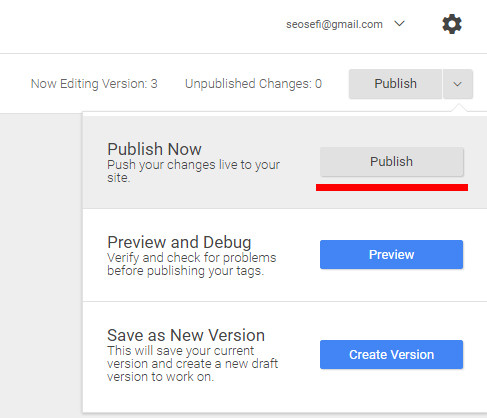
Kodu ekledikten sonra, publish now alanı kırmızı ise, yan alanda bulunan publish butonunu tıklayarak işlemi tamamlayabilirsiniz.
Daha fazla teknik bilgi için sitemizden araştırma yapabilirsiniz.
Sevgi ve Saygılarımızla.
