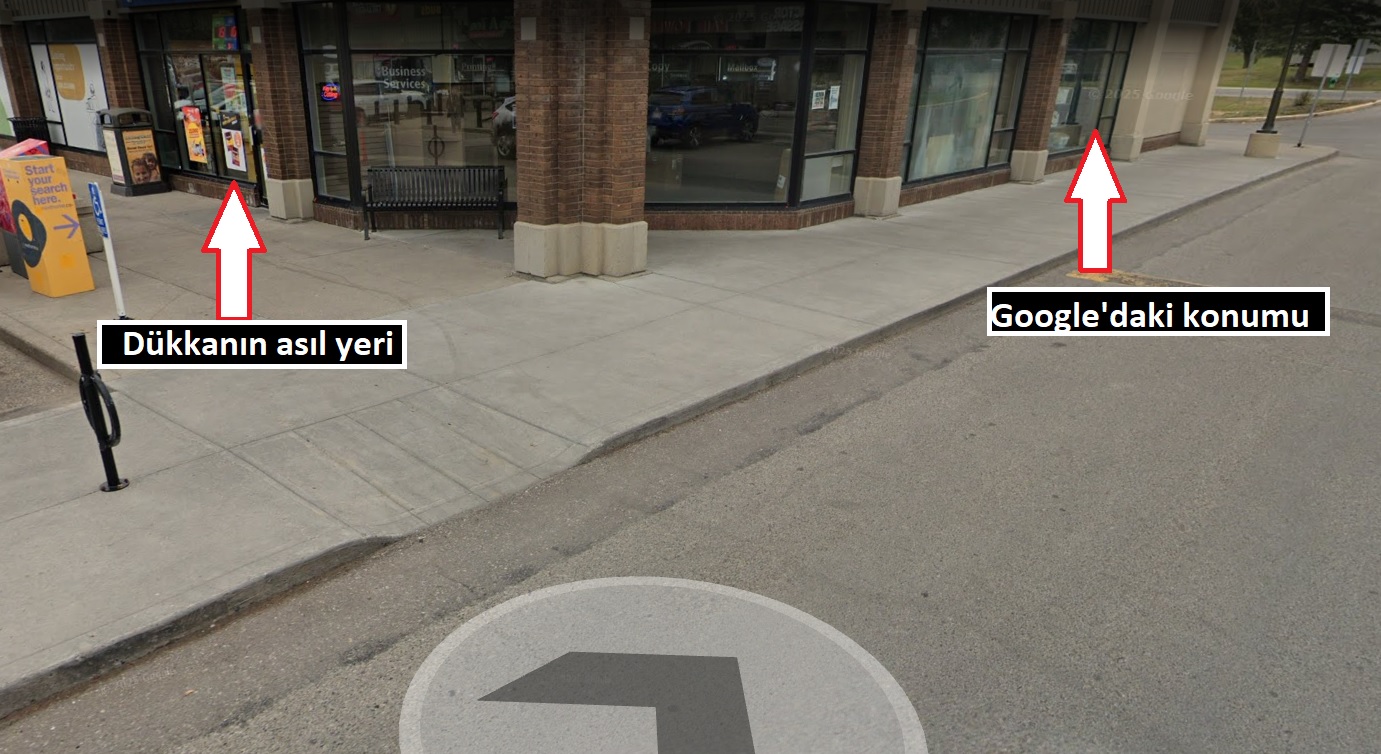
İşletme paneline erişiminiz varsa en sağlıklı yöntem budur:
Google Arama veya Haritalar üzerinde işletmenizin adını aratın.
Profili Düzenle > İşletme Bilgileri kısmına girin.
Konum sekmesine tıklayın.
Adres bilgilerinin yanındaki Kalem (Düzenle) simgesine basın.
Harita üzerinde pini tutup doğru kapı girişine (görselde belirttiğiniz asıl yere) sürükleyin ve Kaydet deyin.
2. Haritalar Üzerinden "Düzenleme Öner" (Hızlı Yöntem)
İşletme sahibi olmasanız bile bu yöntemi kullanabilirsiniz:
Google Haritalar uygulamasında işletmeyi bulun.
İşletme bilgilerinin olduğu panelde aşağı kaydırıp "Düzenleme öner" seçeneğine tıklayın.
"Adı veya diğer ayrıntıları değiştir" kısmını seçin.
"Haritadaki konumu düzelt" seçeneğine dokunun.
Açılan haritada pini parmağınızla görseldeki "Dükkanın asıl yeri" yazan noktaya tam olarak yerleştirin.
Bitti ve ardından Gönder butonuna tıklayın.
3. Google Street View (Sokak Görünümü) Güncellemesi
Görselde görünen hata bazen Street View verisinden kaynaklanabilir. Eğer konum doğru olduğu halde Street View önizlemesi yanlış kapıyı gösteriyorsa:
İşletme profilinizde "Dış Görünüm" fotoğrafları kısmına dükkanın dışarıdan net bir fotoğrafını (kapı numarası veya tabela görünecek şekilde) yükleyin. Google algoritmaları bu fotoğrafı konumla eşleştirerek hatayı zamanla kendisi düzeltecektir.
İşletme paneline erişiminiz varsa en sağlıklı yöntem budur:
Google Arama veya Haritalar üzerinde işletmenizin adını aratın.
Profili Düzenle > İşletme Bilgileri kısmına girin.
Konum sekmesine tıklayın.
Adres bilgilerinin yanındaki Kalem (Düzenle) simgesine basın.
Harita üzerinde pini tutup doğru kapı girişine (görselde belirttiğiniz asıl yere) sürükleyin ve Kaydet deyin.
2. Haritalar Üzerinden "Düzenleme Öner" (Hızlı Yöntem)
İşletme sahibi olmasanız bile bu yöntemi kullanabilirsiniz:
Google Haritalar uygulamasında işletmeyi bulun.
İşletme bilgilerinin olduğu panelde aşağı kaydırıp "Düzenleme öner" seçeneğine tıklayın.
"Adı veya diğer ayrıntıları değiştir" kısmını seçin.
"Haritadaki konumu düzelt" seçeneğine dokunun.
Açılan haritada pini parmağınızla görseldeki "Dükkanın asıl yeri" yazan noktaya tam olarak yerleştirin.
Bitti ve ardından Gönder butonuna tıklayın.
3. Google Street View (Sokak Görünümü) Güncellemesi
Görselde görünen hata bazen Street View verisinden kaynaklanabilir. Eğer konum doğru olduğu halde Street View önizlemesi yanlış kapıyı gösteriyorsa:
İşletme profilinizde "Dış Görünüm" fotoğrafları kısmına dükkanın dışarıdan net bir fotoğrafını (kapı numarası veya tabela görünecek şekilde) yükleyin. Google algoritmaları bu fotoğrafı konumla eşleştirerek hatayı zamanla kendisi düzeltecektir.