
- FTP Server (Filezilla iyidir.)
- Sabit IP (internet servis sağlayıcınızdan kiralıyorsunuz sanırım şu an türksat kablonet için aylık 30TL yanlış hatırlıyor olabilirim..)
FTP Server'i indirdik ve bilgisayarımıza kurduk. Şimdi ayarları yapmaya başlayalım.
FileZilla Administration Interface'i çalıştıralım.
Server sekmesinden configure'e tıklayalım.
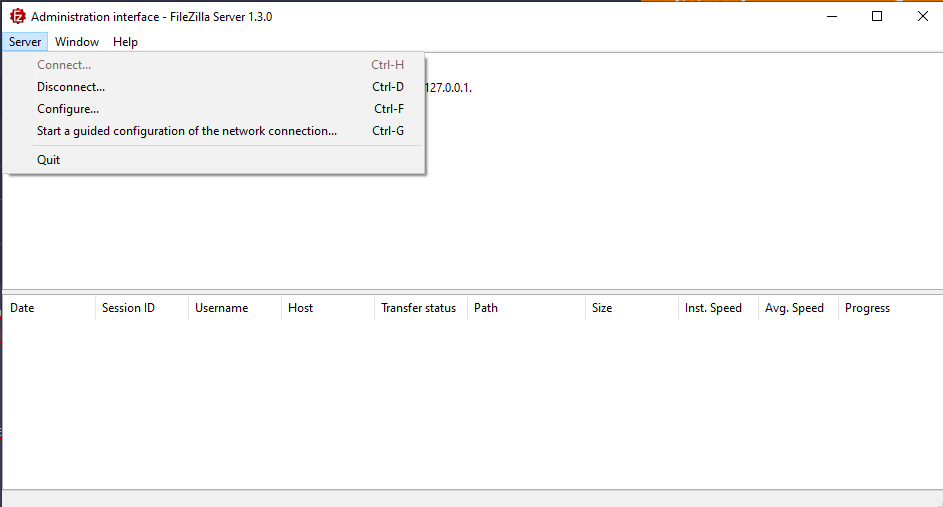
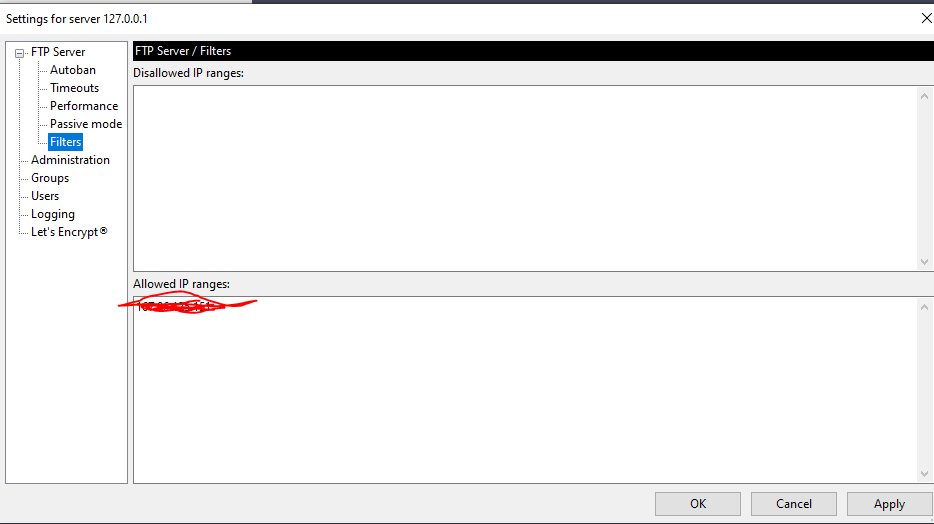
Filter sekmesine gelelim ve Plesk sunucunuzun ip adresini Allowed ip ranges'e ekleyelim ve sadece oradan gelen istekleri kabul edelim.
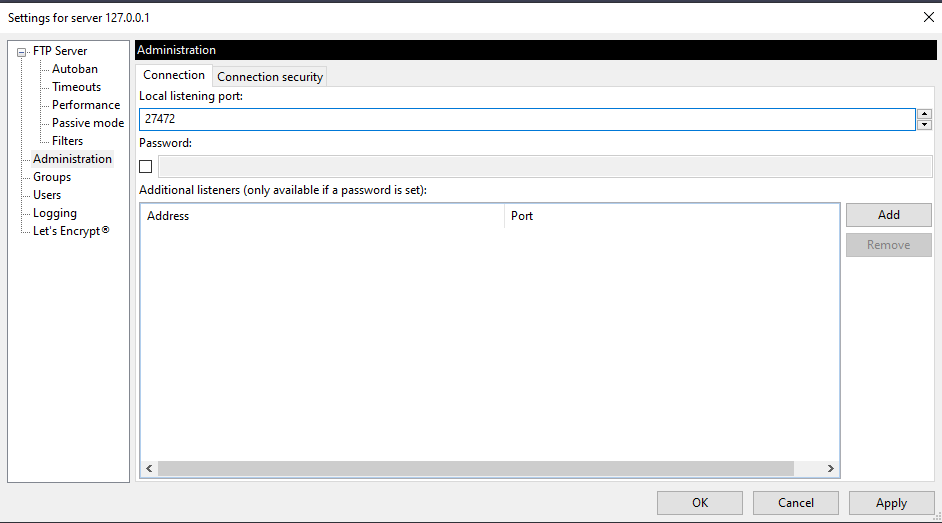
Adminsitration sekmesinden port ayarına gidelim ve ftp server'ın dinleyeceği bir port belirleyelim.
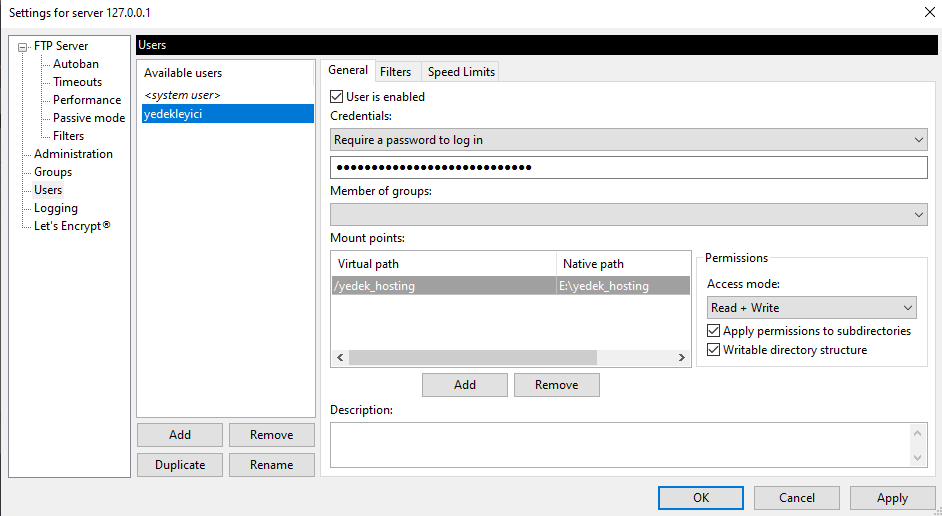
Users sekmesine gidip bir kullanıcı oluşturalım bu kullanıcıya bir şifre tanımlayalım. Ardından virtual path ve native path ayalarlarını yapalım. (resimde gördüğünüz şekilde yapılandırabilirsiniz burada vereceğiniz path dosyaların indirileceği klasörün yolunu ifade ediyor. sürücü ismini, klasör ismini kendinize göre düzenleyin) Access mode'un read+write olduğundan emin olun.
Şimdi modem üzerinde port tanımlamalısınız. Bunu yapmadan önce bilgisayarınızın ip'sini sabitleyin. Yani DHCP'den otomatik değil el ile bir ip oluşturun. Modemin arayüzüne giriş yapın, port yönlendirme, nat tanımlama, vb. isimlerde olabilir.. 3 önceki adımda (Adminsitration) tanımladığınız port bilgisini ip'nize gelecek şekilde TCP ve UDP için yönlendirin.

Windows firewall'ınızdan Filezilla FTP Server'ın dışarı çıkan ve içeri gelen bağlantılarına da izin vermelisiniz. (Burası çokomelli.)
Evet bu ayarları yaptıktan sonra FTP server'imizi yapılandırdık, modemimizde gerekli ayarları yaptık ve bağlantı kabul etmeye hazırız.
Şimdi Plesk panelimize gidelim.
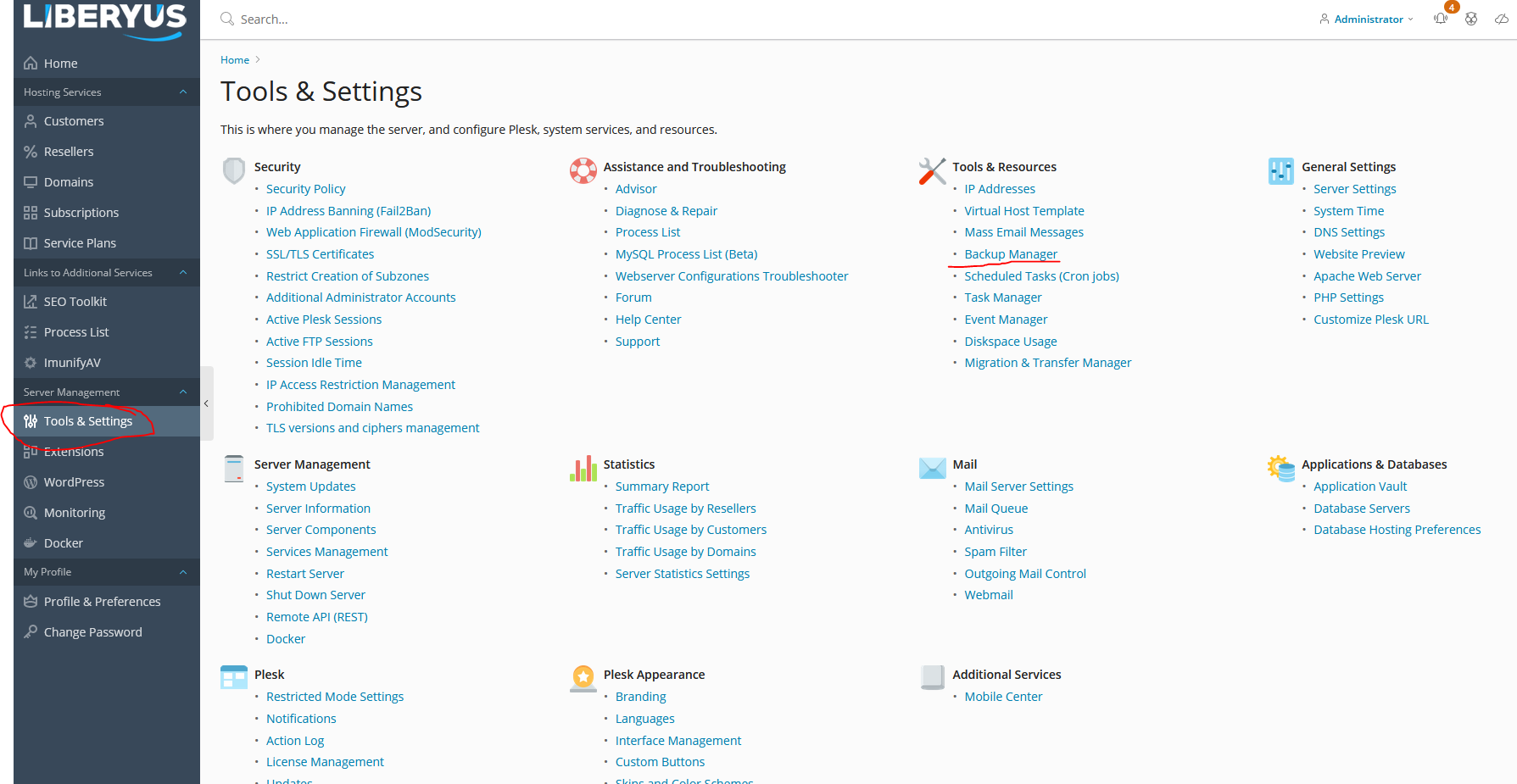
Soldaki menüden Tools&Settings'e ardından Backup Manager'a tıklayalım.
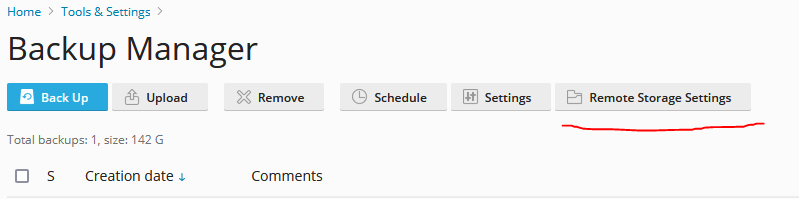
Remote storage settings'e tıklayalım.
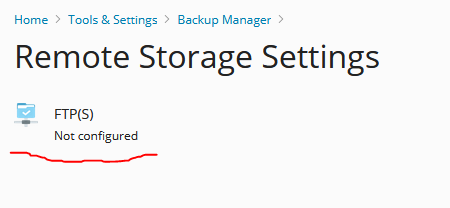
FTP's'e tıklayalım.
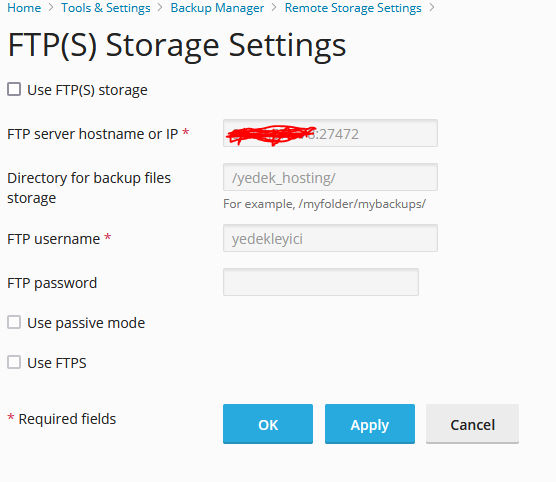
Use FTP(S) Storage'ı işaretleyelim.
FTP Server Hostname karşılığına, sabit dış ip'mizi yazalım sonuna :27472 (yukarıda belirttiğiniz port) ekleyelim.
Directory for backup files storage karşılığına, ftp server yapılandırmanızdaki virtual pathi yazın bende /yedek_hosting/ şeklinde.
FTP username ve Password karşılığına, filezilla server üzerinde oluşturduğunuz kullanıcı adını ve şifreyi yazın.
Ardından Ok'a tıklayın.
Filezilla Administer ekranını açın.
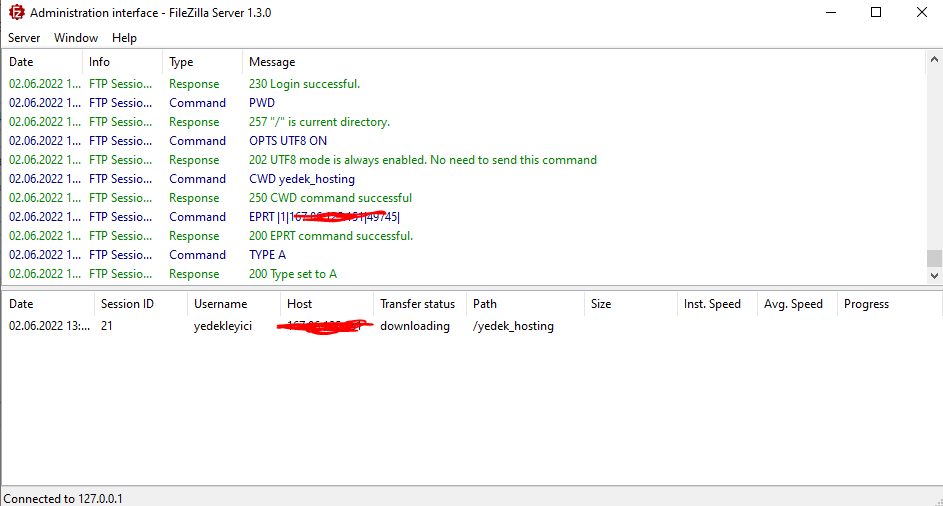
230 login successful, 257 current directory, 250 cwd command succesful, 200 EPRT command successful, vb. görüyorsanız herşeyi doğru ayarladınız demek.
Eğer: 550 Couldn't open the file or directory yazıyorsa path'i yanlış ayarlamışsınız, sunucunuz bahsettiğiniz path'e erişemiyor demektir. Diğer hatalar için internette ufak aramalar yapabilirsiniz. User/pass vb..
Şimdi, plesk ile bilgisayarımızdaki ftp server arasında bir yol açtık. Gelelim yedeklemelerin ne zaman ve hangi şartlar ile yapılacağına.
Backup Manager sayfasına dönelim ve Schedule'a tıklayalım.
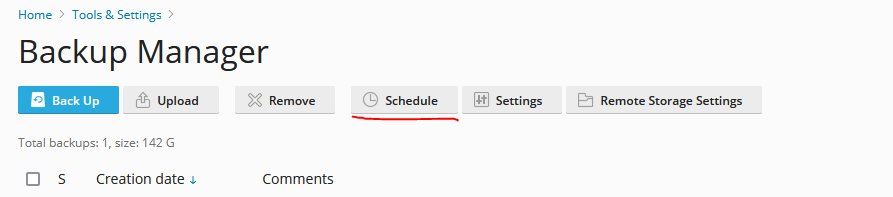
Activate this backup task kutucuğunu işaretleyelim.
Ben haftada 1 Cuma günleri saat 00:00'da Incremantal yedekliyorum, ayda 1'de full backup alıyorum. Kendi isteğinize, disk alanınızın boyutuna göre buraları ayarlayın.
Eğer müşterilerinize e-posta hizmeti veriyorsanız, aynı sayfada altta backup settings içerisinde mail messages, user files & databases seçeneklerini göreceksiniz. Bu yedek dosyanızın boyutunu bire bir etkileyen alanlardır, ben müşterilerime her hafta düzenli yedek aldığımı bir sorun olursa e-postalar dahil 1 hafta öncesine dönebileceğini söylüyorum. Siz verdiğiniz veya sunduğunuz hizmete göre planlayın.
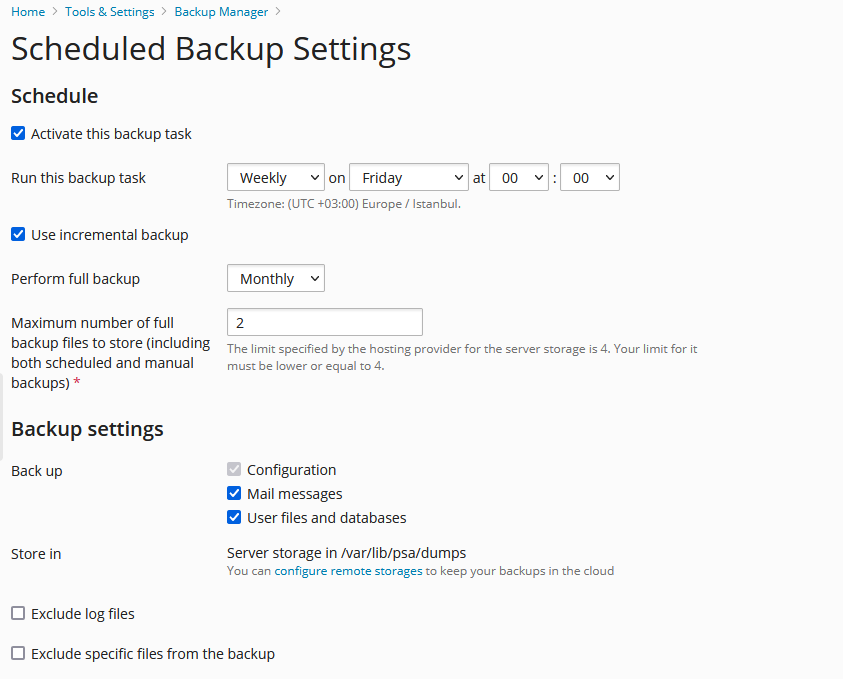
İşte bu kadar, bundan sonra ftp server'ınız erişilebilir olduğu sürece plesk yedekleriniz her cuma saat 00:00'da bilgisayarınıza gönderilecek.
Herkese iyi forumlar dilerim.