Discord Botunuz Sürekli Açık Kalsın
Merhaba arkadaşlar öncelikle sizin kendinize bir Discord botu yazdığınızı varsayalım be bu botu her ne kadar windows üzerinde cmd komut penceresinde çalıştırsanız da en sonunda cmd komut penceresini kapattığınız takdirde botunuz pasif hale düşüp discord üzerinde çavrimdışı kalıyor.
Sürekliliği sağlamak için internet üzerinde discord hostingleri bulunmakta ve bu firmalar sürekli olarak discord botunuzun aktif kalmasını sağlamakta fakat sizin elinizde bir VDS sunucu var ise bu firmalara ihtiyaç duymanıza gerek kalmayacaktır. VDS sunucunuzun özelliklerine göre Discord botunuzun ping değeri değişiklik gösterebilir. Ben sizlere sadece sıfırdan aldığınız VDS sunucu için nasıl sürekli olarak Discord botunuzun aktif kalacağını ve aktif kalması için neler yapabileceğinizi anlatacağım.
1. Gerekli Programlar;
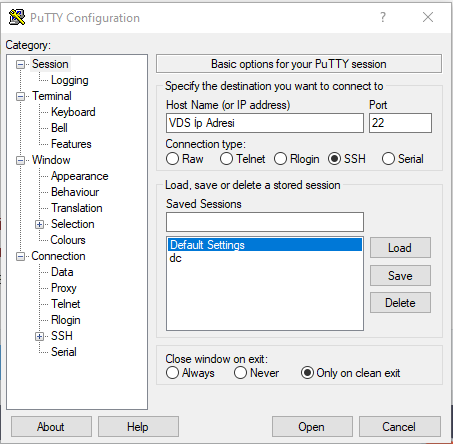
Putty : https://www.putty.org/
Putty ile Linux sunucumuza bağlanıp botumuzun çalışması için gerekli olan yazılımları yükleyeceğiz.
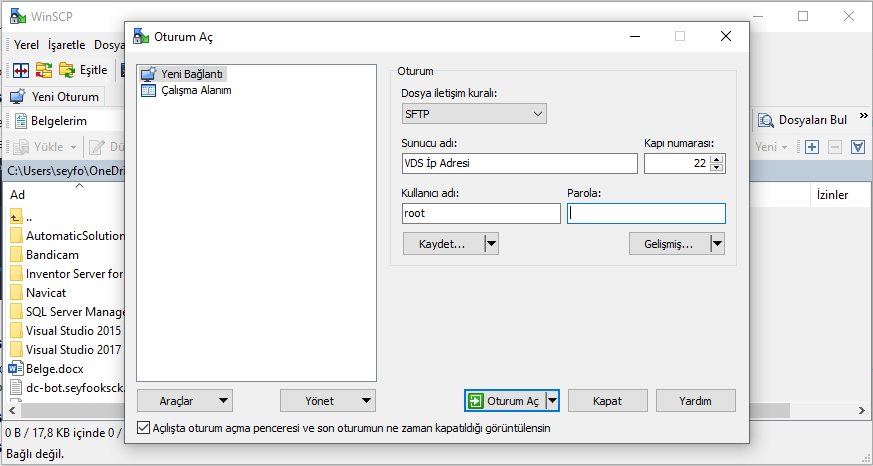
WinSCP : https://winscp.net/eng/download.php
WinSCP ile botumuzun dosyalarını SFTP ile Linux sunucumuz içerisine yükleyeceğiz. (FileZilla SFTP özelliği varmı çok araştırma yapmadım.)
2. Gerekli Site;
Pm2 : https://pm2.io/
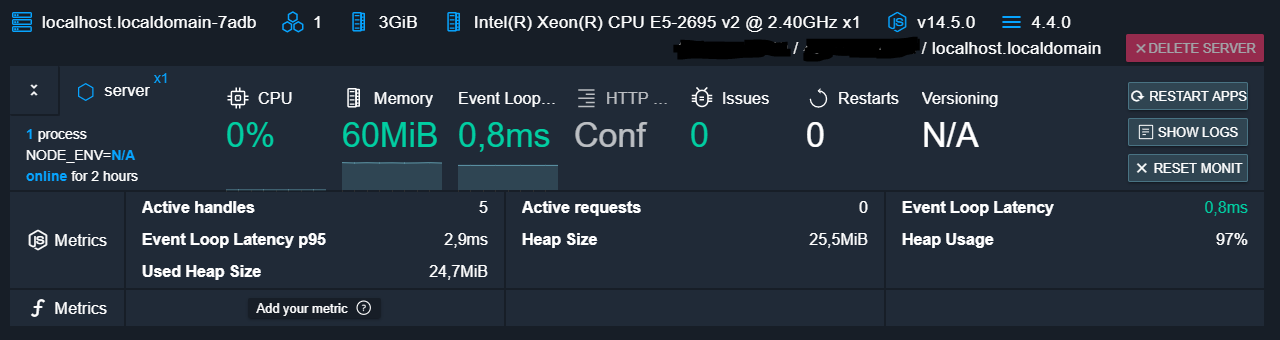
Botumuzun sürekli çalışması için lazım olan modülün kontrol sitesi. Bu site sayesinde botumuzun CPU RAM vb. özelliklerini bu site üzerinden kontrol edebiliriz.
3. VDS ;
Kendinize VDS sağlayıcı firmalar üzerinde uygun fiyatlı VDS server alabilir ve botunuzun sürekli olarak çalışmasını sağlayabilirsiniz. Ben kişisel tercihim olarak @Teknosos; kullanıyorum.
Teknosos VDS Sunucuları

Kurulum
Öncelikle botumuzun çalışabilmesi için Linux bir ortama ihtiyaç duyuyoruz. Bunu için ben kendi tercihim olan CentOS 7 üzerinden işlemlerimi anlatacağım. VDS sunucuzu sağladığınız hosting firması üzerinden CentOS 7 kurulumu yaptırabilirsiniz. Hosting firmalarının size sağladığı panel aracılığıyla da CentOS 7 kurlumunu yapabilirsiniz.
Öncelikle botumuzun çalışabilmesi için Linux bir ortama ihtiyaç duyuyoruz. Bunu için ben kendi tercihim olan CentOS 7 üzerinden işlemlerimi anlatacağım. VDS sunucuzu sağladığınız hosting firması üzerinden CentOS 7 kurulumu yaptırabilirsiniz. Hosting firmalarının size sağladığı panel aracılığıyla da CentOS 7 kurlumunu yapabilirsiniz.
1. Aşama
Hosting firması üzerinden aldığınız VDS sunucusuna CentOS 7 kurulumunu gerçekleştirdiğinizi varsalayım. Şimdi Putty ile kurduğumuz VDS sunucusuna giriş yapalım.
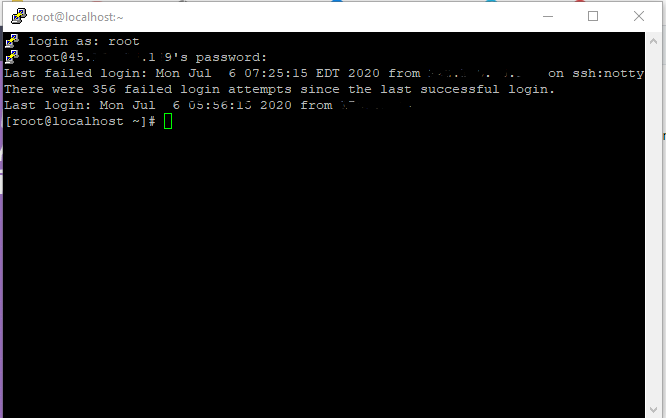
Öncelikle sistemimizin güncel olabilmesi için CentOS 7 sürümüzü güncel tutumamız lazım. Bunun için aşağıda belirttiğim kodu Putty paneline yazalım ve sistemin günzellemesini bekleyelim.
$ sudo yum update3. Aşama
CenOS 7 sürümümüzü güncelledikten sonra Discord botumuzun çalışması için gerekli olan Node.js kurulumunu gerçekleştirelim.
$ sudo yum install -y nodejsBu kod VDS sunucu içerisinde kuralabilecek son sürümün kurulumunu yapacaktır kontrol etmek için aşağıdaki kodu yazınız.
node -v4. Aşama
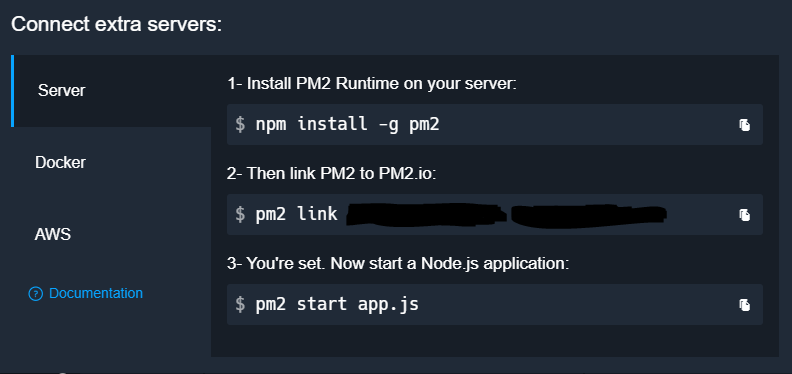
Discord botumuzun sürekli çalışabilmesi için gerekli olan pm2 modülünüm kurulumuna geçelim. Eğer bu modülün kurulumunu gerçekleştirip çalıştırmazsanız Putty panelini kapattıkdan sonra botunuz kapanacaktır ve siz tekrar paneli açıp çalıştırana kadar da çevrimdışı modda kalacaktır. pm2 modülünün global olarak kurulması zorunludur yoksa modülü çalıştıramazsınız.
sudo npm i -g pm2npm modülünda "install" komutunun kısa yazımı "i" olarak tanımlanmıştır.
5. Aşama
pm2 sitesinde server ekle kısmında gösteriği gibi kurulumu gerçekleştirdik ve bize kendi panelimize bağlanmamız için "pm2 link xxxxxxxxxx xxxxxxxxx" şeklinde bir anahtar vermiş bulunmakta bu anahtar sayesinde pm2 sitesi üzerinden Putty ile bağlanmadan sunucumuzun kontrolünü sağlayabiliriz.
6. Aşama
Gerekli olan bütün modüllerin kurulumunu gerçekleştirdik şimdi Discord botumuzun doslarını SFTP ile centos içerisinde bulunan klasör içerisine eklememiz gerekiyor.
WinSCP ile VDS sunucumuza bağlanalım

Discord Modüllerinin kurulumu aşağıdaki gibi yazılarak kurulabilir.
npm i discord.js8. Aşama
Gelelim Discord botumuzun sürekli açık kalmasını sağlayacak modüle. Her şeyin hazır olduğunu varsayalım discord botumuzu " node bot.js & node server.js " tarzında komutlar ile çalıştırabiliyoruz. Sürekli çalışmasını sağlamak için pm2 modülünü global olarak kurulumunu yapmıştık. Şimdi pm2 modülünü çalıştıralım.
pm2 start bot.jsBotunuzun çalıştırma komutunu "bot.js" olarak varsayarsak artık botunuz çalışmakta.
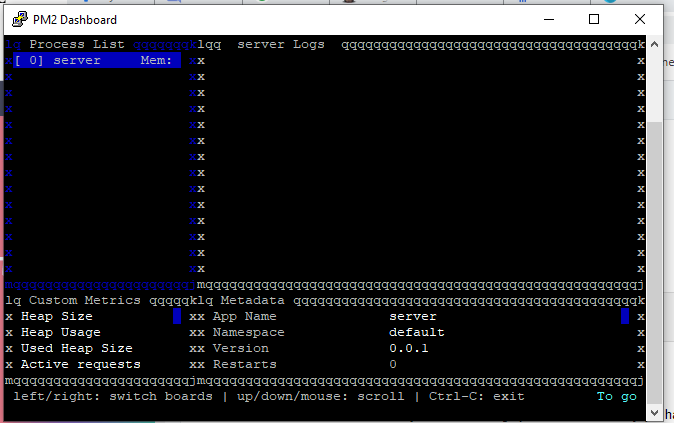
- pm monitör
pm2 monitBu komut sayesinde pm2 modülünün çalıştırmasını istediğiniz dosyaları görüntüleyebilirsiniz.
pm2.io Site İçi Monitör
Açıklama
Elimden gelidiğince açıklayıcı bir şekilde anlatmaya çalıştım. Umarım anlaşılır bir yazı olmuştur. Konu ile alakalı anlaşılmayan bir durum var ise yorum ile açıklayabilirsiniz konu hakkında araştırma yapılıp yazı güncellenebilir. Konuyla alakalı olarak sorusu olan PM atabilir, elimden geldiğince yardımcı olmaya çalışırım.