

Bu dosya sayesinde saldırıları engelleyebilir klasörleri koruyabilir ve sitenizin performansını artırabilirsiniz.
Bu konuda sizlere adım adım .htaccess güvenlik önlemleri alabileceğiniz kodları anlatmak istedim bilmeyenler için.
#1 - wp-config.php Dosyasını Koruyun
<files wp-config.php> order allow,deny deny from all </files>WordPressin en kritik dosyasıdır. Erişimi tamamen engelleyin.
#2 - .htaccess Dosyasını Kendini Koruma
<files .htaccess>
order allow,deny
deny from all
</files>
Ironik ama doğru
 .htaccess dosyasının okunmasını engelleyin:
#3 - Yalnızca Belirli IP Adreslerine Admin Erişimi Verin
<Files wp-login.php> order deny,allow Deny from all Allow from 123.45.67.89 </Files>123.45.67.89 yerine kendi IP adresinizi yazın. Başkaları giriş ekranını bile göremez.
#4 - Uploads Klasöründe PHP Çalıştırmayı Engelleyin
<FilesMatch "\.php$">
Order Deny,Allow
Deny from all
</FilesMatch>
Saldırganlar genelde dosya yükleme açıklarından faydalanır.
/wp-content/uploads/.htaccess içerisine şunu ekleyin:
#5 - Giriş Sayfasına Brute Force Koruması
<Limit GET POST>
order deny,allow
deny from all
allow from 123.45.67.89
</Limit>
Çok sık giriş denemelerini engellemek için.
#6 - Sunucu Bilgilerini Gizleyin
ServerSignature OffHackerların hangi sürümde hangi açık var diye bilgi almasını engeller.
#7 - Hotlink (Resim Çalma) Engelleme
RewriteEngine on
RewriteCond %{HTTP_REFERER} !^$
RewriteCond %{HTTP_REFERER} !^http(s)?://(www\.)?softinays.com [NC]
RewriteRule \.(jpg|jpeg|png|gif)$ - [F]
Başka sitelerin sizin görsellerinizi kullanmasını engeller. softinays.com olan yeri kendi site adresinizle değiştirin.#8 - Dizine Erişimi Kapatın
Options -IndexesZiyaretçiler /wp-content/uploads/ gibi klasörlerde dosya listesi göremez.
#9 - Spam Botlarını Engelleme
SetEnvIfNoCase User-Agent "AhrefsBot" bad_bot SetEnvIfNoCase User-Agent "SemrushBot" bad_bot Order Allow,Deny Allow from all Deny from env=bad_botAhrefs, Semrush gibi botlar sitenize izinsiz yüklenemez.
cPanel Dosya Yöneticisinde Gizli Dosyaları Gösterme
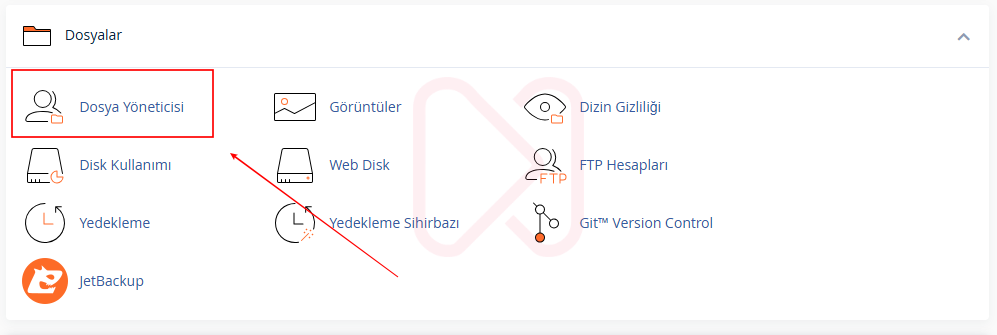
- cPanel > Dosya Yöneticisine gir.
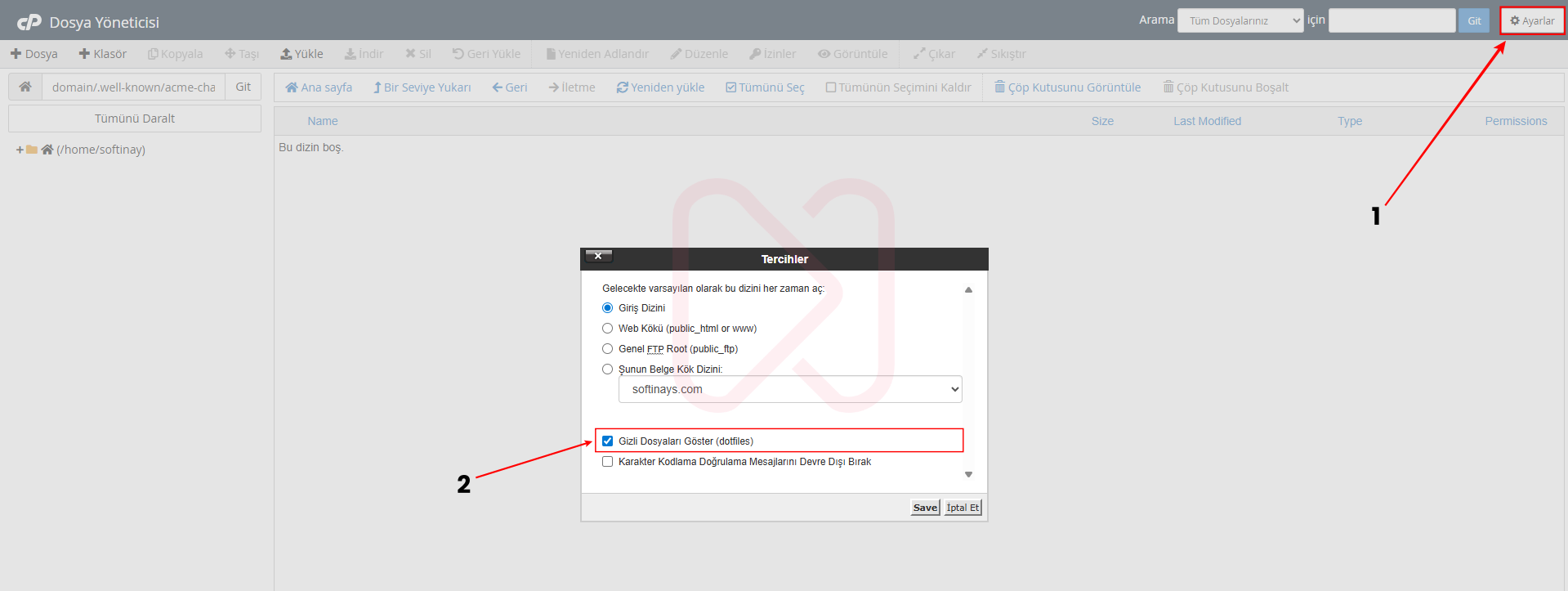
- Sağ üstte Ayarlar (Settings) butonuna tıkla.
- Gizli Dosyaları Göster (Show Hidden Files .dotfiles) seçeneğini işaretle.
- Kaydet dediğinde .htaccess dosyası görünür hale gelir.
FTP Programında (FileZilla, WinSCP vb.)
- FTP programına bağlan.
- Menülerden View (Görünüm) > Show Hidden Files (Gizli Dosyaları Göster) seçeneğini aktif et.
- Artık .htaccess dosyasını görebilirsin.
Bazen .htaccess hiç oluşturulmamış olabilir. WordPress için basit bir .htaccess şablonu şu şekilde olmalıdır.
# WordPress Varsayılan .htaccess
<IfModule mod_rewrite.c>
RewriteEngine On
RewriteBase /
RewriteRule ^index\.php$ - [L]
RewriteCond %{REQUEST_FILENAME} !-f
RewriteCond %{REQUEST_FILENAME} !-d
RewriteRule . /index.php [L]
</IfModule>
Bu kodu not defteri ile yazıp .htaccess adıyla kaydedebilirsin.Dikkat edilmesi gerek: Dosya adında uzantı olmayacak (örn. .htaccess.txt değil, sadece .htaccess).
Önemli Not: .htaccess düzenlemeden önce mutlaka orijinal dosyayı yedekleyin. Yanlış bir satır tüm sitenizi erişilemez hale getirebilir.
İyi forumlar diler, çalışma hayatınızda başarılar.



 WordPress

