
Bu geliştirme 2018 yılında duydurldu,eski bir güncelleme değil,ancak sdk 28'e kadar support library kullanıldığı ve 29'da bu olmadığı için; yani artık androidX'e geçiş zorunlu olduğundan bu yazıyı hazırlama gereği duydum.Bağzı yeni yazılımcılar'ın kafasının karışmaması için detaylı olarak anlatmaya çalışacağım.
Bu konuda Android Studio için anlatacağım Xamarin için bknz: https://docs.microsoft.com/tr-tr/xam...tform/androidx
Android Studio min versiyon 3.2.1 olmalıdır.Android studio bu version üzerinde olanlar 2. adıma geçebilirler.

Bu version gereksinimleri karşılamıyor.Güncelleme yapalım.
1-) ANDROID STUDIO GÜNCELLEME
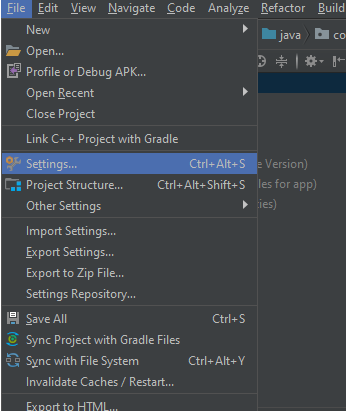
File - > Settings
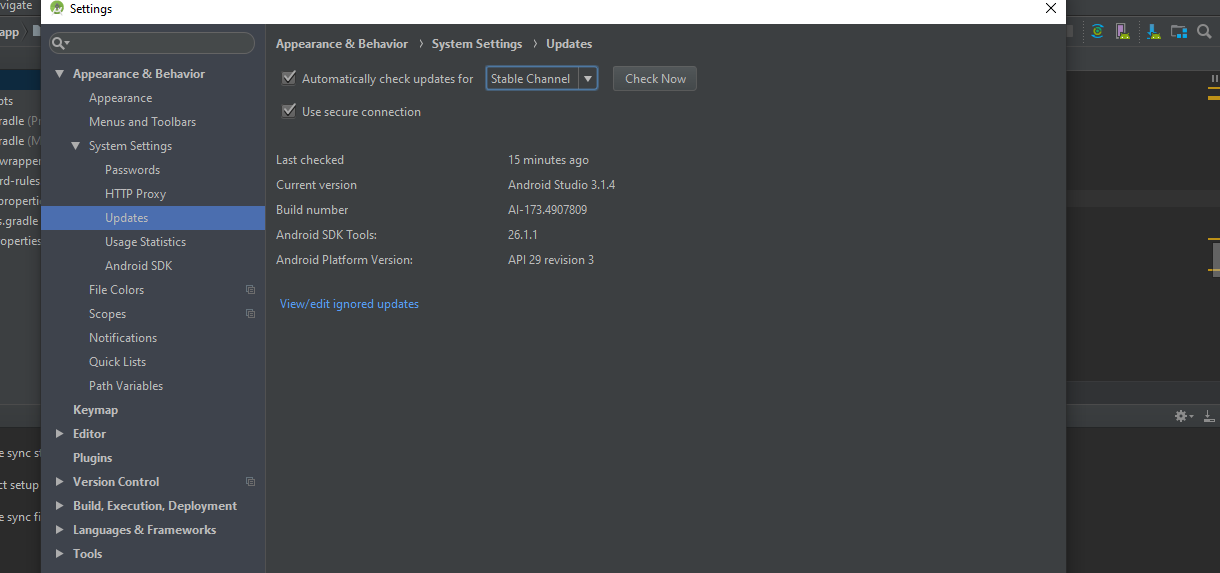
Appearance & Behavior - > System Settings -> Updates altında Stable Channel seçili iken Check Nowbutonuna tıklıyoruz.
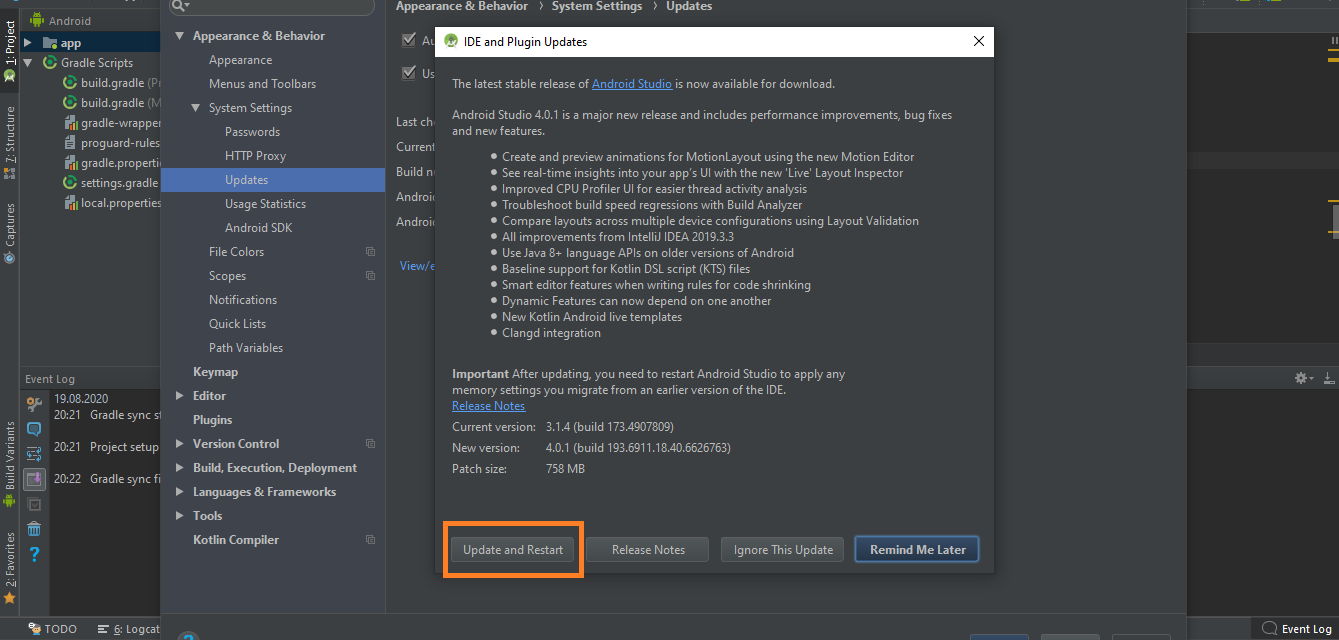
Update and Restart'a tıklıyoruz
Not: Başlamadan önce internet & cihazınınız pil durumunuzu kontrol edin.
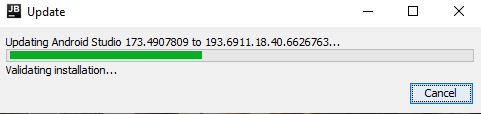
Yüklemenin tamamlanmasını bekliyoruz
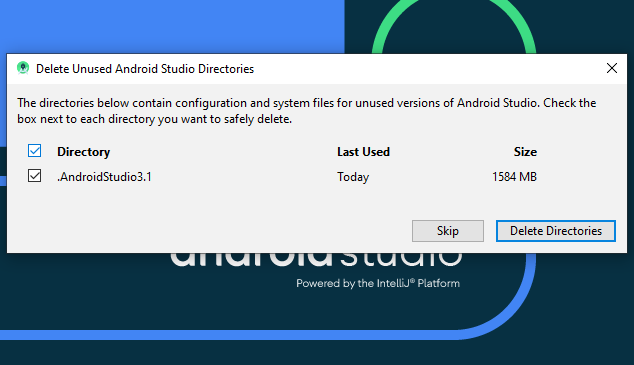
Program güncellendi ilk açılışta eski versiyonlardan kalan artık kullanılmayan dosyaları silme seçeneği geliyor .
"Delete Directories"'e tıklayarak siliyoruz.
Program açıldıktan sonra sdk durumunu kontrol ediyoruz.
Appearance & Behavior - > System Settings -> Android SDK

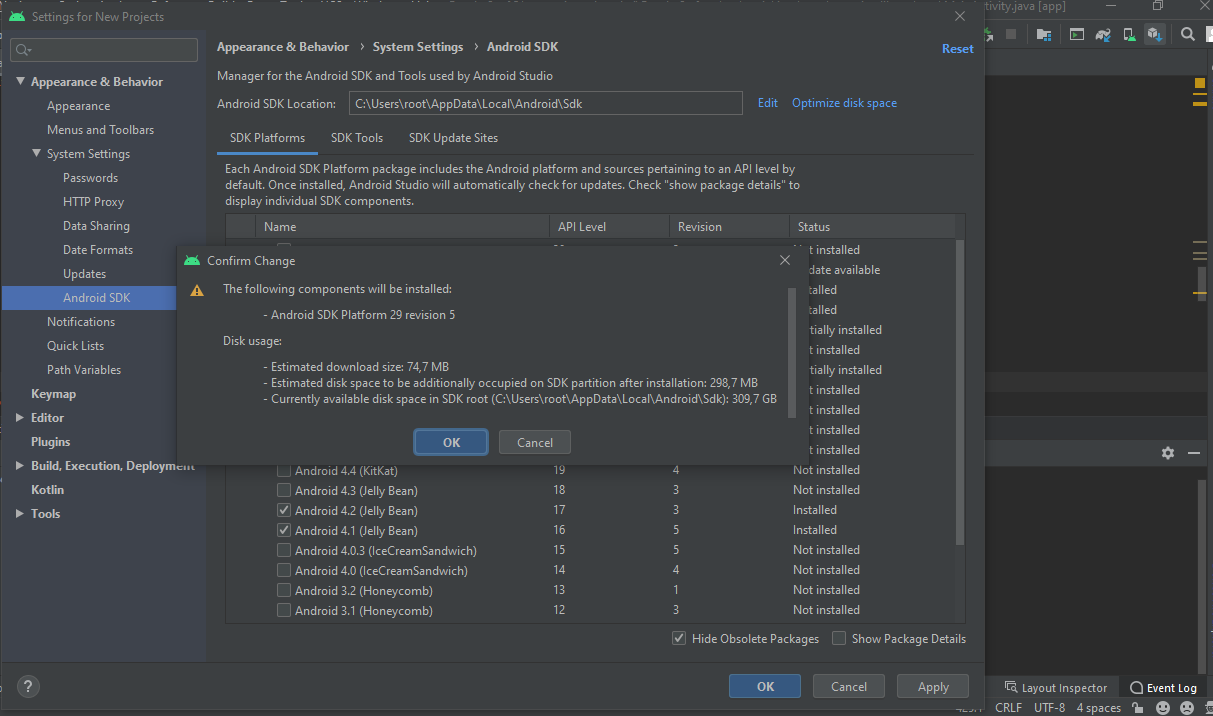
Görüldüğü gibi bende sdk 29 yüklü,ancak güncelleme mevcut ve bunu yüklüyoruz.(Sizde güncel version yüklü ise işlem yapmanıza gerek yok)
29'un yanına tik işaretini koyup "Apply" butonuna tıklıyoruz.
29'un yanına tik işaretini koyup "Apply" butonuna tıklıyoruz.
Açılan pencerede ok diyerek devam ediyoruz.
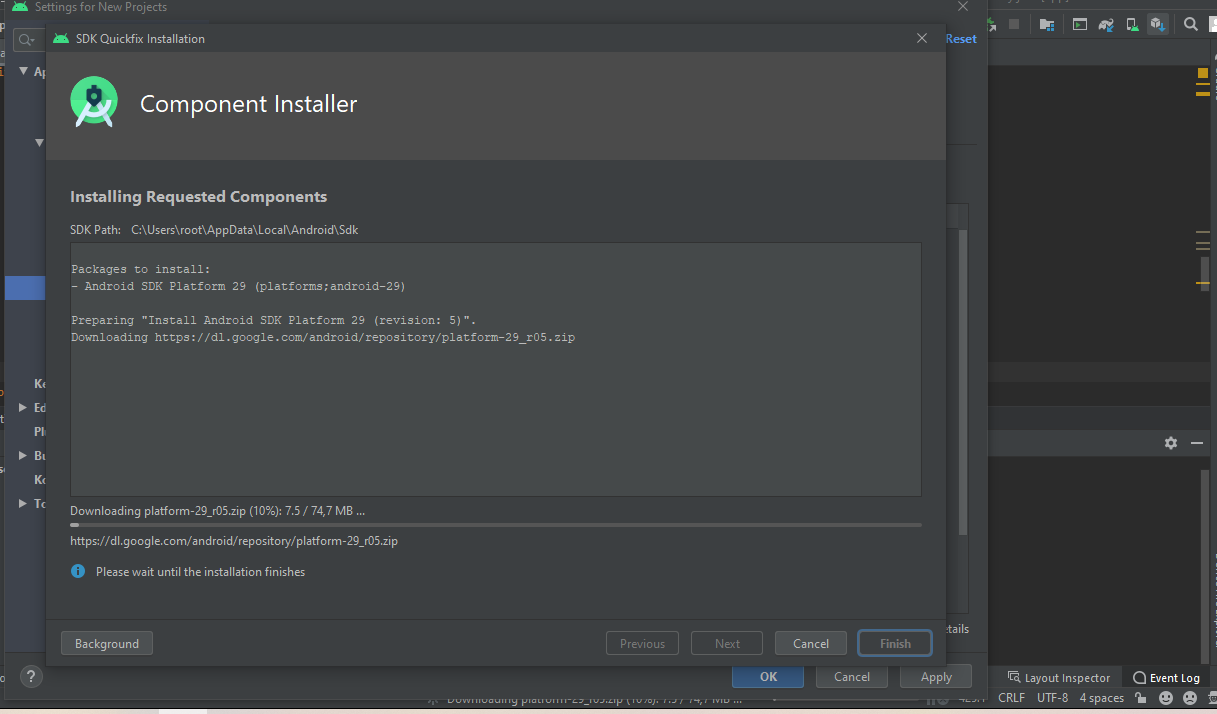
Yükleme işleminin bitmesini bekleyelim
2-) Version uyumsuzluklarını giderme
Bu değişikliği yapabilemek için uygulamamınızın target sdk versiyonu en az 28 olmalıdır. build.gradle dosyasını açarak kontrol edelim.Sizde 28 altında ise 28'e yükseltin ve 28 altı bütün kütüphanelericom.android.support:appcompat-v7:27v.b 28'e yükseltiyoruz.
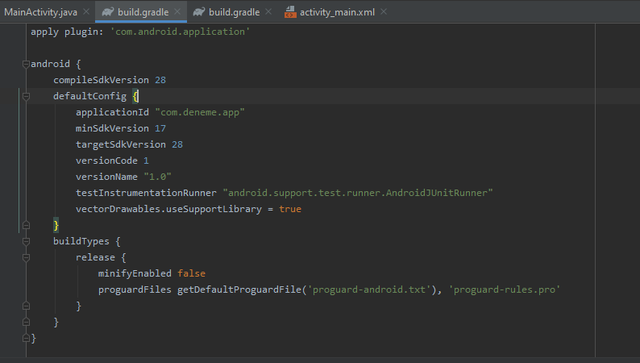
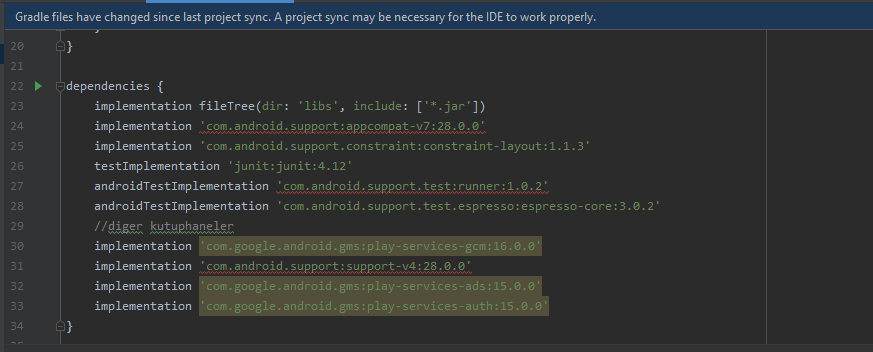
Daha sonra uygulama levelindeki bulid.gradle dosyamızı açarak class veriyonu yükseltiyoruz
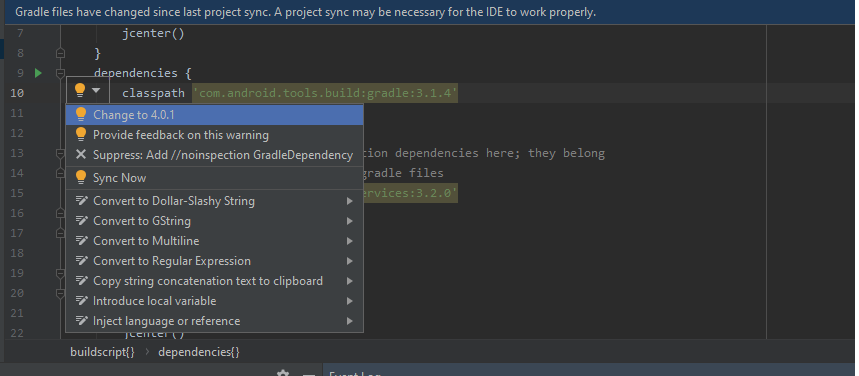
Bu işlemin sonunda gradle versiyon '4.0.1' olarak gözükmeli sarı ampul butonuna tıklayarak otamatik yapabilir veya manuel olarak son versiyon numarasını değiştirebilirsiniz.
Daha sonra;
Help -> Find Action -> Sync Project with Gradle Files diyoruz.
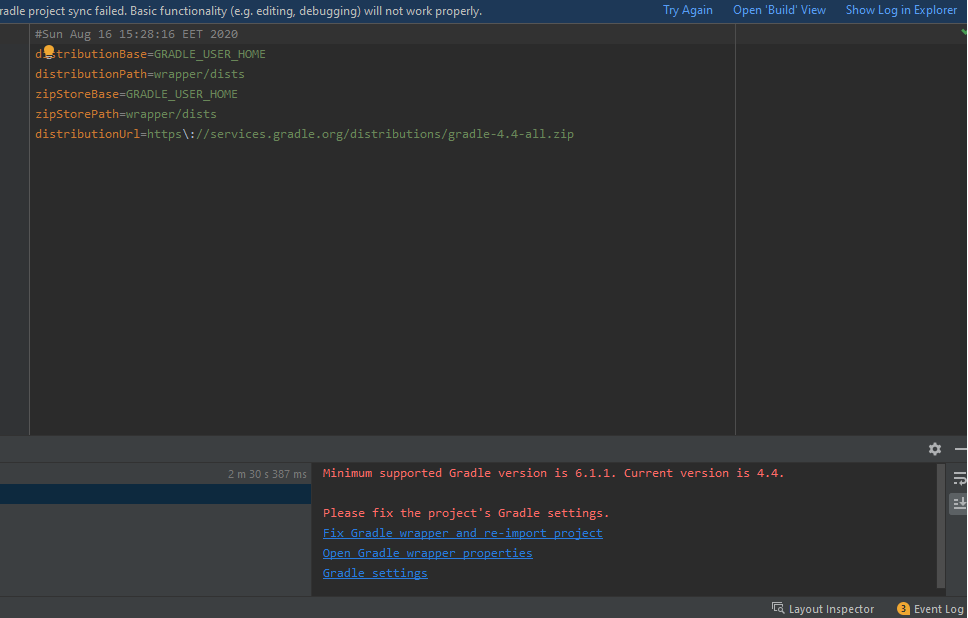
Buradaki gibi "minimum supported gradle version" hatası ile karılaşıyorsak,hemen altındaki "Fix gradle wrapper and re-import project" e tıklıyoruz.
3-) AndroidX Migrate işlemi
Artık kütüphaneleri güncelleyerek androidX'e geçiş yapabiliriz.
"Refector - > Migrate to AndroidX 'e tıklıyoruz
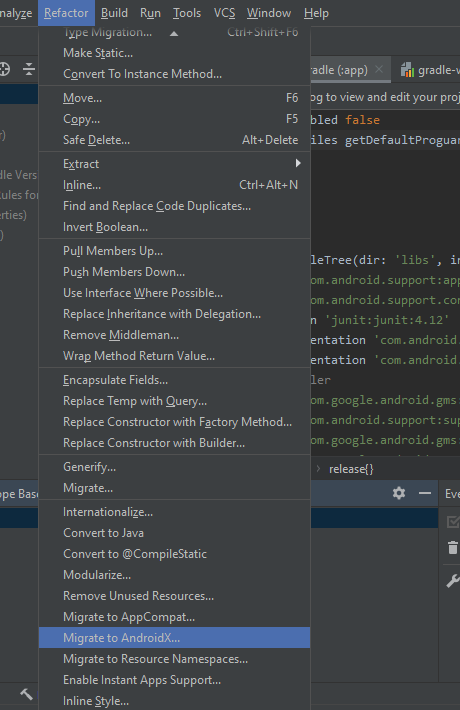
Aşağıdaki find ekranında "Do refector"e tıklıyoruz
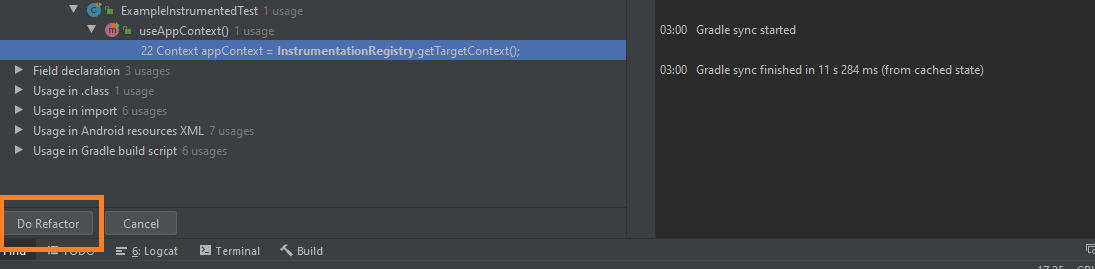
AndroidX'e geçiş işlemi tamamlanmış oluyoruz.
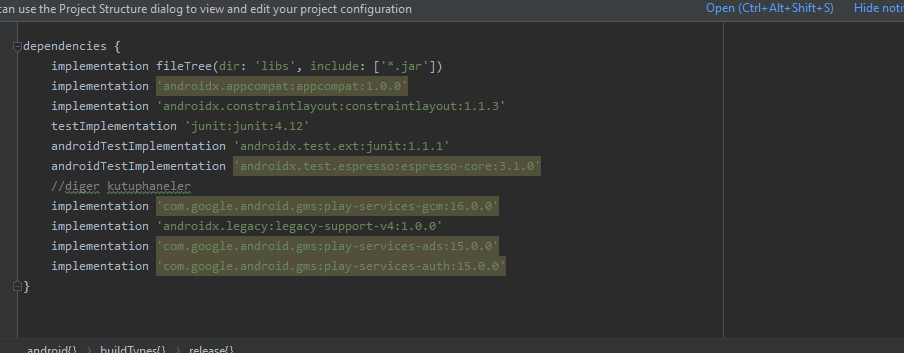
Daha sonrasın gradle dosyasında 28 olan versiyon kodunu 29 olarak değiştirip 'Build -> Clean project' diyoruz.
En sonunda ister debug ister release çıtısını alarak uygulamanınız test edebilirsiniz.Release çıktısını alıp Google Play markete sıkıntısız şekilde yükleyebilirsiniz.
