
Mobil uygulamalarınıza ait, anahtar dosyalarınızı kaybettiniz ve ne yapacağınızı bilmiyorsanız bu yazım size yardımcı olacaktır.
İçerik: Araçlar ve Aşamalar
Araçlar
- Oracle Web Sayfasından Bilgisayarınızın İşletim Sistemine Göre JAVA SDK'yı indirmeniz gerekmektedir. Link Burada.
- İndirdiğiniz Java Kütüphanesini bilgisayarınıza kurun.
- Kurulum yapılan dizini bilgisayarınızda bulun ve not alın. Örnek dosya konumu bu şekilde olacak. C:/Program Files/Java/jre1.8.0_231
- Javanın kurulu olduğundan emin olduktan sonra başlıyoruz.
- Başlat Çalıştırı Açıyoruz, CMD Yani
 (Başlat menüsünde cmd diye aratıp komut istemini açın.)
 - Burayı kopyalayıp yapıştırın, kırmızı renkli ve kalın olan yeri değiştirin. Yani, kurulu olan java versiyonun klasör adıdır burası. Aşağıdaki komutu yazıp klasöre girmiş oluyoruz.
Alıntı - Sonra aşağıdaki komutu yazarak entera basıyoruz - Alias-adın olan kısıma key0 yazabilirsiniz, kullanıcı adın yazan yer, bilgisayarınızdaki masaüstü konumunun adresidir. Kullanıcı adınızı bilgisayarım > C > Kullanıcılar şeklinde öğrenebilirsiniz. kırmızı renkli ve kalın olan yeri değiştirin
Alıntı - Sizden şifre isteyecek, buraya anahtar şifrenizi girin örnek: 12345678 olabilir. Buraya yazdığınız şifre görünmez, ama algılar ve entera basın.
- Aynı şifreyi tekrar girin
- What is your first and last name? sorusuna ve sonraki sorulara sabit cevap verebilirsiniz. AA gibi, AA YAZIP ENTER
- What is the name of your organizational unit? - AA YAZIP ENTER
- What is the name of your organization? - AA YAZIP ENTER
- What is the name of your City or Locality? - AA YAZIP ENTER
- What is the name of your State or Province? - AA YAZIP ENTER
- What is the two-letter country code for this unit? - AA YAZIP ENTER
- Is CN=AA, OU=AA, O=AA, L=AA, ST=AA, C=AA correct? - Bunların doğru olup olmadığını soruyor, yes yazıp entera basıyoruz.
- Şifremizi yazıyoruz
- Şifremizi onaylıyoruz.
Masaüstünü kontrol ettiğimizde anahtarim.jks dosyasının oluştuğunu göreceksiniz.
Devam ediyoruz - Şimdi aşağıdaki kodu kullanarak, entera basıyoruz. Sizden anahtar dosyanızın şifrenizi isteyecek, oluşturduğunuz anahtar dosyasının şifresini yazıyorsunuz.
Alıntı - Masaüstünde 2 adet dosyamız oluşmuş olacak. pemdosyasi.pem ve anahtarim.jks
- Bu linke tıklıyoruz, https://support.google.com/googlepla...tact/otherbugs
- English olanı seçiyoruz
- Kişisel bilgilerimiz ve uygulama bilgilerini doldurduktan sonra, sırasıyla seçenekleri seçiyoruz.
I have a key or keystore related issue
I have an upload key-related issue
I lost my upload key - açıklama kısmını bu notu yapıştırın,
Alıntı
- Dosya seç'ten ben ikisini de yüklüyorum genelde, oluşturduğumuz iki dosyayı yükleyin ve gönder diyoruz.
- Bize bu şekilde bir cevap gelecek, cevabın gelmesi 2 gün sürecektir.
 (Başlat menüsünde cmd diye aratıp komut istemini açın.)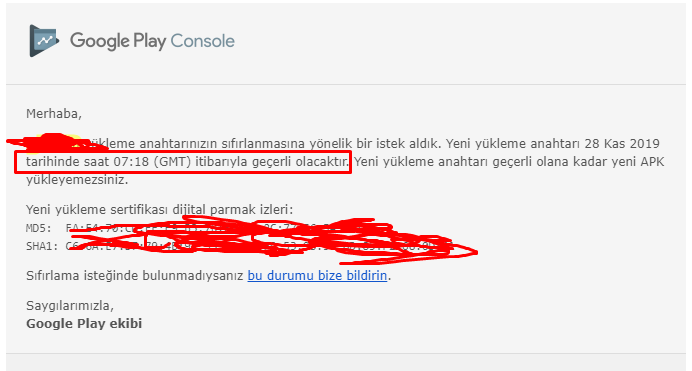
Hayırlı Olsun


