
montebarlos adlı üyeden alıntı:
mesajı görüntüle
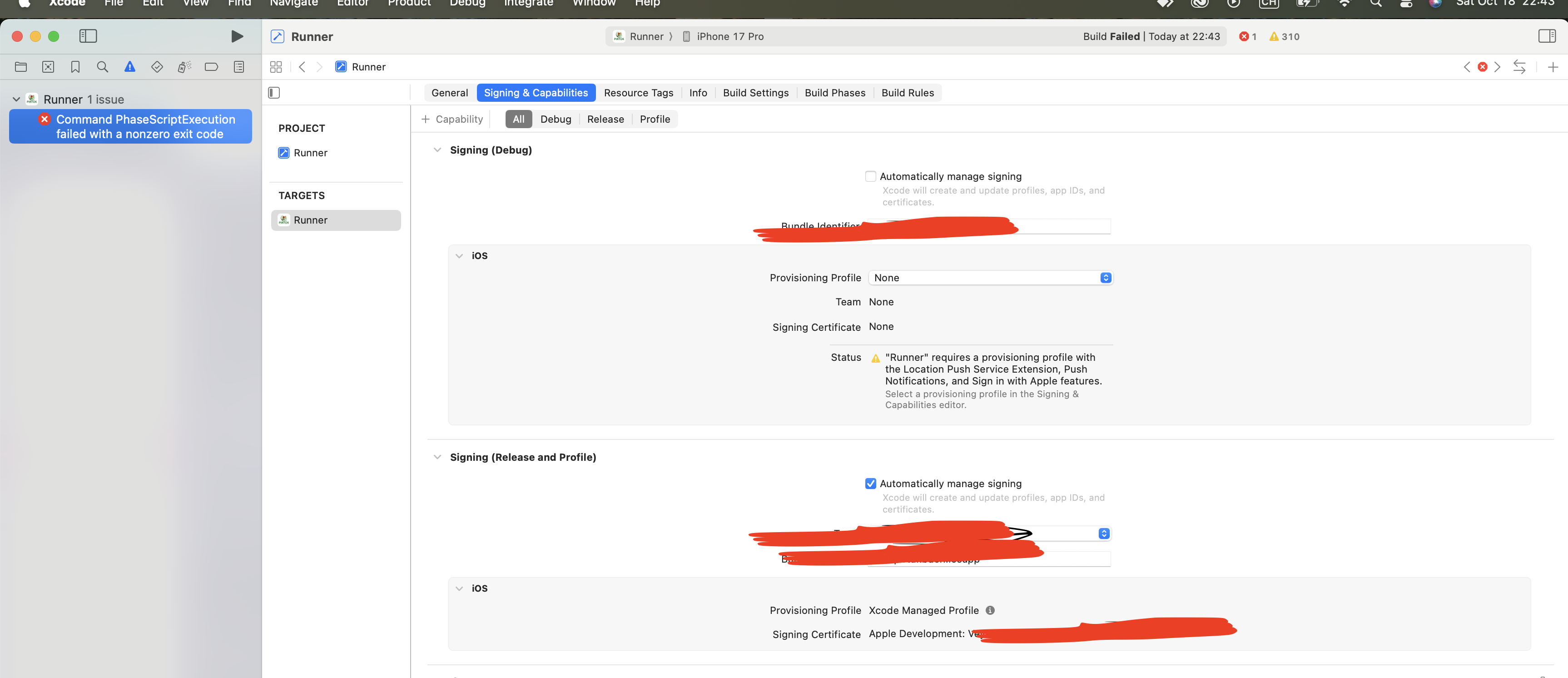
Bu Xcode hatasının sebebini ve çözümünü adım adım açıklayacağım.
Hatanın Sebebi
Görüntüdeki hata, Flutter projenizin iOS kısmında code signing (kod imzalama) ayarlarında eksiklik olduğunu gösteriyor. Özellikle:
- Debug konfigürasyonunda "Automatically manage signing" seçeneği kapalı
- Team ve Provisioning Profile ayarları "None" olarak ayarlanmış
- Uygulamanız Location Push Service Extension, Push Notifications ve Sign in with Apple özelliklerini kullanıyor
- Bu özellikler için geçerli bir provisioning profile gerekiyor
Adım Adım Çözüm
1. Apple Developer Hesabınızı Kontrol Edin
- Xcode'da Preferences > Accounts bölümüne gidin
- Apple ID'nizin ekli olduğundan emin olun
- Eğer yoksa, Apple Developer hesabınızı ekleyin
2. Signing & Capabilities Ayarlarını Düzeltin
Debug Konfigürasyonu için:
- Xcode'da projenizi açın
- Sol panelden Runner target'ını seçin
- Signing & Capabilities sekmesine gidin
- "Signing (Debug)" bölümünde:
- ✅ "Automatically manage signing" kutusunu işaretleyin
- Team dropdown'ından Apple Developer hesabınızı seçin
- Bundle Identifier'ın benzersiz olduğundan emin olun
3. Capabilities'leri Kontrol Edin
Eğer uygulamanızda bu özellikler gereksizse:
- + Capability butonuna tıklayın
- Location Push Service Extension, Push Notifications, Sign in with Apple özelliklerini kaldırın
- Veya bu özellikleri kullanacaksanız, Apple Developer Console'da gerekli ayarları yapın
4. Clean ve Rebuild
- Xcode'da Product > Clean Build Folder (Cmd+Shift+K)
- Product > Build (Cmd+B) ile yeniden derleyin
5. Flutter Tarafında Kontrol
Terminal'de Flutter projenizin ana dizininde:flutter cleanflutter pub getcd iospod installcd ..flutter run
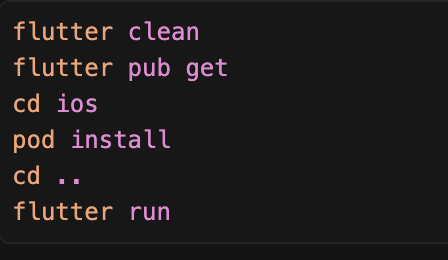
flutter clean
flutter pub get
cd ios
pod install
cd ..
flutter run
6. Alternatif Çözüm (Eğer yukarıdakiler işe yaramazsa)
ios/Runner.xcodeproj dosyasını açın ve:
- Build Settings sekmesine gidin
- Code Signing Identity ayarını "Apple Development" olarak değiştirin
- Development Team ayarını Apple Developer hesabınız olarak ayarlayın
Önemli Notlar
- Apple Developer Program üyeliğiniz olması gerekiyor (ücretsiz hesap yeterli olabilir)
- Bundle Identifier'ın benzersiz olması önemli
- Eğer takım çalışması yapıyorsanız, tüm geliştiricilerin aynı Apple Developer hesabına erişimi olmalı