• 25-07-2024, 19:04:00
    #1
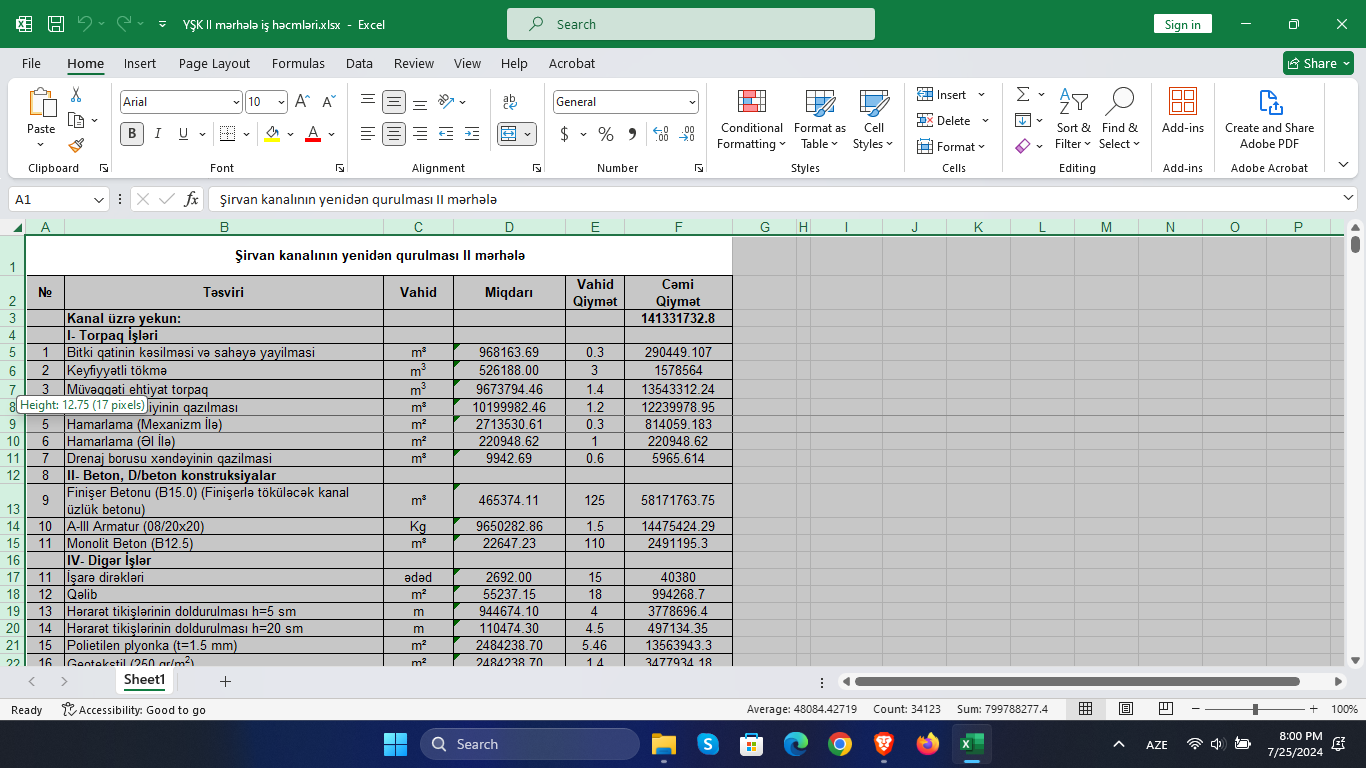
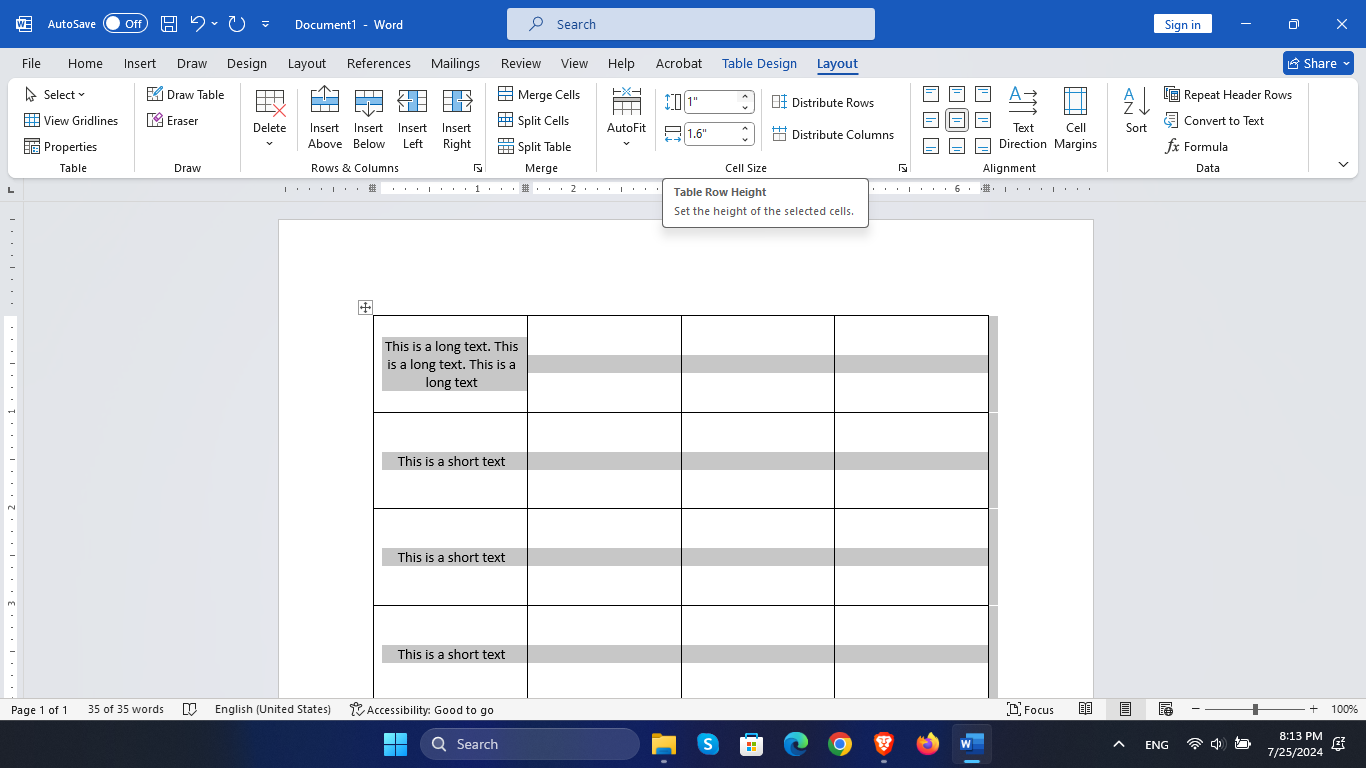
    Bu bahsettiğim satır aralığı tablo içerisinde normal Word'de nasıl boşluk oluşturuyorsak o mantıkta diyorum. Mesela şu tabloda eğer satır yüksekliğini 17,15 olarak ayarlarsam hepsine uygular bu da işi bozar. 5738 satıra tek-tek bunu uygulamak işgence olur resmen.

    Resimden anlayacaksınız ne demek istediğimi. Kısacası tabloya birleşmesini istemiyorum tablo içerisindeki yazıların. Öyle yazılar da var ki, tabloda çok uzun ve Word Wrap ile alt satıra geçirdiğim yazılar bunlar. Tabii komple uyguladım diyelim o yazılar nasıl olacak tablo içerisinde gizlenmiş olacak. İşte bunu da istemiyorum. Umarım ne demek istediğimi anlatabilmişimdir.


  • 25-07-2024, 19:07:46
    #2
    Ben anlamadım birşey. Örnek gösterseniz daha basit olacak
  • 25-07-2024, 19:09:47
    #3
    WebMasterMarket adlı üyeden alıntı: mesajı görüntüle
    Ben anlamadım birşey. Örnek gösterseniz daha basit olacak
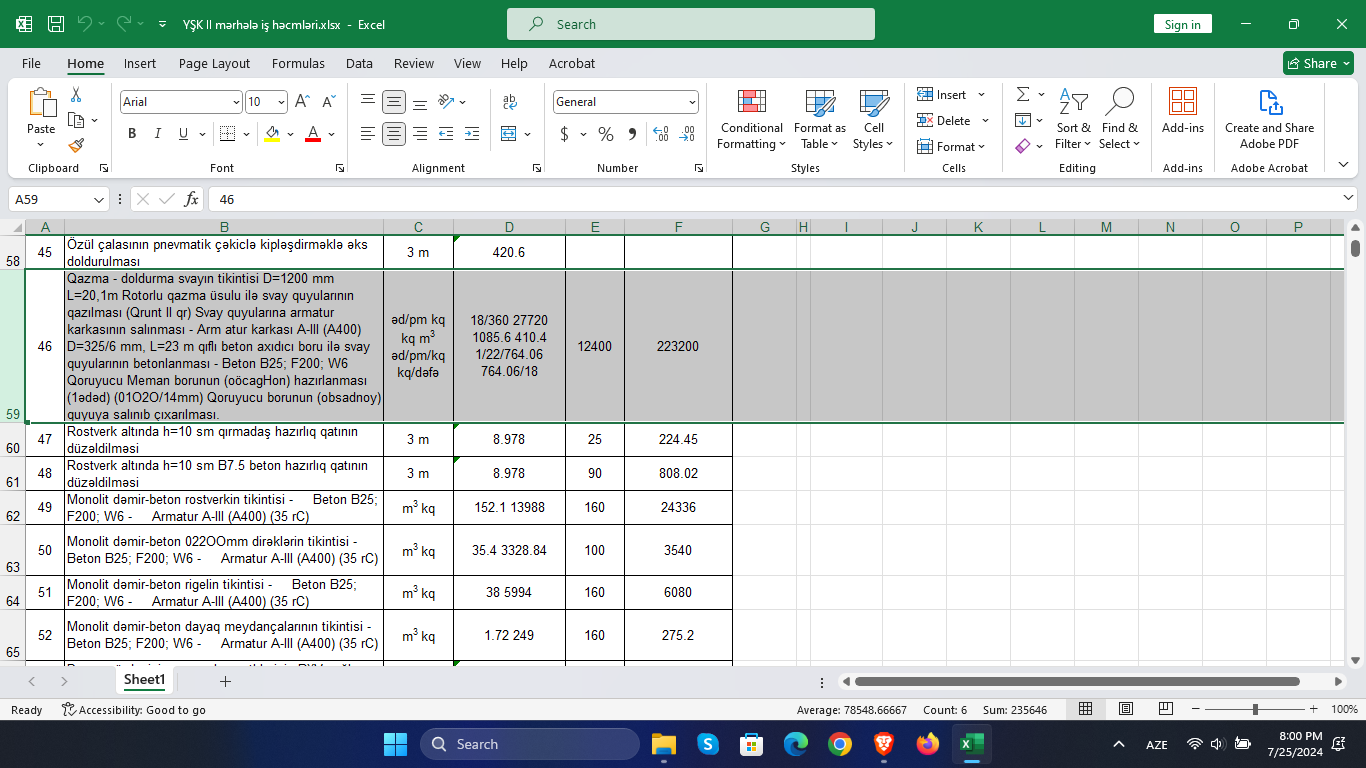
    Hocam satır 59'u görüyor musunuz?

    Satır 59. Sıra numarası 46 olan. İçerisinde de uzun bir yazı var. Cetvel içerisinde bazı satırlarda bunun gibi uzun yazılar var. Diğer yandan yukarıda dikkat ederseniz sanki bir birine bitişik vaziyyetde duruyor. Okunması da zor oluyor yazdırdığımız zaman. İstediğimiz şey bunlar arasında satır boşluğu oluşturmak. Tümüne uygulamak. Eğer uzun yazı olmasaydı mesela CTRL + A deyip satır yüksekliğini ona göre açabilirdim. Ama bazı yazılar uzun ve alt satıra geçmiş yazılar. Satır yüksekliğini CTRL + A deyip 15.75 yaparsam mesela bu defa o satır 59. sıra numarası 46 olan kısım tablo içerisinde gizlenmiş ve okunmamış olacak.
  • 25-07-2024, 19:10:44
    #4
    Satır içinin tamamen gösterilmesini istiyorsanız. Satırların tamamını seçip. Herhangi bir satırın biraz altına çift tıklayın, her satır kendisi kadar ölçütlenir
  • 25-07-2024, 19:12:01
    #5
    WebMasterMarket adlı üyeden alıntı: mesajı görüntüle
    Satır içinin tamamen gösterilmesini istiyorsanız. Satırların tamamını seçip. Herhangi bir satırın biraz altına çift tıklayın, her satır kendisi kadar ölçütlenir
    Onu biliyorum hocam ama ekstradan boşluk açmak istiyorum işte. Ben de onu diyorum Size. Bir dk lütfen. Word'den örnek vereceğim.

  • 25-07-2024, 19:17:57
    #6
    Excel’de hücre içinde metni satırlara bölerken formül kullanarak istediğiniz biçimi elde edebilirsiniz. Aşağıda, hücre içindeki metni belirli bir konumda bölen bir formül örneği bulunmaktadır. Bu formül, metni istediğiniz satır uzunluğuna göre bölmek için kullanılır.

    1. Metni Bölmek İçin Formül:
    Eğer metni belirli bir konumda bölmek istiyorsanız, bu formülü kullanabilirsiniz:

    =KÜÇÜKHARF(SOLDAN(A1, BUL(" ", A1, 20))) & CHAR(10) & KÜÇÜKHARF(PARÇAAL(A1, BUL(" ", A1, 20) + 1, KÜÇÜKHARF(UZUNLUK(A1) - BUL(" ", A1, 20))))

    • A1: Metnin bulunduğu hücre.
    • 20: Metnin ilk kısmının kaç karakter uzunluğunda olacağını belirler. İhtiyacınıza göre bu sayıyı değiştirebilirsiniz.

    2. Metni Otomatik Olarak Bölmek İçin:
    Eğer belirli bir karakter uzunluğunda otomatik olarak bölmek istiyorsanız, metni belirli bir uzunlukta bölmek için aşağıdaki adımları izleyebilirsiniz:
    a. Satır Sonu Karakteri: Excel’de satır sonu karakteri eklemek için CHAR(10) kullanılır. Bu karakteri metne ekleyerek metni iki satıra bölebilirsiniz.
    b. Metni Otomatik Bölme: Uzun metinleri otomatik olarak satırlara bölmek için, formülü ve satır yüksekliğini ayarlamanız gerekebilir. Ancak, Excel’in formülleri metni otomatik olarak çoklu satırlara bölmekte sınırlı olabilir, bu nedenle elle düzenleme gerekebilir.
    3. Örnek Uygulama:
    Aşağıdaki gibi bir metin parçasını bölebilirsiniz:

    =A1 & CHAR(10) & "Yolunda kayboldu."

    Bu formülde, CHAR(10) karakteri metnin altına yeni bir satır ekler. Yani, eğer metniniz “Ali veli antalya istanbul” ise ve siz “Yolunda kayboldu.” kısmını eklemek istiyorsanız, formülü şu şekilde kullanabilirsiniz:

    =KÜÇÜKHARF(SOLDAN(A1, BUL(" ", A1, 20))) & CHAR(10) & "Yolunda kayboldu."


    4. Hücre Biçimlendirme:
    • Metin kaydırmayı etkinleştirmek için hücreyi seçin, sağ tıklayın ve “Hücreleri Biçimlendir” seçeneğine gidin. “Hizalama” sekmesinde “Metni Kaydır” seçeneğini işaretleyin.

    Bu formüller ve yöntemler, metni istediğiniz şekilde düzenlemenize yardımcı olabilir.