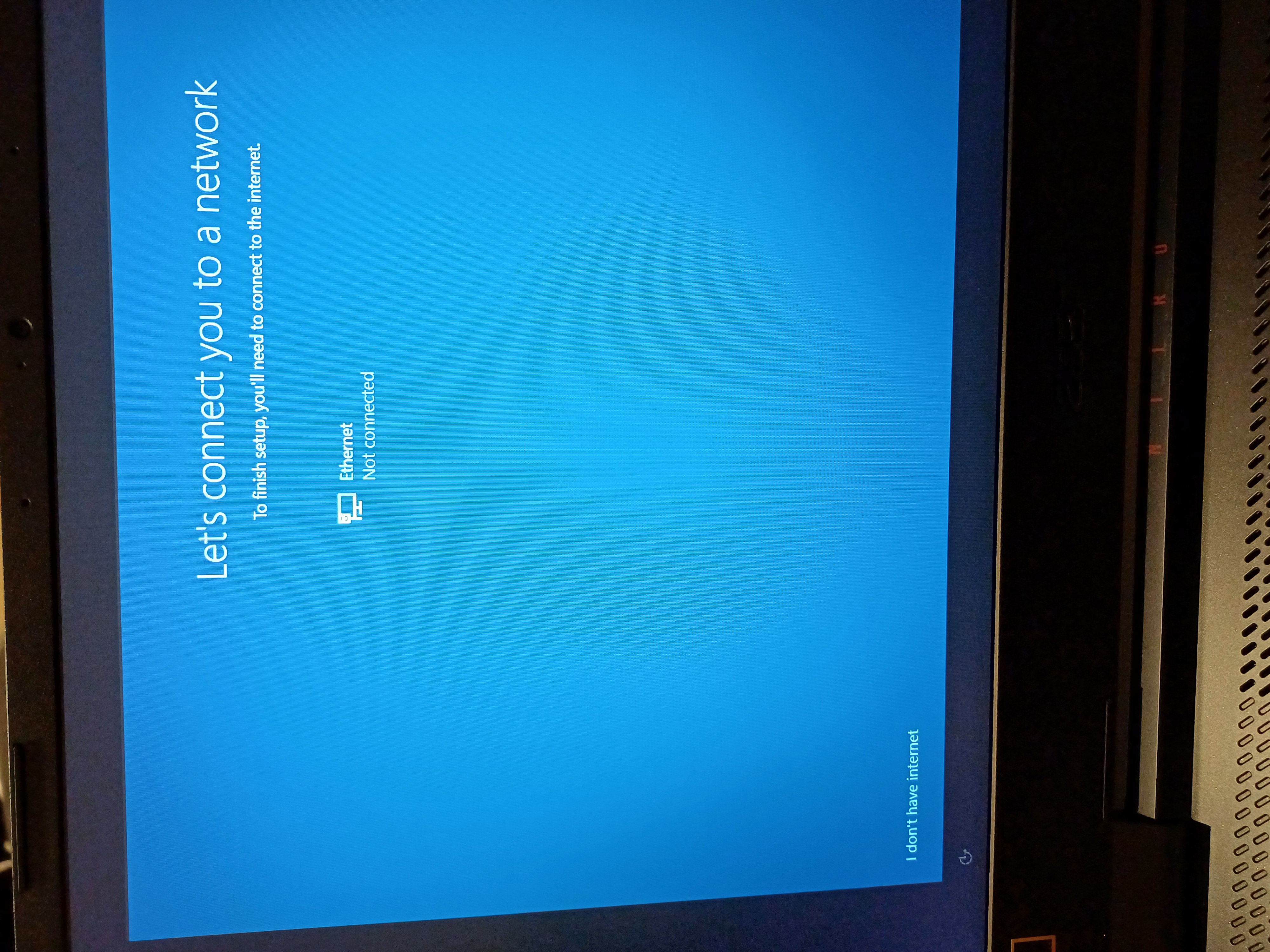
Freedoslu bilgisayara Windows 10 kuruyorum. Ethernet kablosu olmadan ilerleyemiyorum. Cihaz Acer Nitro 5, yani içinde kendiliğinden driverlar var (disk olarak herhalde). Bu driverları kurarsam kablosuz ağ ile Windows 10 kurulumunu tamamlayabilir miyim (kablosuz ağım var)? Eğer cevap evet ise, bu driverları nasıl kuracağım?
Bir diğer seçenek te, telefonun interneti ile kurmak. Bu mümkün mü?
Ethernet kablosu olmadan Windows 10 kurulur mu?
16
●368
- 01-02-2024, 18:52:26Kablosuz Sürücüleri İndirme: a. Başka bir bilgisayardan Acer'ın resmi web sitesine gidin. b. "Destek" veya "Sürücüler ve El Kitapları" bölümüne gidin. c. Modelinize uygun Acer Nitro 5 bilgisayarınızın sürücülerini bulun. d. Kablosuz ağ sürücülerini indirin. Genellikle "Wireless LAN Driver" veya benzer bir isim altında bulunacaktır.
USB Belleğe Kopyalama: a. İndirdiğiniz sürücü dosyalarını bir USB flash sürücüye kopyalayın.
Windows 10 Kurulumu: a. USB flash sürücünüzü Acer Nitro 5 bilgisayarınıza takın. b. Windows 10 kurulumunu başlatın. c. Kurulum sırasında, "Sürücüleri Yükle" veya "Sürücüleri Seç" gibi bir seçenek göreceksiniz. d. USB flash sürücünüzden kablosuz ağ sürücülerini seçin ve kurulum işlemini tamamlayın. - 01-02-2024, 18:55:40Sürücüler halihazırda bilgisayarda yüklü hocam. Windows 10 kurarken disk seçimi kısmında gördüm. Bunları nasıl yükleyeceğim acaba?Misafir adlı üyeden alıntı: mesajı görüntüle
- 01-02-2024, 18:56:25Tabii kurulur. Ama kurulum tamamlandıktan sonra internet bağlantısı önemli. Zira sürücüleri indirip kurmanız gerekir.
- 01-02-2024, 18:56:58Eğer sürücüler zaten bilgisayarınıza yüklenmişse ve sadece Windows 10 kurulumu sırasında bu sürücüleri belirtmeniz gerekiyorsa, aşağıdaki adımları takip edebilirsiniz:
- Windows 10 Kurulumu: a. Bilgisayarınızı başlatın ve Windows 10 kurulum medyasını (USB sürücü veya DVD) takın. b. Bilgisayarınızı yeniden başlatın ve kurulum medyasından başlaması için gerekli ayarları yapın.
- Disk Seçimi: a. Windows 10 kurulumu başladığında, "Disk Seçimi" veya "Yükleme Yeri Seçimi" adında bir ekran göreceksiniz. b. Bu ekranda, bilgisayarınızdaki diskleri listeleyen bir ekran olacak. Burada, Windows 10'u kurmak istediğiniz disk sürücüsünü seçin.
- Özel Yükleme Seçeneği: a. Disk seçim ekranında, "İleri" veya "Özel" gibi bir seçenek seçeneğine tıklayın. b. Bu adım, Windows'un seçtiğiniz diske özel bir kurulum yapmanızı sağlar.
- Sürücü Seçimi: a. Özel yükleme seçeneğini seçtikten sonra, bilgisayarınızda zaten yüklü olan sürücüleri görmelisiniz. b. Sürücülerin yanında olası bir "Yükle" veya "İleri" gibi bir seçenek göreceksiniz. Bu seçeneği tıklayarak devam edin.
- Kurulumu Tamamla: a. Sürücüleri seçtikten ve devam ettikten sonra, Windows 10 kurulumu sürdürülür. Gerekli dosyalar kopyalandıktan ve kurulum tamamlandıktan sonra bilgisayarınızı yeniden başlatın.
- 01-02-2024, 18:59:00Kurabilirsiniz, win11 kurulmaz internetsiz o da kurulurda orjinalde int istiyor.
- 01-02-2024, 19:02:37Kurmasına kurdum windowsu da, şu aaşamadan sonrasına geçilmiyor hocam. "I don't have internet" kısmına basınca bile bilgisayara restart atılıp aynı bu ekran geliyor.Misafir adlı üyeden alıntı: mesajı görüntüle

@rufiqcavadov Bu aşamayı geçemiyorum hocam. Ayrıca dediğim gibi, Acer driverları bilgisayarın bir diskine yüklemiş ama o diske nasıl ulaşacağımı blimiyorum ki. - 01-02-2024, 19:04:30Aşağıdaki adımları izleyerek bu sorunu çözmeye çalışabilirsiniz:weaver adlı üyeden alıntı: mesajı görüntüle
- Windows 10 Kurulumunu Kesme ve Tekrar Başlatma: a. Bilgisayarınızı kapatın. b. Windows 10 kurulum medyanızı takın. c. Bilgisayarınızı başlatın ve Windows 10 kurulumuna başlamak için gerekli tuşa basın. d. "Windows'u Şimdi Yükle" seçeneğini gördüğünüzde, kurulumu başlatın. e. "I don't have internet" seçeneğini seçmeyerek doğrudan devam edin.
- Kurulumu Özel Ayarlarla Yapma: a. Kurulum sırasında "Özel" veya "Gelişmiş" seçenekleri bulun ve bu seçeneği tıklayarak devam edin. b. Burada, Windows 10'u kurmak istediğiniz disk bölümünü seçin ve devam edin.
- İnternet Bağlantısını Kontrol Etme: a. Eğer kablosuz ağ kullanıyorsanız, bilgisayarınızın kablosuz ağa bağlı olduğundan emin olun. b. Eğer Ethernet kullanıyorsanız, kabloyu doğru bir şekilde bağladığınızdan emin olun.
- Ağ Ayarlarını Kontrol Etme: a. Kurulum ekranında, ağ ayarlarını kontrol edebileceğiniz bir bölüm olmalıdır. Bu bölümde ağ bağlantılarınızı kontrol edin ve gerekirse yeniden yapılandırın.
- Yerel Hesap Kullanma: a. Windows 10 kurulumunda "Microsoft hesabı" yerine yerel bir hesap oluşturmayı deneyin.
- 01-02-2024, 19:11:35Yardımcı olmaya çalıştığınız için çok teşekkür ederim ama maalesef bunları yaptım ve işe yaramıyor hocam.Misafir adlı üyeden alıntı: mesajı görüntüle