• 19-09-2020, 19:06:09
    #1
    TASARIM AJANSI


  • 19-09-2020, 19:09:40
    #2
    Görev yöneticisinden ayrıntılra bakarmısınız. Kaynak kullanımlarına bakın.
  • 19-09-2020, 19:11:57
    #3
    FİKRAL adlı üyeden alıntı: mesajı görüntüle
    Bilgisayarımda yavaşlama var ama neden olduğunu çözemiyorum.
    Otomatik herşeyi kontrol edip sorunu bulucak ve düzelticek bi program varmı
    Çok fazla render alıyorsan ssd ve ramlar ömrü kısalıyor ondan olabilir. öncelikle disk sağlığına bakmalısın.
  • 19-09-2020, 19:12:36
    #4
    TASARIM AJANSI
    sezgin adlı üyeden alıntı: mesajı görüntüle
    Görev yöneticisinden ayrıntılra bakarmısınız. Kaynak kullanımlarına bakın.
    Güç kullanımı çok yüksek olan bi uygulama var ama önceden böyle zorlanmıyodu bilgisayar, durduk yere yavaşladı
  • 19-09-2020, 19:13:36
    #5
    TASARIM AJANSI
    SMHMedya adlı üyeden alıntı: mesajı görüntüle
    Çok fazla render alıyorsan ssd ve ramlar ömrü kısalıyor ondan olabilir. öncelikle disk sağlığına bakmalısın.
    Bak bu olabilir SSD 2-3 yıldır değişmedi bi kontrol ediyim
  • 19-09-2020, 19:13:37
    #6
    FİKRAL adlı üyeden alıntı: mesajı görüntüle
    Güç kullanımı çok yüksek olan bi uygulama var ama önceden böyle zorlanmıyodu bilgisayar, durduk yere yavaşladı
    Kaynak kullanımlarından bakabilirsiniz işe ordan büyükten küçüğe sıralayarak.
  • 19-09-2020, 19:20:48
    #7
    Malwarebytes ile bi taratın hocam 7 günlük ücretsiz deneme hakkı veriyor
  • 19-09-2020, 19:24:03
    #8
    TASARIM AJANSI
    Alengirik adlı üyeden alıntı: mesajı görüntüle
    Malwarebytes ile bi taratın hocam 7 günlük ücretsiz deneme hakkı veriyor
    Virüs taraması yaptım, harddisklerin sağlığıda çok iyiymiş başka bişe var ama çözemedim en son çare format atarım artık
  • 19-09-2020, 19:29:08
    #9
    Yapılacaklar Listesini sırayla yazıyorum hocam manuel olarak yapıyorum genelde ben
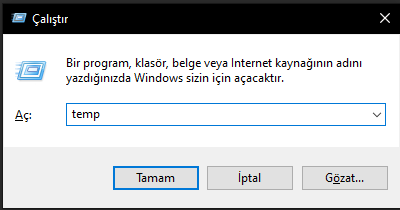
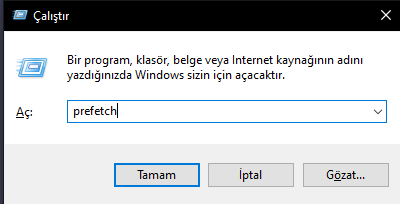
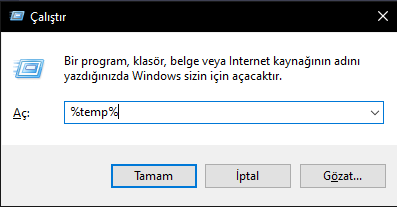
    1- Windows + R tuşuna bastıktan sonra yazdıklarımı adım adım yapın;
    1. "TEMP" Yazın daha sonra içindeki verileri silin.
    2. "PREFETCH" Yazın daha sonra içindeki verileri silin.
    3. "%TEMP%" Yazın içindeki verileri silin.
    2- Gereksiz klasörleri silin
    3- Gereksiz ve kullanmadığınız uygulamaları kaldırın.
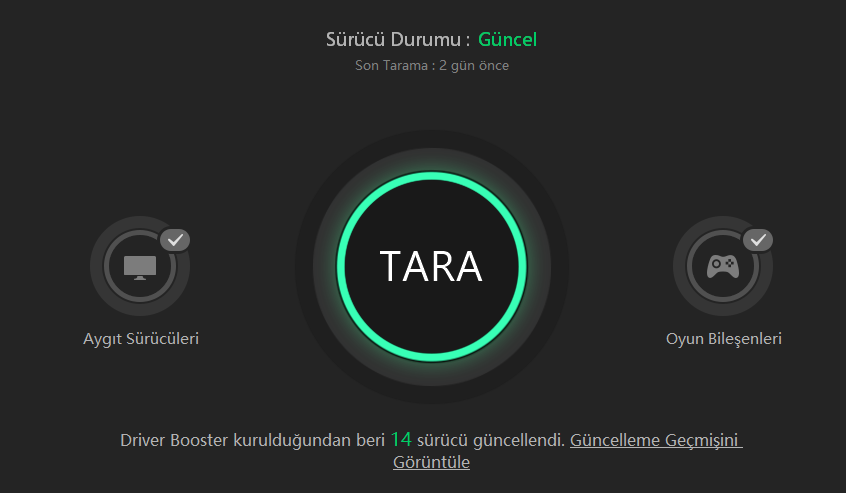
    4- Driverlerinizi ve Windows sürümünüzü güncel tutun.(Ben Driver Booster programını kullanıyorum Driverleri güncel tutmak için)


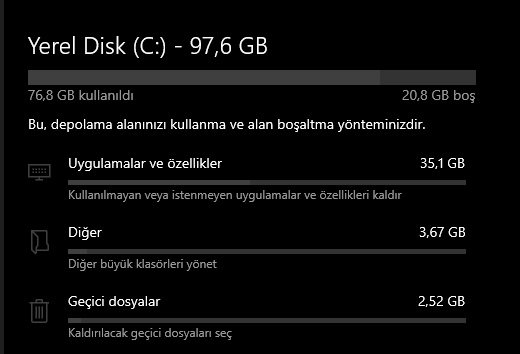
    5-Eğer Windows 10 kullanıyor iseniz Windows arama yerine "Geçici dosyaları sil" yazarak gelen yeri açın.
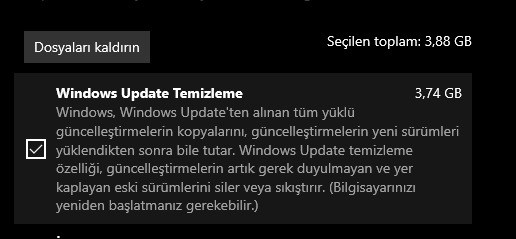
    1. daha sonra alttaki sekmeye tıklayarak silmek istediklerini seçip
    2. dosyaları kaldır butonuna basın.
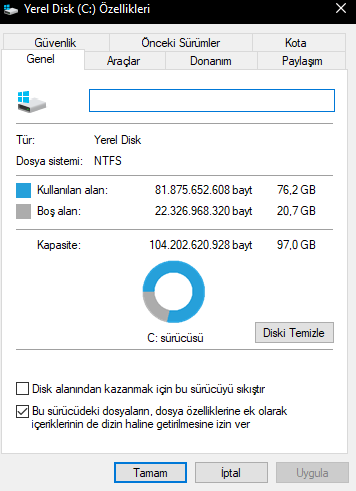
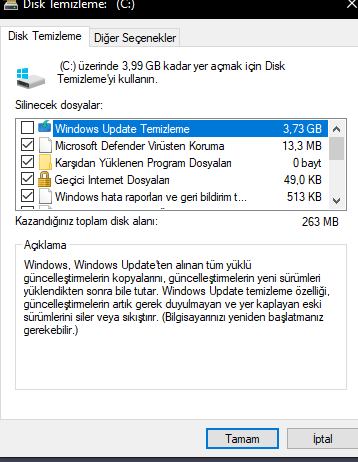
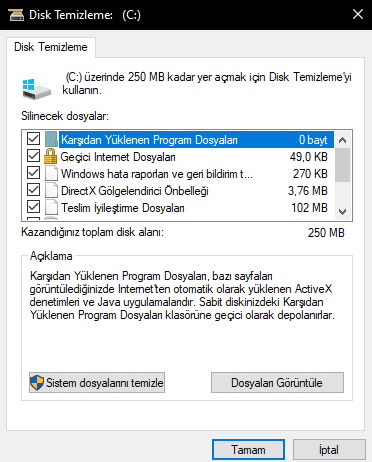
    6-Son olarak Bilgisayarım>Temizlemek istediğiniz disk.
    Sağ tık Özellikler>
    Ardından "Diski Temizle" sekmesine basarak
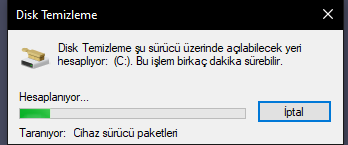
    Tamam butonuna basıyoruz. Eğer gerek duyuyorsanız(Ben yapıyorum genellikle) "Sistem dosyalarını temizle" butonuna basıyoruz.
    Hesaplama bittikten sonra
    Aynı şekilde buradan da seçmek istediklerinizi seçip tamam tuşuna basıyorsunuz.
    Benim bildiklerim bu kadar bunları gerek duydukça yaparsanız azda olsa faydası olacaktır hocam.
    • FiKRAL
    FiKRAL bunu beğendi.
    1 kişi bunu beğendi.