Macbooktan anlayan? ( R10+)
11
●117
- 15-11-2020, 18:00:21
 Üyeliği durdurulduDmg yazdırın nette bir dünya Hackintosh Dmg si var.
 - 15-11-2020, 18:03:02Öncelikli olarak Mac'inizin SMC'sini sıfırlayın
Sistem yönetim denetleyicisini (SMC) sıfırlamak güç, pil, fan ve diğer özelliklerle ilgili belirli sorunları çözebilir.
T2 çipli bilgisayarlarda SMC'yi sıfırlama
Mac'inizde Apple T2 Güvenlik Çipi varsa aşağıdaki adımları izleyin. Hâlâ yardıma ihtiyacınız varsa Apple Destek bölümüne ulaşın.
T2 çipli dizüstü bilgisayarlar
SMC'yi sıfırlamadan önce aşağıdaki adımları deneyin:- Mac'inizi kapatın.
- Güç düğmesini 10 saniye basılı tutun ve sonra serbest bırakın.
- Birkaç saniye bekleyin, ardından Mac'inizi açmak için güç düğmesine basın.
- Mac'inizi kapatın.
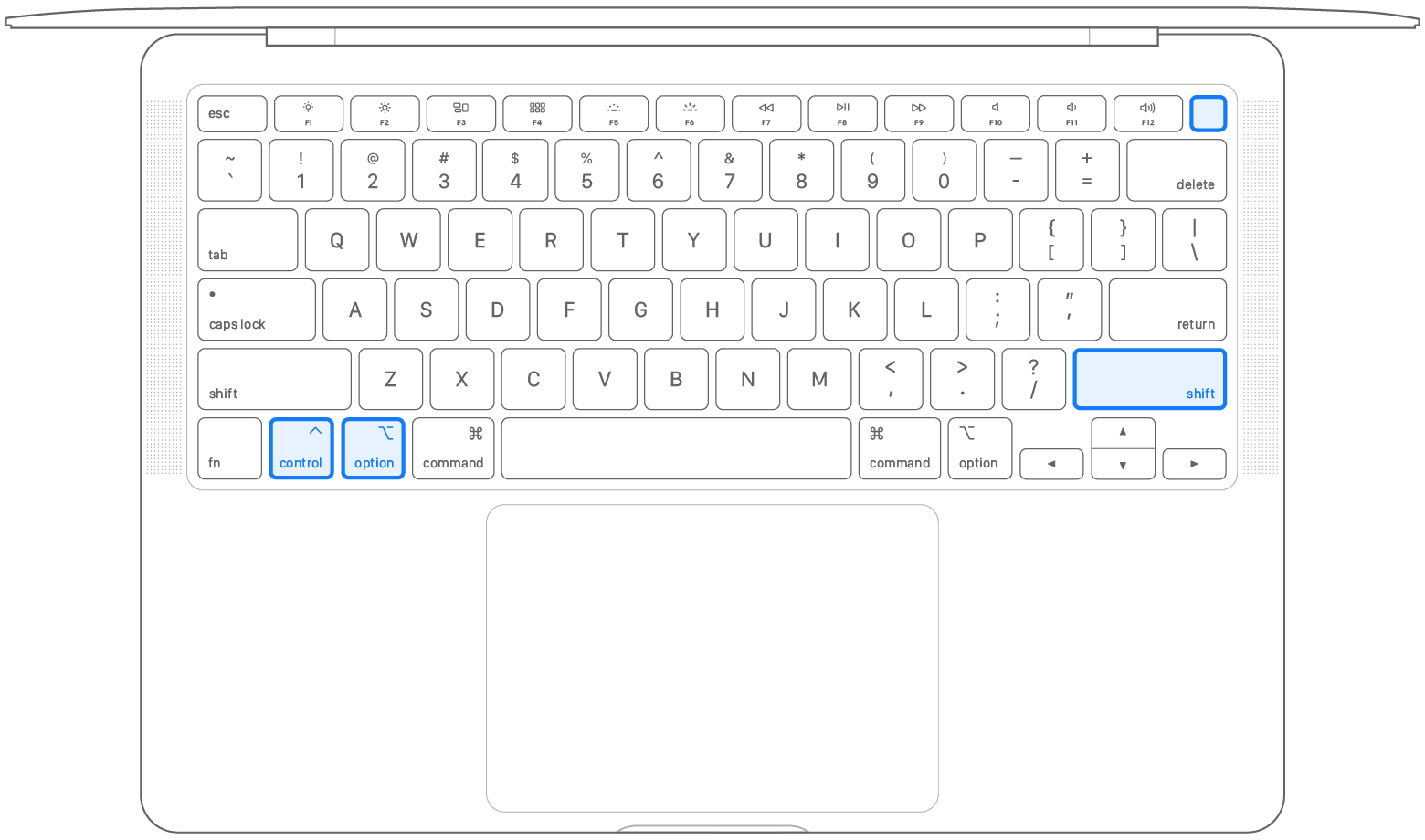
- Dahili klavyenizde aşağıdaki tuşların tümünü basılı tutun. Mac'iniz açılabilir.
- Klavyenizin sol tarafındaki Kontrol
- Klavyenizin sol tarafındaki Option (Alt)
- Klavyenizin sağ tarafındaki Shift
- Klavyenizin sol tarafındaki Kontrol
- Üç tuşun tümünü 7 saniye daha basılı tutmaya devam edin, ardından güç düğmesini de basılı tutun. Mac'iniz açıksa siz tuşları basılı tutarken kapanacaktır.
- Dört tuşun tümünü 7 saniye daha basılı tutmaya devam edin ve sonra tümünü serbest bırakın.
- Birkaç saniye bekleyin, ardından Mac'inizi açmak için güç düğmesine basın.
En son USB den yükleme moduna geçip yüklemeni yapabilirsin. - 15-11-2020, 18:08:07USB çubuğunu Apple donanımında başlatırken birkaç ek husus vardır. Bunun nedeni, Appleın başlatma sırasında Option / alt (⌥) tuşunu basılı tutarak çağrılan "Başlangıç Yöneticisinin", belirli bir bölüm tablosu ve düzeni olmadan USB algılamamasıdır.
Bir Mac USB ortamından nasıl başlatılır Mac'inizi bir USB sürücüsünden yüklemek oldukça basittir. USB önyükleme ortamını açık bir USB yuvasına takın.Mac'inizi açmak (veya zaten açıksa Mac'inizi yeniden başlatmak) için Güç düğmesine basın. Başlangıç zilini duyduğunuzda, Option tuşunu basılı tutun. Bu tuşa basılı tutmak, OS X'in Başlangıç Yöneticisine erişmenizi sağlar. Başlangıç Yöneticisi ekranı göründüğünde, Seçenek tuşunu bırakın. Yardımcı program, önyüklenebilir içerik içeren mevcut sürücüleri arayacaktır. Klavye üzerindeki işaretçiyi veya ok tuşlarını kullanarak, önyüklemek istediğiniz USB sürücüsünü seçin. Seçildikten sonra, Return tuşuna basın veya seçiminizi çift tıklayın. Makine USB sürücüsünden önyüklenmeye başlayacaktır. NOT: Mac'inize birden çok USB aygıtınız mı bağlı? Merak etmeyin. Başlangıç Yöneticisi yalnızca önyüklenebilir içerik içeren sürücüleri listeler.