Detaylı Blog içeriğini okumak için
tıklayınız. Herkese merhaba #bedelsizdestek projemizin 1.ci serisi
İndexapi, web sitelerinin arama motoru optimizasyonu (SEO) için de önemli bir rol oynar. İndexapi'nin web sitenizi nasıl taradığını ve indekslediğini anlamak, web sitenizi daha iyi optimize etmenize ve arama motoru sonuçlarındaki sıralamanızı artırmanıza yardımcı olabilir. Bu nedenle aşağıda sizlere kısaca bahsettim.
İlk olarak
Google Cloud sitesine girip hesap oluşturuyoruz.
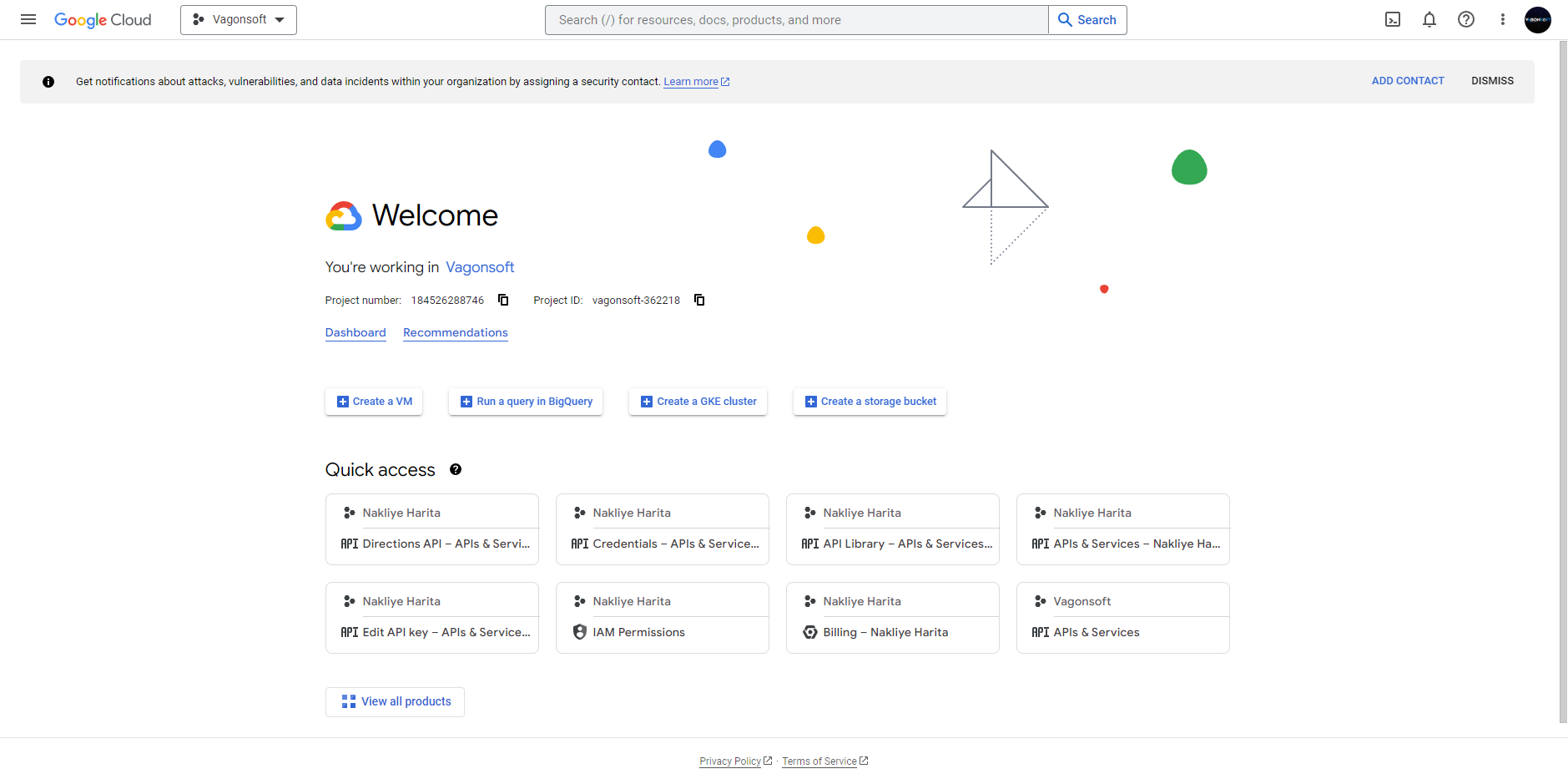
Hesabımıza giriş yaptıktan sonra Google Cloud logosunun yanından "Create Project" deyin ve bir proje oluşturun.
Projenizi oluşturduktan sonra yukarıda ki gibi bir ekranla karşılaşacaksınız.
Sol Hamburger Menüden
"APIs & Services" alanına tıklayıp
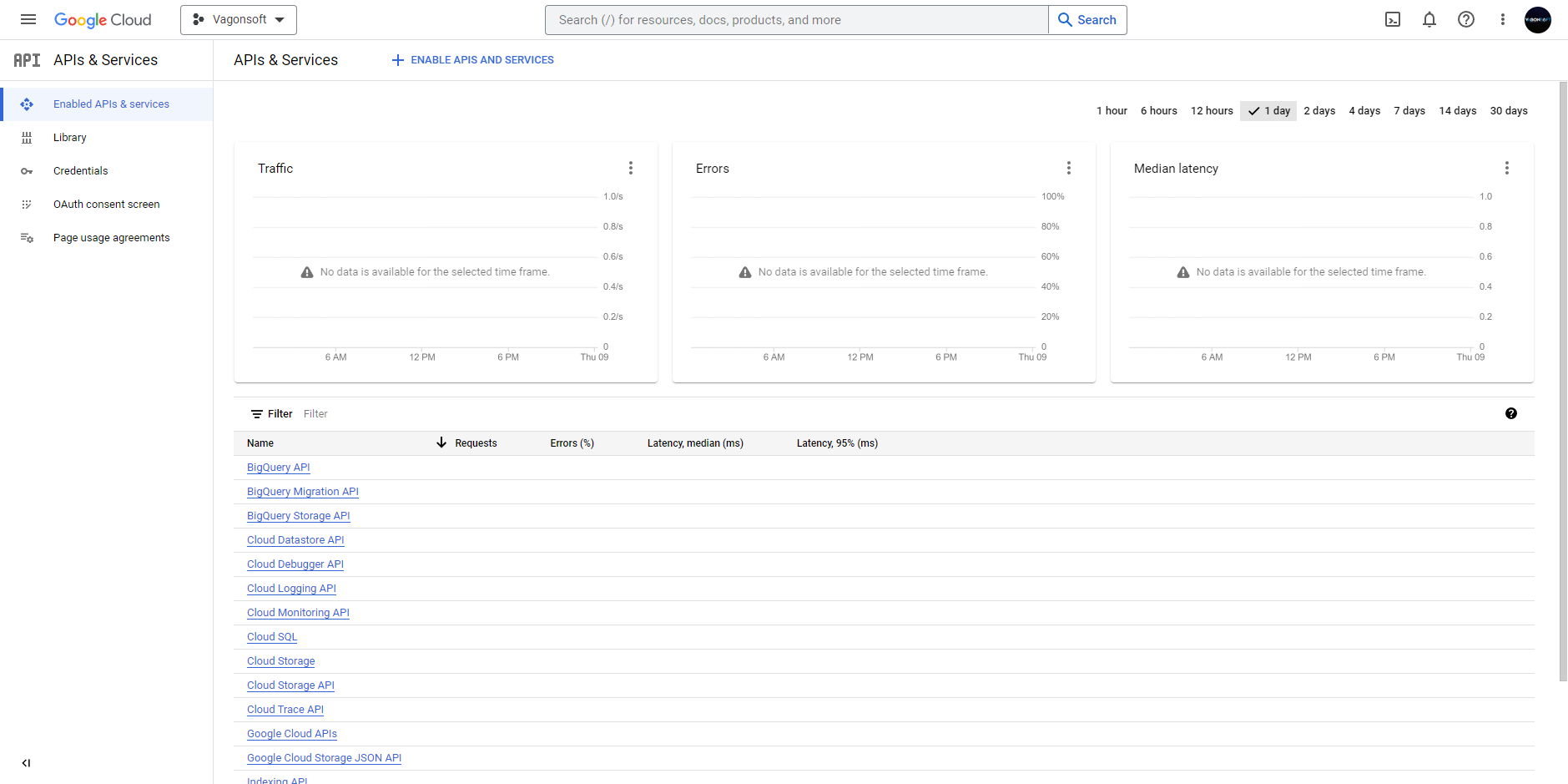
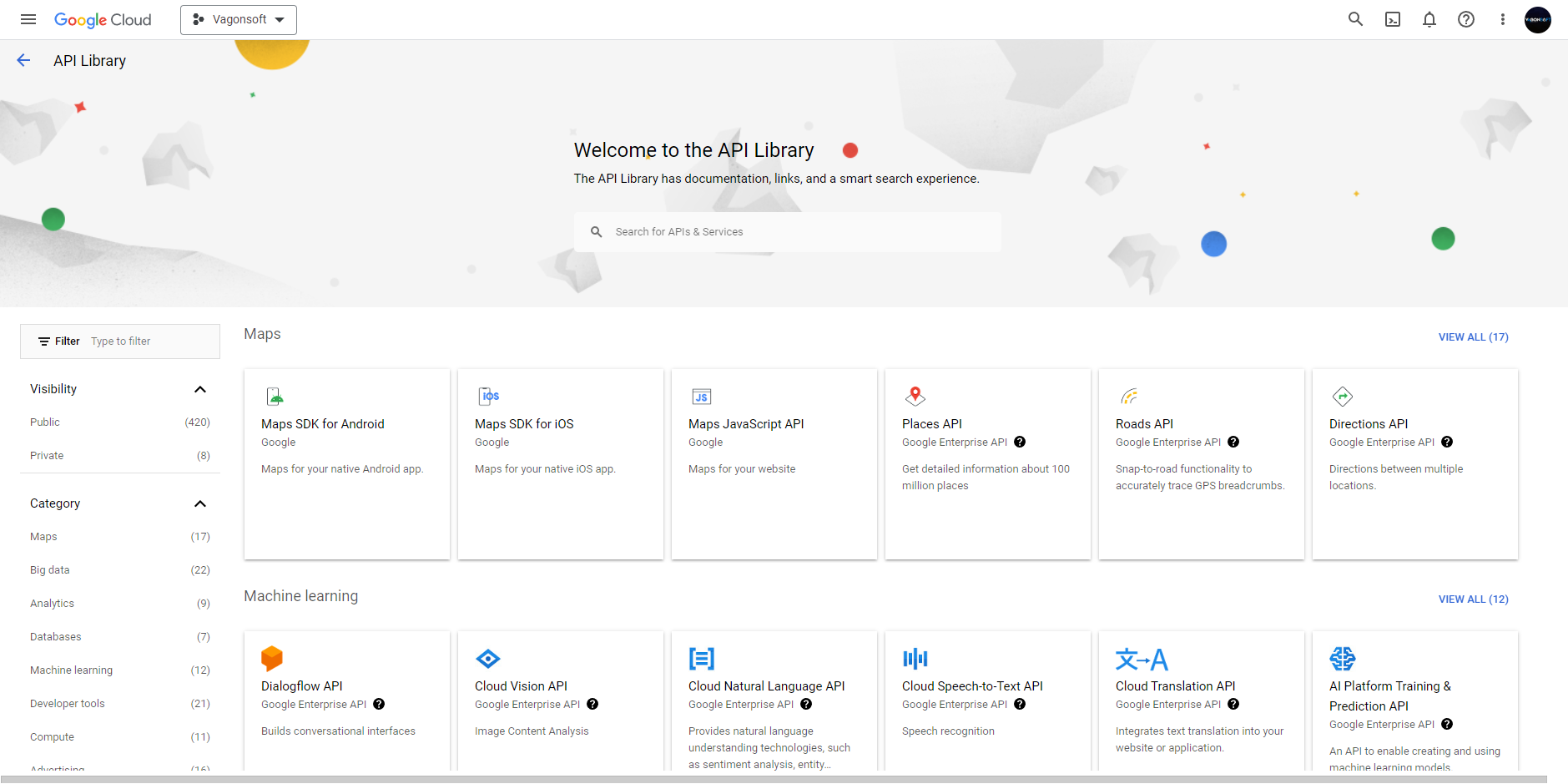
"Enabled APIs & Service" yazan menü itemine tıklıyoruz.
Yukarıda ki resimde gördüğünüz alan karşınıza gelecektir. Bu alanda ise yukarıda yer alan
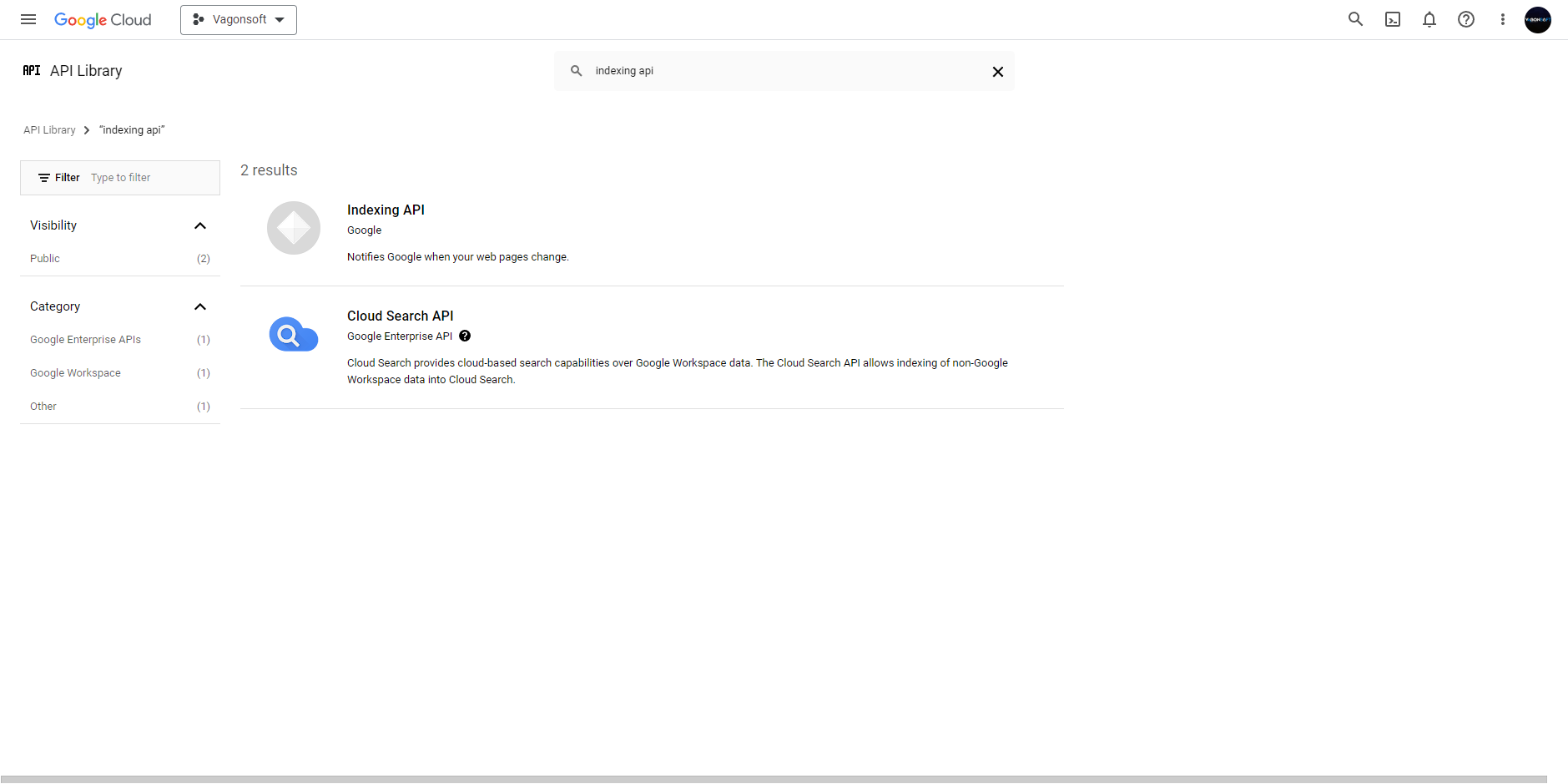
ENABLE APIS AND SERVICES bölümüne tıklıyoruz. Servisler ekranının arama sekmesine "indexing api" yazıp aratıyoruz.
İndexing API seçiyoruz. Açılan ekranda ise
ENABLE diyerek aktif ediyoruz.
Daha sonra yine Hamburger Menüden
IAM & Admin >
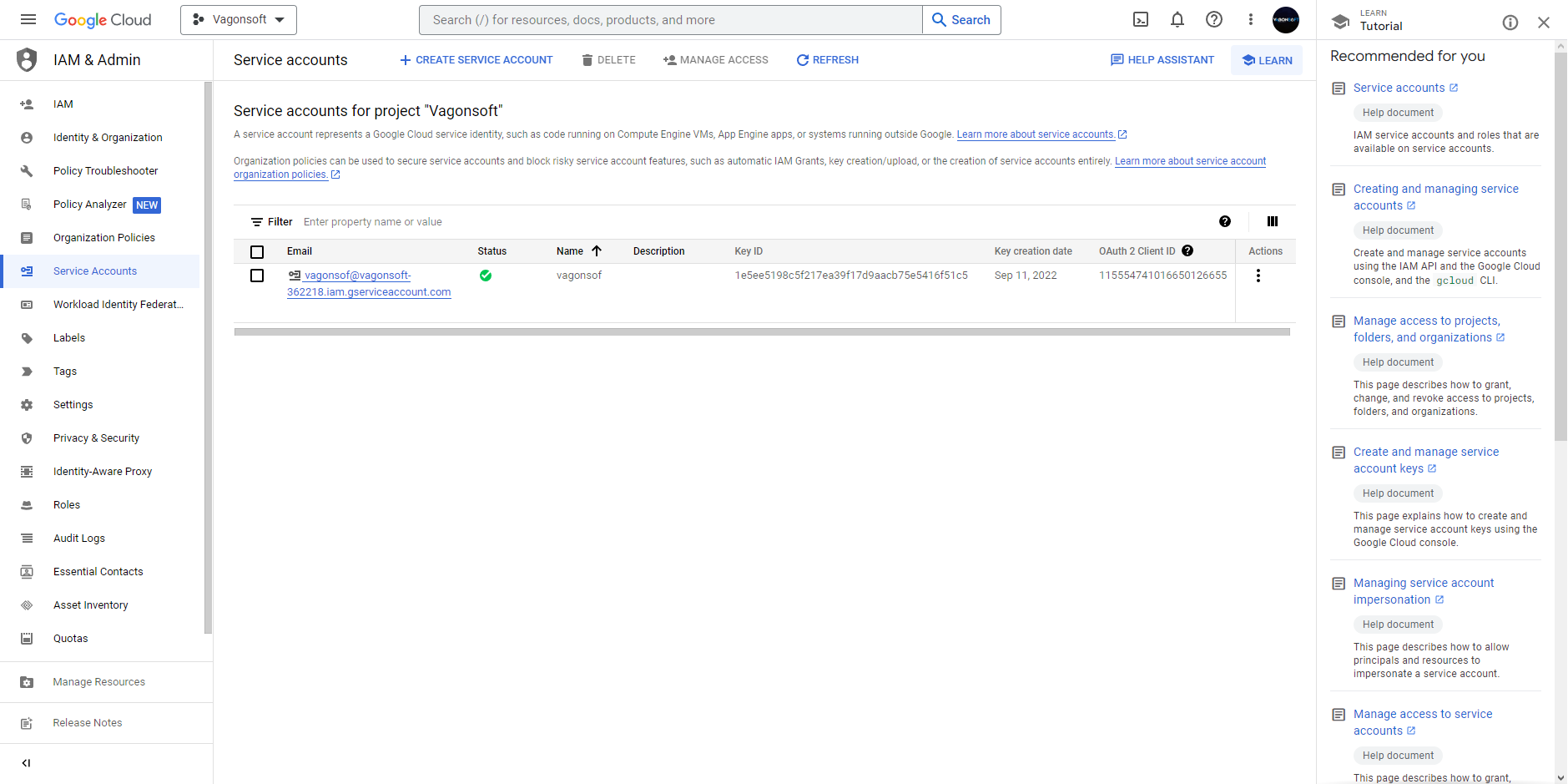
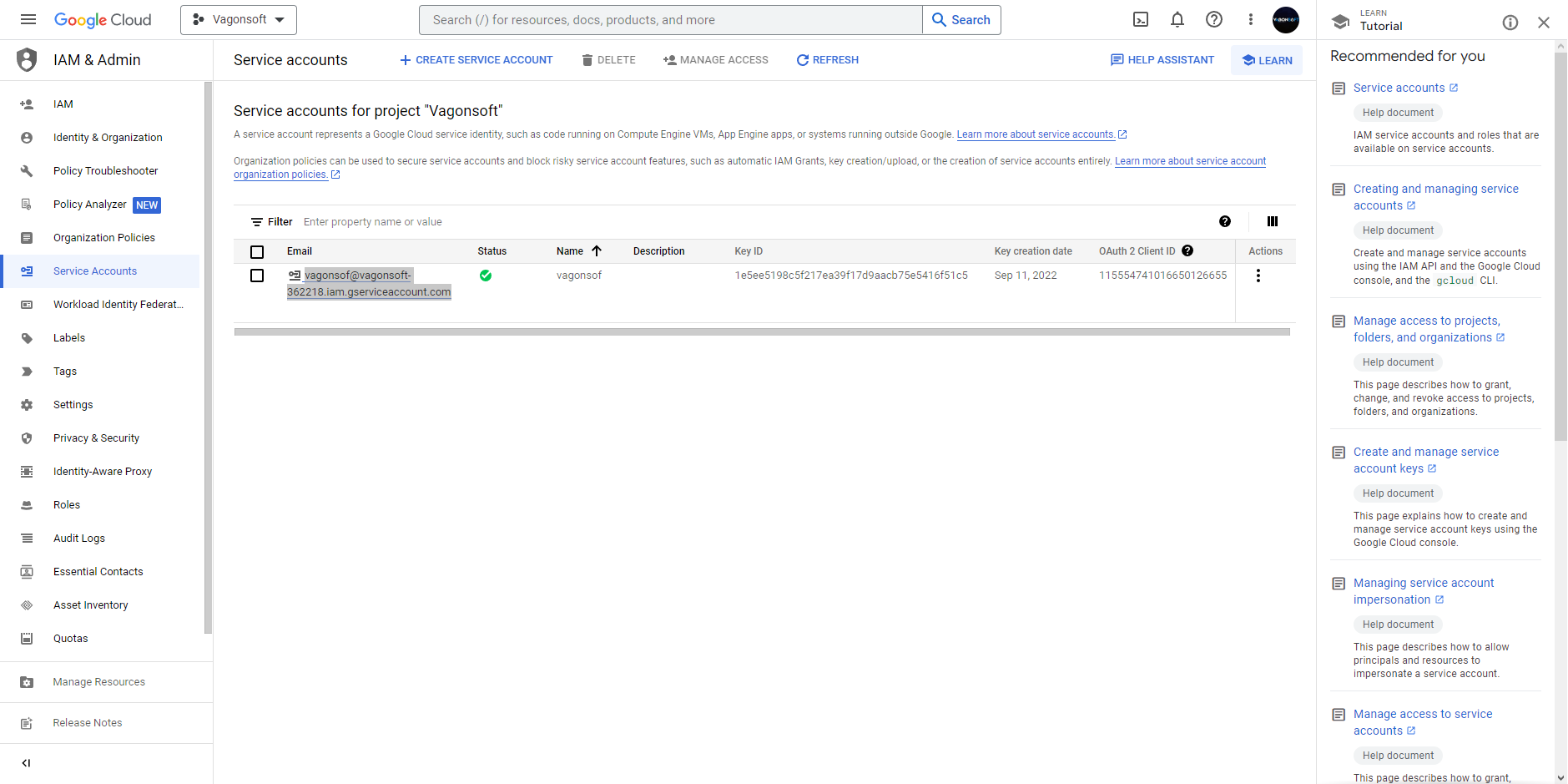
Services Accounts menü itemine tıklıyoruz. Aşağıda ki ekranı göreceksiniz.
Açılan ekranın üst bölümünde
+ CREATE SERVICE ACCOUNT alanına tıklıyoruz.
Ve karşınıza bir hesap oluşturma ekranı gelecek.
Service account details alanında 1.inputu doldurup
CREATE AND CONTINUE deyin.
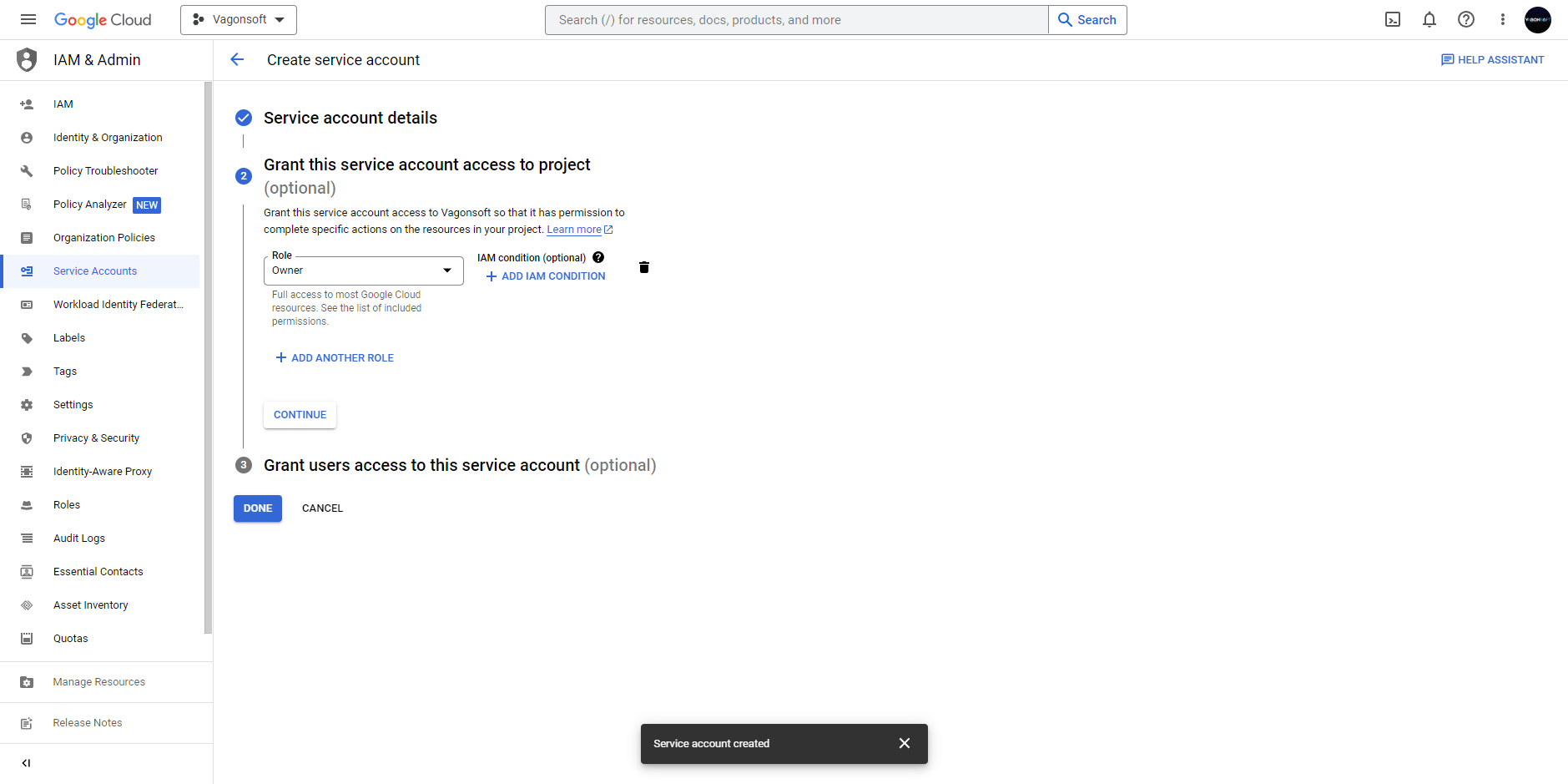
BURAYA DİKKAT Grant this service account access to project alanında role bölümünde mutlaka owner seçiniz.
Ve daha sonra CONTIUNE ve CONTIUNE diyerek hesabınızı oluşturun.
Hesabınızı oluşturduktan sonra email alanında var olan maili kopyalayın (
Google Cloud Kapatmayın) ve daha sonra
Google Search Console giriş yaparak web site mülkünüzü seçip bu maili
Ayarlar > Kullanıcılar ve İzinler bölümünden sahibi olarak bu mail adresini ekleyiniz. ilk etapta mail bulunamadı hatası alabilirsiniz buna aldırış etmeyin maks. 1 dakika sonra tekrar deneyin mail eklenecektir.
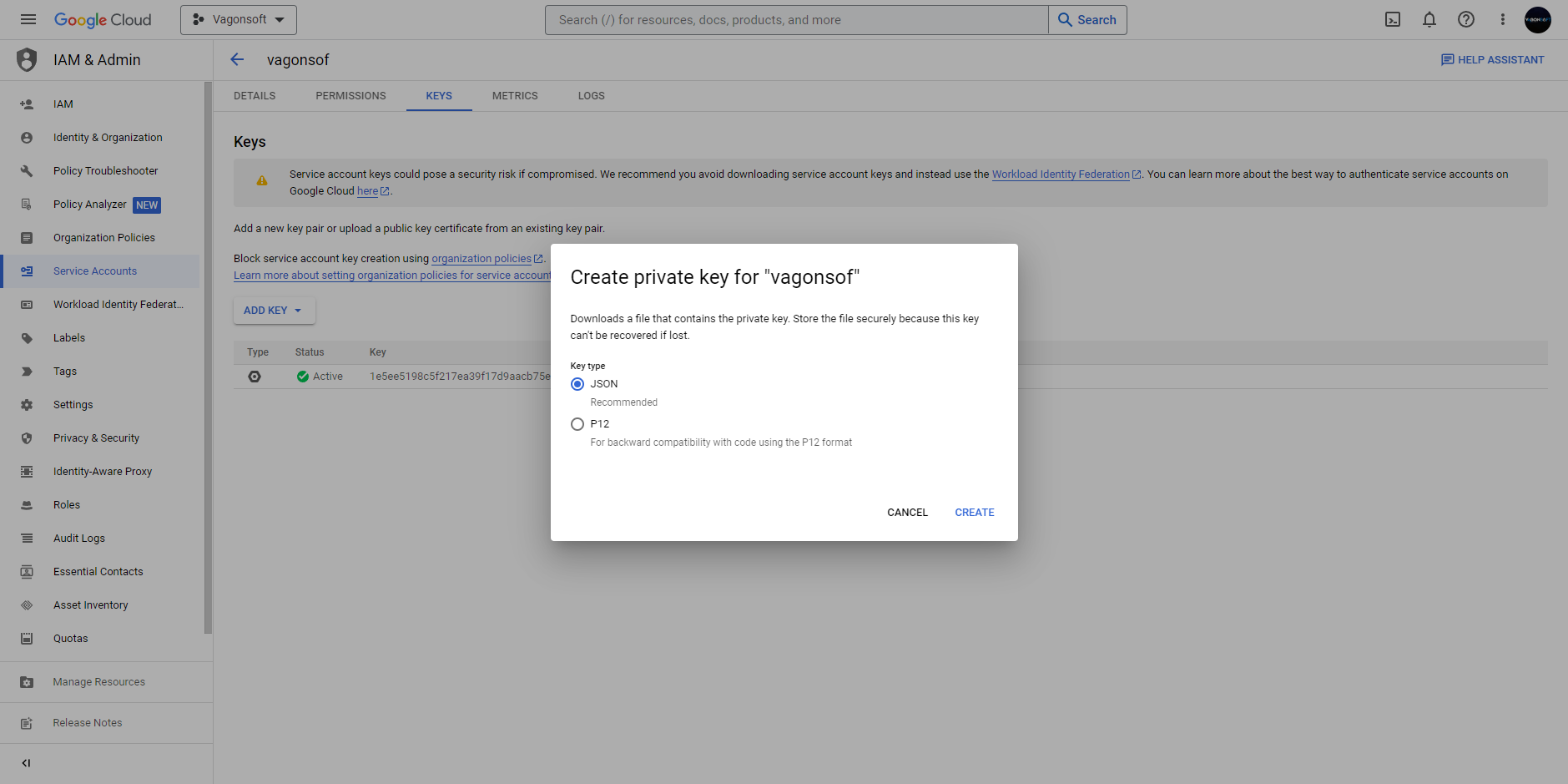
Tekrardan Google Cloud ekranına geri dönerek yine maili kopyaladığınız alanın en sağında bulunan dikey 3 noktaya basarak "Manage Key" diyoruz.
ADD KEY diyerek bir JSON keyi oluşturuyoruz otomatik olarak bir Json dosyası inecektir. Akabinde artık Google cloud ile bir işimiz kalmadı.
İhtiyaç Listesi;
İndexle Kodlaması
İndirmek İçin Tıklayınız.
Nodejs
İndirmek İçin Tıklayınız.
İndexle klasörünü masaüstüne çıkaranız.
Bilgisayar işletim sisteminize göre nodeJS indirerek kurulum yapınız.
ŞİMDİ SIRASI İLE YAPILMASI GEREKENLER
-Google Cloud üzerinden inen Json dosyasının adını "service_account" olarak değiştirerek indexsle klasörünün içindeki ile değiştiriyoruz.
- İndexle klasörünün içerisinde buluna url.txt dosyasını açarak indexlenmemiş linklerimizi sıralı ve tam şekilde ekliyoruz. https:// dahil bir şekilde.
Artık klasörle de bir işimiz kalmadı şimdi asıl olaya geçelim.
Bilgisayarınızdan "Powershell" komut uygulamasını açıyoruz.
indexle klasörümüzü buluyoruz. Örn;
Karşınıza Powershell ekranında
PS C:Usersbilgisayar adı>
olarak geldi.
Bu alanda yapmanız gereken
PS C:Usersbilgisayar adı> cd Desktop
yazıp Enter tuşuna basmak ve artık komut dizininde masaüstündesiniz.
Şimdi masaüstünden de indexle klasörüne giriş yapalım
PS C:Usersbilgisayar adıDesktop> cd indexle
yazıp enter tuşuna basın artık satır komutu şu şekilde olacaktır.
PS C:Usersbilgisayar adıDesktopindexle> olarak gözükecektir.
Şimdi sırası ile;
npm install requests (yazıp enter basın yükleme bitene kadar bekleyen işlem hızlıdır.) daha sonra;
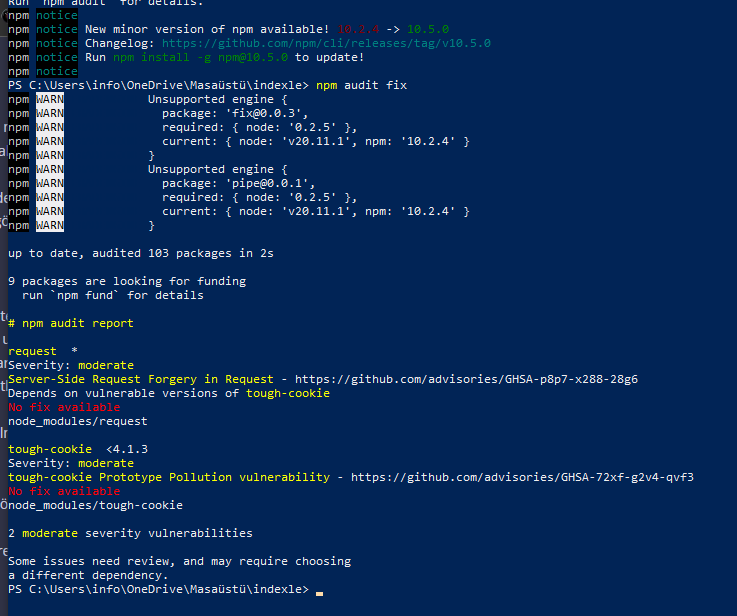
npm audit fix (yazıp enter basın burada biraz daha uzun bekleyebilirsiniz.) daha sonra;
npm audit fix --force (yazıp enterr basın) ve son olarak;
node index.js dedikten sonra URL'leriniz Google botlarını pingleyecektir.
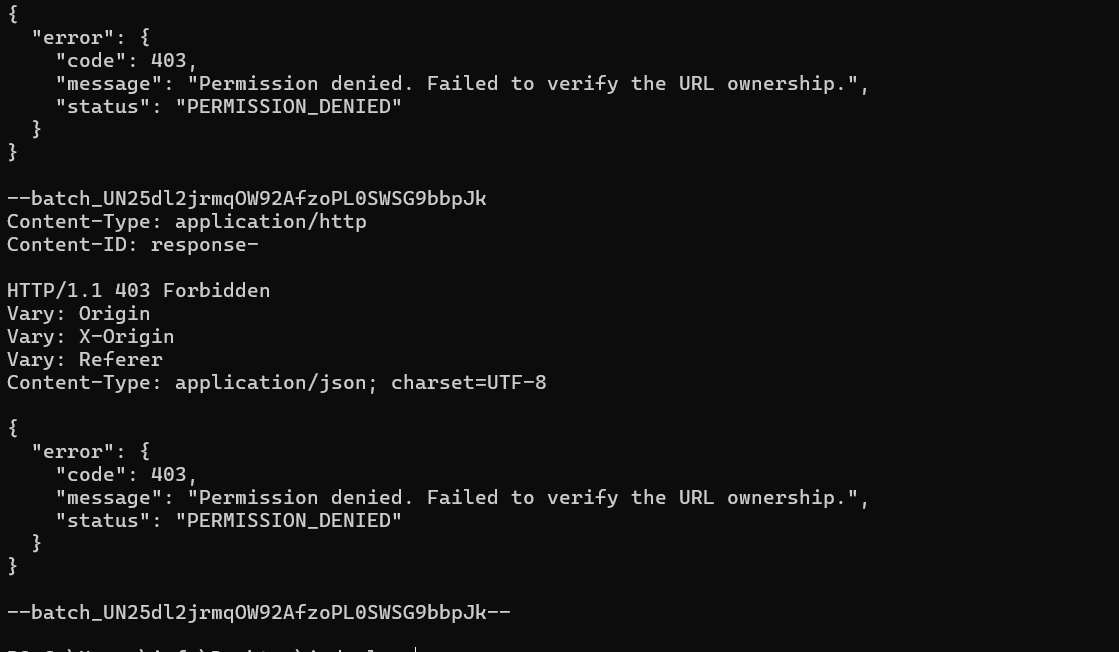
NOT: URL dosyasına eklenen linkler 404 ya da 301 olmamalıdır.
Yapamayanlar çekinmeden bizlere ulaşabilirler.
Keyifli SEO'lar. İkinci bir #bedelsizdestek ipucunda görüşmek üzere.
Bizleri değerlendirmek istersiniz. Yorum ve puan verebilirsiniz.
Sevgiler
Vagonsoft
Sena B.