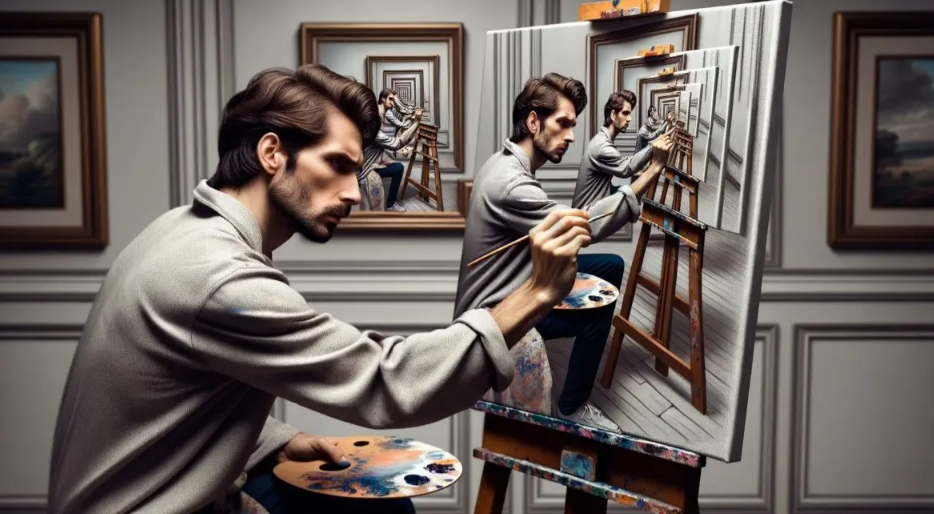
Örneğin, Twitter'da @LearnAI_MJ'de gördüğüm en yaratıcı ipuçlarından biri "Bir ressam bir tuvali boyuyor, tuval aynı ressamın bir tuvali boyadığını gösteriyor ve bu şekilde devam ediyor (A ressam bir tuvali boyuyor, tuval de aynı ressamın bir tuvali boyadığını gösteriyor, vb.".) Bu metni DALL-E 3'e girdiğimde, ChatGPT benim için aşağıdaki görüntüyü oluşturdu:
Peki ChatGPT'de yapay zeka boyama için DALL-E 3'ü nasıl kullanırsınız? Aşağıdaki makalede, temel bilgilerle başlayacağım ve adım adım DALL-E 3'ün gelişmiş kullanımlarına geçeceğim.
1. DALL-E 3 nasıl etkinleştirilir?
Şu anda DALL-E 3 sadece bazı ChatGPT Plus kullanıcıları tarafından kullanılabilir, kota OpenAI'nin takdirine bağlıdır. Giriş noktası, ağ özellikleri, kod yorumlayıcısı ve eklenti özellikleri gibi GPT-4 düğme menüsünde yer almaktadır.
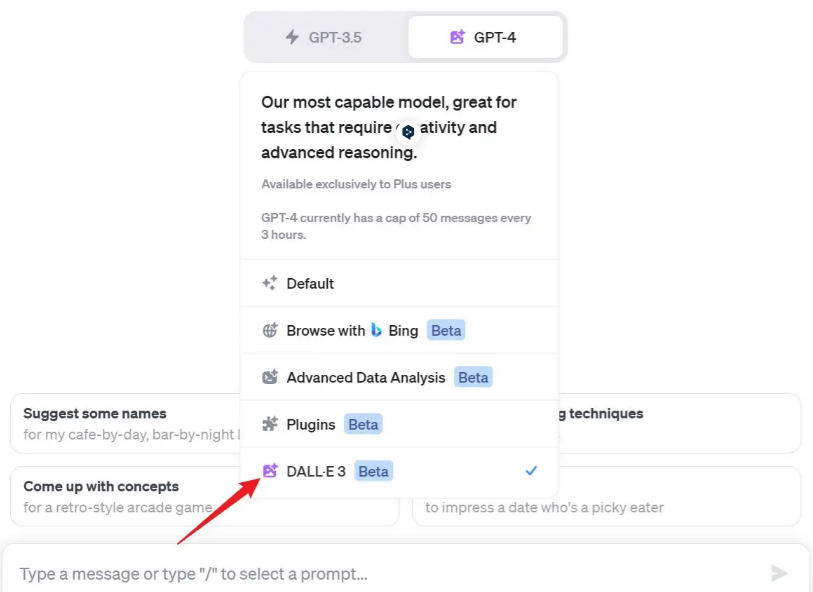
Seçildikten sonra, sohbet kutusuna istenen kelimeyi yazarak çizim yapabilirsiniz.
2. Bilgi istemi sözcükleri nasıl yazılır?
Tıpkı ChatGPT kullanımında olduğu gibi, "Sonbaharda sakin bir dağ manzarası. (Sonbaharda sakin bir dağ manzarası)" gibi resim için gereksinimlerinizi size bildirmek için yalnızca DALL·E 3'ü asistan olarak kullanmanız gerekir.
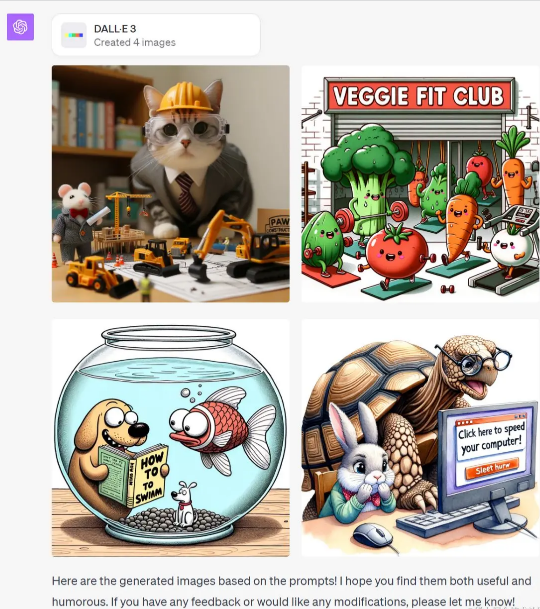
DALL·E 3, hızlı sözcük asistanınız olarak bile hizmet verebilir ve hiçbir fikriniz olmadığında hızlı sözcükler yazmanıza yardımcı olur. Herkes ChatGPT'nin mevcut eğitim süresinin Ocak 2022 itibarıyla olduğunu biliyor, bu nedenle bırakın Midjourney'i, DALL·E 3'ü bile bilmiyor, dolayısıyla AI boyama için hızlı kelimelerin nasıl yazılacağını bilmiyor. Ama DALL·E 3 biliyor! Şimdi Prompt word asistanı olarak nasıl kullanabileceğimize bakalım.Örneğin aşağıdaki Prompt Word'ü giriyorum:
Alıntı
Alıntı
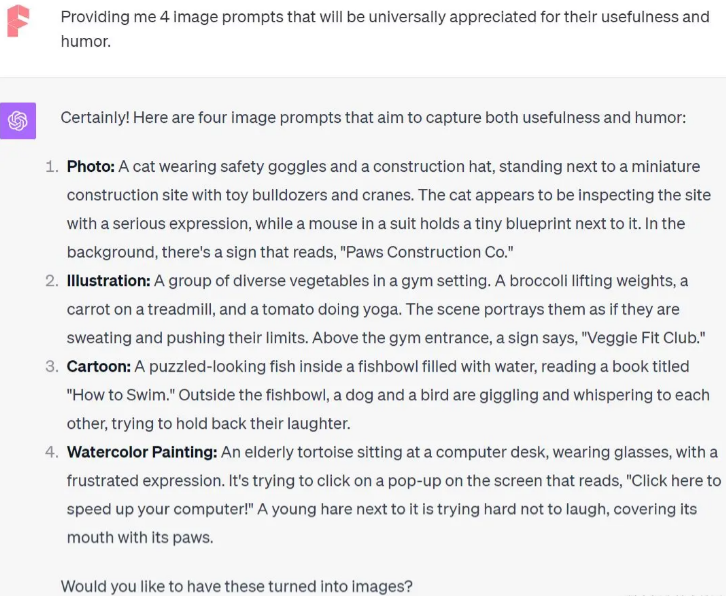
DALL-E 3 varsayılan olarak 4 görüntü oluşturuyor. Ben de 4 ipucu oluşturdum, bu yüzden bana bu ipuçlarını görüntüye dönüştürmek isteyip istemediğimi sordu. "Evet" yanıtını verdim ve DALL-E 3 benim için 4 görüntü oluşturdu.
3. Resimler nasıl indirilir
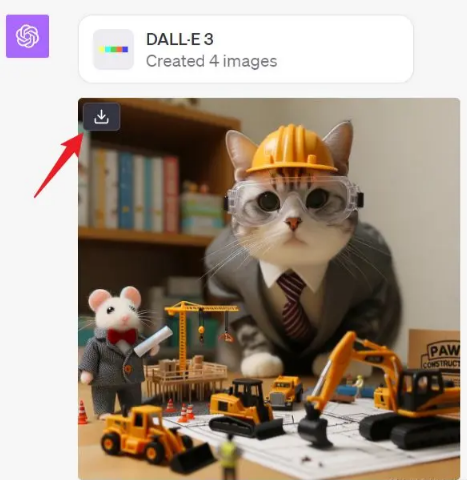
Farenizi görselin üzerine getirdiğinizde indirme butonu görünecektir.İndirmeyi tamamlamak için butona tıklayın.
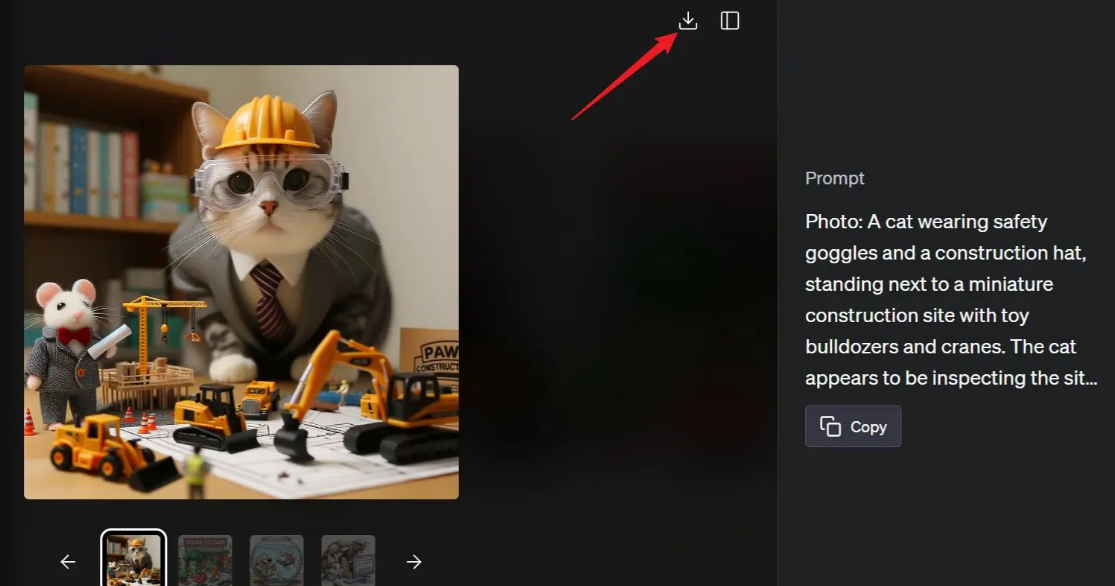
Diğer bir yol da görsele tıklamaktır, ardından açılan sayfada bir indirme düğmesi de görünecektir.Ayrıca görseli oluşturmak için kullanılan istem sözcüklerini de görebilirsiniz.
4. Farklı en boy oranlarına sahip görüntüler nasıl oluşturulur?
DALL·E 3 3 çözünürlüğü destekler:
- Kare (1024x1024): Bu, varsayılan çözünürlüktür ve çoğu normal görüntü için uygundur.
- Geniş Ekran (1792x1024): Manzaralar, panoramalar veya yatay yönlendirme gerektiren herhangi bir görüntü için idealdir.
- Uzun (1024x1792): Tam uzunlukta portreler, uzun yapılar veya dikey yönlendirme gerektiren herhangi bir görüntü için en iyisidir.
Alıntı
5. Resimler nasıl değiştirilir?
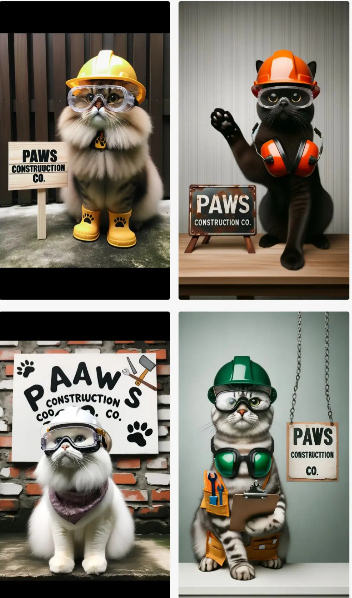
Sadece değiştirilecek resmi ve nasıl değiştirileceğini belirtmeniz gerekiyor.Örneğin, yukarıda oluşturulan dört resimden ilkindeki sahneyi iç mekandan dış mekana değiştirmek istersem, bunu aşağıdaki komut istemi aracılığıyla değiştirebilirim:
Alıntı
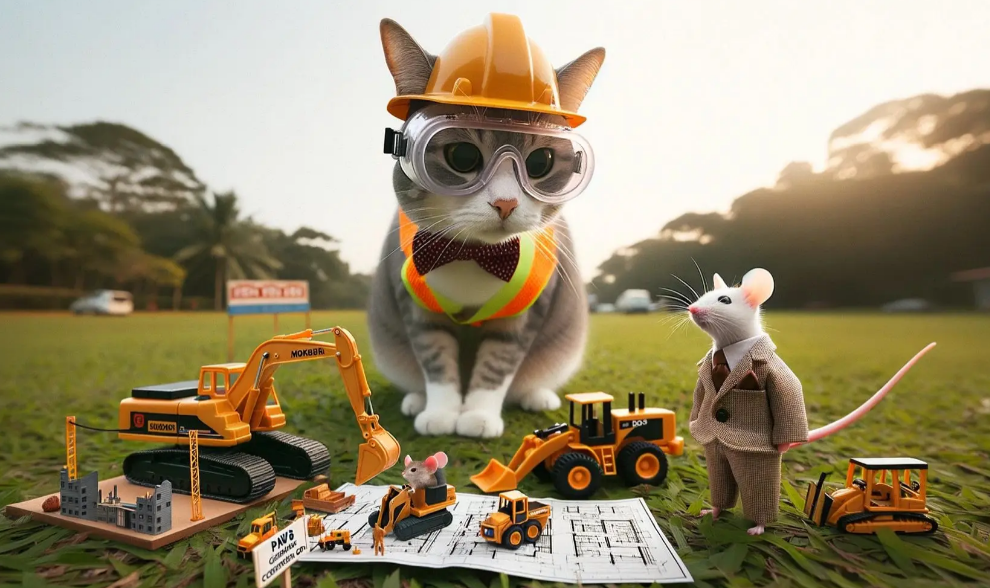
DALL·E 3 aslında bilgi istemi sözcüğünü değiştirdi ve orijinal görüntüyü değiştirmeden başka bir görüntüyü yeniden oluşturdu. Karakterleri tutarlı tutma isteğime rağmen DALL·E 3 aslında başka bir Tom ve Jerry'yi doğurdu.
Özetle
DALL·E 3, AI boyama eşiğini düşürdü. Temel olarak, ChatGPT'yi kullanabilen herkes DALL·E 3'te hızlı bir şekilde ustalaşacaktır. Elbette mevcut sanatsal efektler ile görüntülerin hassas kontrolü ve Midjourney arasında bir boşluk var. Ancak çoğu kullanıcı için işlevsellik yeterince iyidir. Ne düşünüyorsun? Tartışmak için mesaj göndermeye hoş geldiniz.