

Redacción
BBC Mundo
Başka pek çok şeyin yanında neyi araştırdığınızı, neyle ilgilendiğinizi ve hangi internet sitelerini ziyaret ettiğinizi bilen birileri var.
Google'dan bahsediyoruz, dünyanın en popüler arama motoru.
"GOOGLE HİZMETLERİNİ KULLANDIĞINIZDA, BİLGİLERİNİZ AÇISINDAN BİZE GÜVENİRSİNİZ.**"**
Teknoloji devi, gizlilik şartları ve koşullarının ilk satırında kullanıcılarına neyle karşılaşabileceklerini bu kadar açık anlatıyor.
Ancak bilmediğiniz şu olabilir, Google 'Etkinliğim' fonksiyonunda depolanan bilgiyi silme imkanı sağlıyor.
Birkaç basit adımda, kendinizi Google'a unutturabilirsiniz.
1. 'Etkinliğim' fonksiyonunu silmek
Google, ne zaman bir arama yaparsanız, topladığı veriyi hesabınızla ilişkili bir şekilde saklıyor.
Yaptığınız her hareket kayıt altında oluyor. Örneğin form doldurmak ya da Gmail hesabınızın gelen kutusunu taramak...
Bütün bu veriler 'Etkinliğim' bölümünde toplanıyor. Sizin gitmeniz gereken yer de burası.

'Etkinliğim' için link
Silmek için özellikle aradığınız ögeleri ya da sayfaları ya arama fonksiyonunu kullanarak bulabilirsiniz ya da her şeyi veya belli bir tarih aralığındaki ögeleri seçebilirisiniz.
Google'dan işleminizin muhtemel sonuçlarına ilişkin bir uyarı çıkacaktır.
2.**YouTube**'daki tüm faaliyetlerinizi silmek
Google, YouTube'da izlediklerinizi ve arattıklarınızı da takip ediyor.
Ancak bunu silmek de kolay. Öncelikle soldaki menüden 'Geçmiş' seçeneğine tıklayın, daha sonra sağdaki menüden 'izleme geçmişi' ve 'arama geçmişi'ni seçerek temizleyin ya da silmek istediğiniz belirli bir aramayı da seçebilirsiniz.

3. Reklam verenlerin hakkınızda bildiği her şeyi nasıl silersiniz?
Google hakkınızdaki her şeyi bilmekle kalmıyor, bu bilgileri reklam verenlerle de paylaşıyor.
Sık sık arama geçmişinizle uyuşan reklamları görmenizin nedeni bu.
Ancak endişelenmeyin, reklam verenlere hangi bilgilerin iletildiğini bulabilirsiniz.
Bunu yapabilmek için, Google hesabınızda 'Kişisel Bilgiler ve Gizlilik' bölümüne girin.
Burada aradığımız 'Reklam Ayarları' seçeneği. Onun üzerine tıklayın ve 'Reklam ayarlarını yönet' kısmına tıklayın.
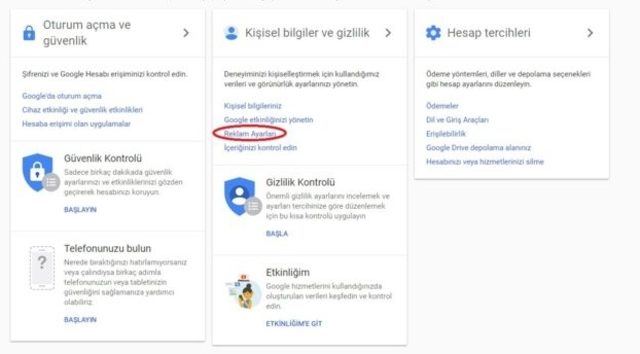
Daha sonra 'Reklam Kişiselleştirme' diye bir seçenek göreceksiniz. Eğer bunu devre dışı bırakırsanız, Google'ın sizinle ilgili tuttuğu diğer bilgilere ilişkin reklam almazsınız.

Ancak tamamen reklam almayı engellemek mümkün değil.
Google sizi ilgilerinize göre reklamları göremeyeceğiniz konusunda uyarıyor.
4. Google konum geçmişini silmek
Eğer Android cihazlarını kullanıyorsanız, Google, 'Zaman Çizelgesi' fonksiyonuyla telefon ya da bilgisayarınızla ziyaret ettiğiniz yerlerin listesini tutuyor.
Buradan kontrol edebilirsiniz
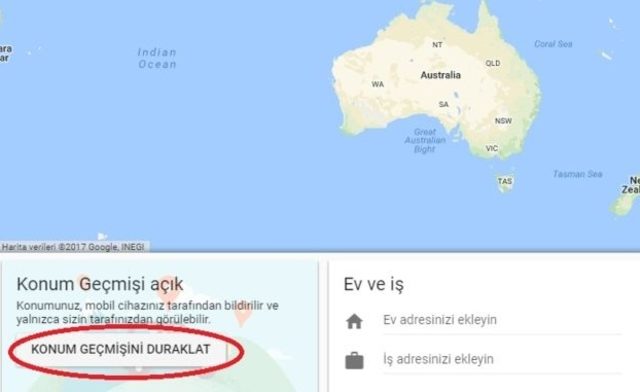
Google Haritalar'dan bu bilgiyi silmek için bu sayfayı ziyaret etmeniz gerek.
Konum geçmişinizi kapatabilirsiniz ve tüm geçmişi, tek bir günü ya da belli bir zaman dilimini silebilirsiniz. Ya da yaptığınız tek bir seyahati... Bunun için 'Konum Geçmişini Duraklat'a basmanız yeterli.
---------------------------------------------------------------------------------------------------------------------------------------------------------------------------------------
Kredi kartınızı kaldırma veya değiştirme
Hesabınızda her zaman bir birincil ödeme yöntemi bulunmalıdır. Bu şekilde, reklamlarınız için otomatik olarak ödeme yapılmasının her zaman bir yolunun olması sağlanır. Bu nedenle hesabınızda farklı bir ödeme yöntemi bulunduğu sürece kullanmakta olduğunuz kredi kartını değiştirebilir veya kaldırabilirsiniz.
Reklamlarınızın yayınını durdurmaya çalışıyorsanız kartınızı kaldırmak yerine kampanyalarınızı duraklatabilirsiniz.
Birincil ödeme yöntemi olarak kullanılan kredi kartını değiştirmek için:
- AdWords hesabınızda oturum açın.
- Dişli simgesini
 tıklayıp Faturalandırma ve ödemeler'i seçin.
 - Soldaki menüde Ödeme yöntemleri'ni tıklayın.
- Yeni ödeme yöntemi ekle düğmesini tıklayın.
- Hesabınızda kullanabileceğiniz ödeme yöntemlerini görürsünüz. Bu ödeme yöntemleri işletme adresinize, hesabınızın para birimine ve ödeme yönteminize (otomatik ödemeler) bağlıdır.
- Ödeme bilgilerinizi girdikten sonra Kaydet'i tıklayın.
- Şimdi de bu ödeme yöntemini birincil ödeme yönteminiz olarak belirlemek için açılır menüde Seçim türü'nü tıklayın ve Birincil'i seçin.
- Önceki ödeme yönteminizi bulun ve Kaldır'ı tıklayın.
 tıklayıp Faturalandırma ve ödemeler'i seçin.


 Ayarlar'ı tıklayın.