

Make Use Of: Dizüstü bilgisayarınızdaki USB-C bağlantı noktalarının hepsi aynı değildir; bunu nasıl anlayabileceğinizi öğrenin
Geçenlerde kendime yepyeni, şık bir monitör aldım. Eve getirip dizüstü bilgisayarımın USB-C bağlantı noktasına taktığımda hiçbir şey olmadı; ancak kabloyu diğer USB-C bağlantı noktasına taktığımda ekran anında açıldı. Oysa ben, bir USB-C aksesuarını herhangi bir bağlantı noktasına taktığımda aynı sonucu alacağımı varsaymıştım. Sonuçta konektörler birbirinin aynısı görünüyordu, dolayısıyla bağlantı noktalarının farklı olabileceğine dair hiçbir şüphem yoktu.
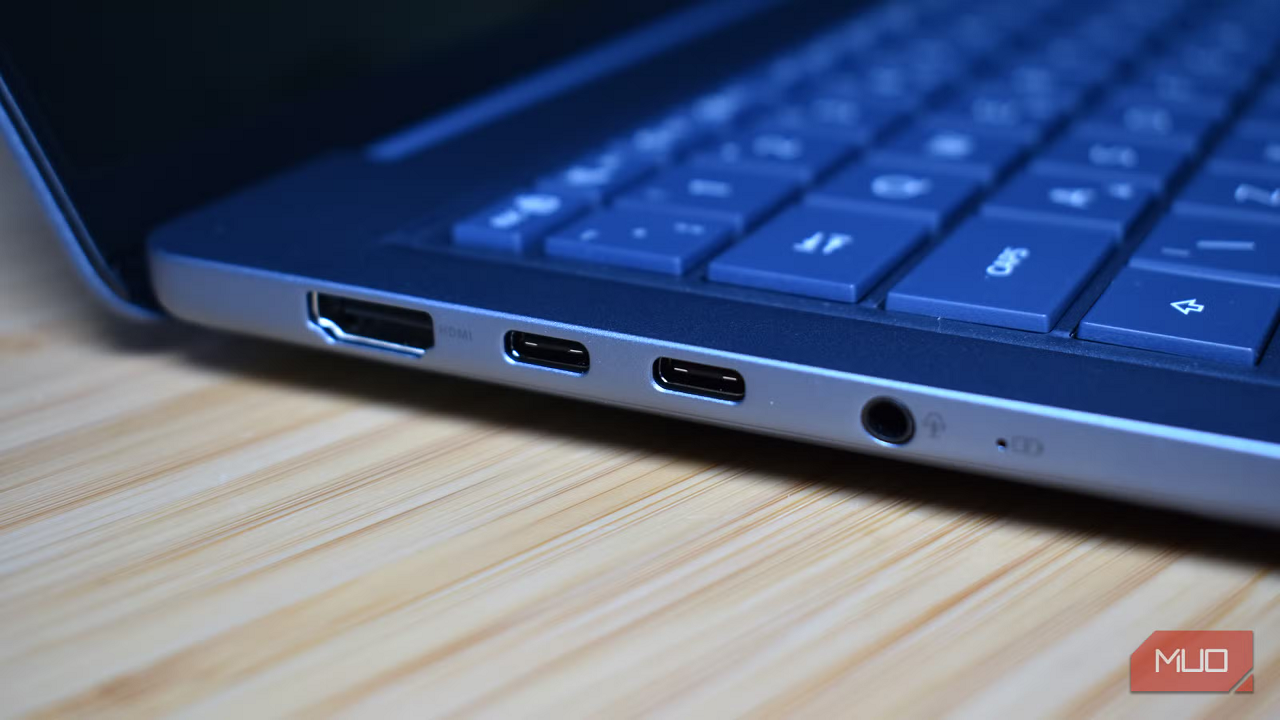
İşin aslı şu ki; USB-C, konektörün fiziksel şeklini ifade eder, yapabileceği tüm işlevleri değil. İşte bu yüzden, dizüstü bilgisayarınızdaki iki bağlantı noktası birbirinin aynısı gibi görünse de aslında farklı yeteneklere sahip olabilir.
USB-C bağlantı noktası, düşündüğünüz işlevi yerine getirmiyor olabilir
USB-C bir standart değil, bir konektör türüdür
USB-C, konektörün şeklini tanımlar: küçük, oval ve çift yönlü (tersi düzü olmayan) bir yapıdadır. Ancak bu, söz konusu bağlantı noktasının tam olarak neler yapabileceğini size söylemez. Dizüstü bilgisayarınıza bağlı olarak bir USB-C bağlantı noktası; veri aktarımı yapabilir, şarj için "USB Power Delivery" (USB Güç İletimi) desteği sunabilir, harici bir ekrana görüntü aktarabilir ya da genellikle bu özelliklerin bir kombinasyonunu destekleyebilir.
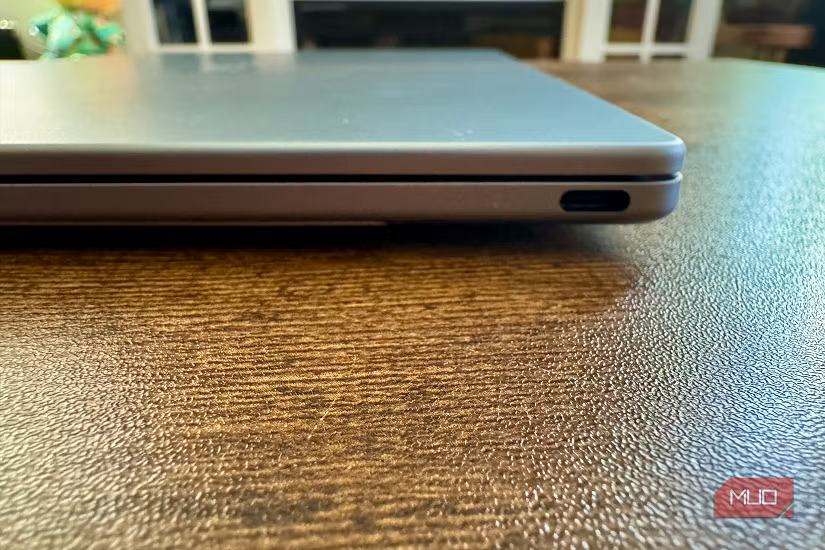
Hangi bağlantı noktasının hangi özellikleri destekleyeceğine dizüstü bilgisayar üreticileri karar verir. Thunderbolt gibi daha gelişmiş özellikler, ek donanım gerektirir ve bu da üretim maliyetlerini artırabilir. İşte bu nedenle, bazı dizüstü bilgisayarlarda tam donanımlı bir veya iki USB-C bağlantı noktası bulunurken, diğer bağlantı noktaları yalnızca temel işlevleri destekler.
Dolayısıyla, teknik özellikler listesinde "USB-C" ifadesini gördüğünüzde, bu size tüm tabloyu göstermez. Hatta en kötü senaryoda, bazı USB-C bağlantı noktaları yalnızca USB 2.0 hızlarını destekleyebilir; bu da artık yerini yenilerine bırakmış olan eski USB-A bağlantı noktalarından bile daha yavaştır.
Portlar arasında farklılık gösterebilecek dört unsur
İşte önemli olan noktalar
USB-C portları temel olarak dört açıdan birbirinden ayrılır. Bunlardan ilki, tahmin edebileceğiniz üzere veri aktarım hızıdır; üstelik kullanılan isimlendirme de durumu pek kolaylaştırmıyor. İşte USB-C port nesilleri ve hızları:
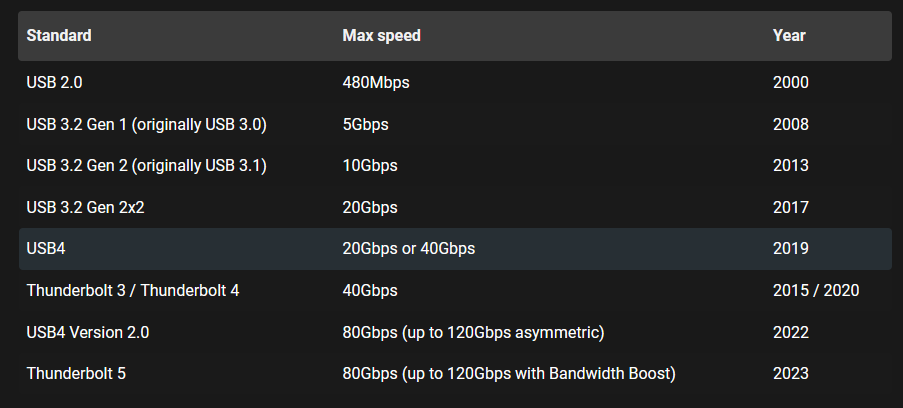
Bu hız farkları; harici bir SSD'ye büyük dosyalar aktarırken, dizüstü bilgisayarınızı yedeklerken veya büyük miktarda veri transferi gerektiren başka işlemler yaparken önem kazanır.
İkinci fark ise USB-C bağlantı noktanızın görüntü aktarıp aktaramayacağıdır. Bazı dizüstü bilgisayarlar USB-C üzerinden DisplayPort desteği sunarken, diğerleri yalnızca veri aktarımı ve şarj işlevleriyle sınırlı olabilir. Dizüstü bilgisayarınıza harici bir monitör bağlamak istiyorsanız, görüntü çıkışını destekleyen bir bağlantı noktasına ve kabloya ihtiyacınız vardır.
Bazı USB-C bağlantı noktaları; yüksek hızlı veri aktarımı sağlayan, ayrıca ekran ve yerleştirme istasyonu (dock) bağlamanıza olanak tanıyan Thunderbolt ve USB4 teknolojilerini destekler. Ancak standart bir USB-C bağlantı noktası bu özellikleri desteklemeyebilir. Bazı MacBook modelleri ve profesyonel Windows bilgisayarlar gibi üst segment cihazlarda 2 ila 4 adet Thunderbolt bağlantı noktası bulunurken, orta segment dizüstü bilgisayarlarda bunlardan yalnızca bir tane olabilir ya da hiç bulunmayabilir.
Bir diğer konu ise şarj etme ve güç aktarımıdır. Bir USB-C bağlantı noktası dizüstü bilgisayarınızı şarj edebilir, bağlı bir telefonu şarj edebilir veya aksesuarlara güç sağlayabilir; ancak sunabileceği veya kabul edebileceği güç miktarı değişkenlik gösterir. Bir bağlantı noktası telefonunuzu şarj edebiliyor olsa bile, bu durum dizüstü bilgisayarınızı da şarj edebileceği anlamına gelmez; özellikle de cihaz yoğun bir iş yükü altındayken. Bu nedenle, bu noktaya dikkat etmeniz gerekir.
Bağlantı noktasının yanındaki minik sembollere bakın
Fiziksel ipuçları
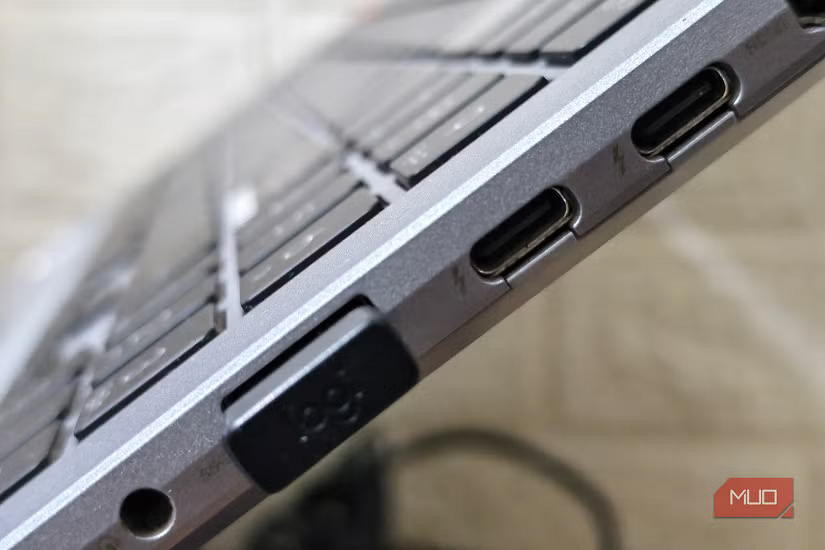
Bazı üreticiler, bağlantı noktalarının yanına küçük simgeler işlerler; bunlar, USB-C bağlantı noktanızın neler yapabileceğini anlamanın en hızlı yoludur. Bu nedenle, ayarlara dalmadan veya internette arama yapmadan önce, dizüstü bilgisayarınızdaki bağlantı noktalarına daha yakından bakmanızı öneririm.
- Şimşek simgesi: Bağlantı noktası Thunderbolt'u destekler; bu da 40 Gbps veya daha yüksek hızın yanı sıra genellikle video aktarımı ve şarj desteği anlamına gelir.
- Yanında sayı bulunan "SS" ifadesi: SuperSpeed USB'yi temsil eder; SS 5, SS 10 ve SS 20 ifadeleri, ilgili Gbps hızlarına karşılık gelir.
- 20 veya 40 sayısı içeren USB logosu: Belirtilen hızda bir USB4 bağlantı noktası olduğunu gösterir.
- DisplayPort logosu: Bağlantı noktasının video çıkışını desteklediğini belirtir.
- Pil veya fiş simgesi: Bağlantı noktasının dizüstü bilgisayarı şarj edebileceğini gösterir.
İşin zor yanı, üreticilerin bağlantı noktalarını her zaman net bir şekilde etiketlememesidir. Bazı dizüstü bilgisayarlarda hiçbir simge bulunmayabilir; diğerlerinde ise farklı işlevler için birbirine benzeyen işaretler yer alabilir. Ayrıca, bir Thunderbolt veya DisplayPort simgesi görmemeniz, bağlantı noktanızın bu özelliklere sahip olmadığı anlamına her zaman gelmez.
Tam port özelliklerini bulun
Daha güvenilir bir yönteme geçelim
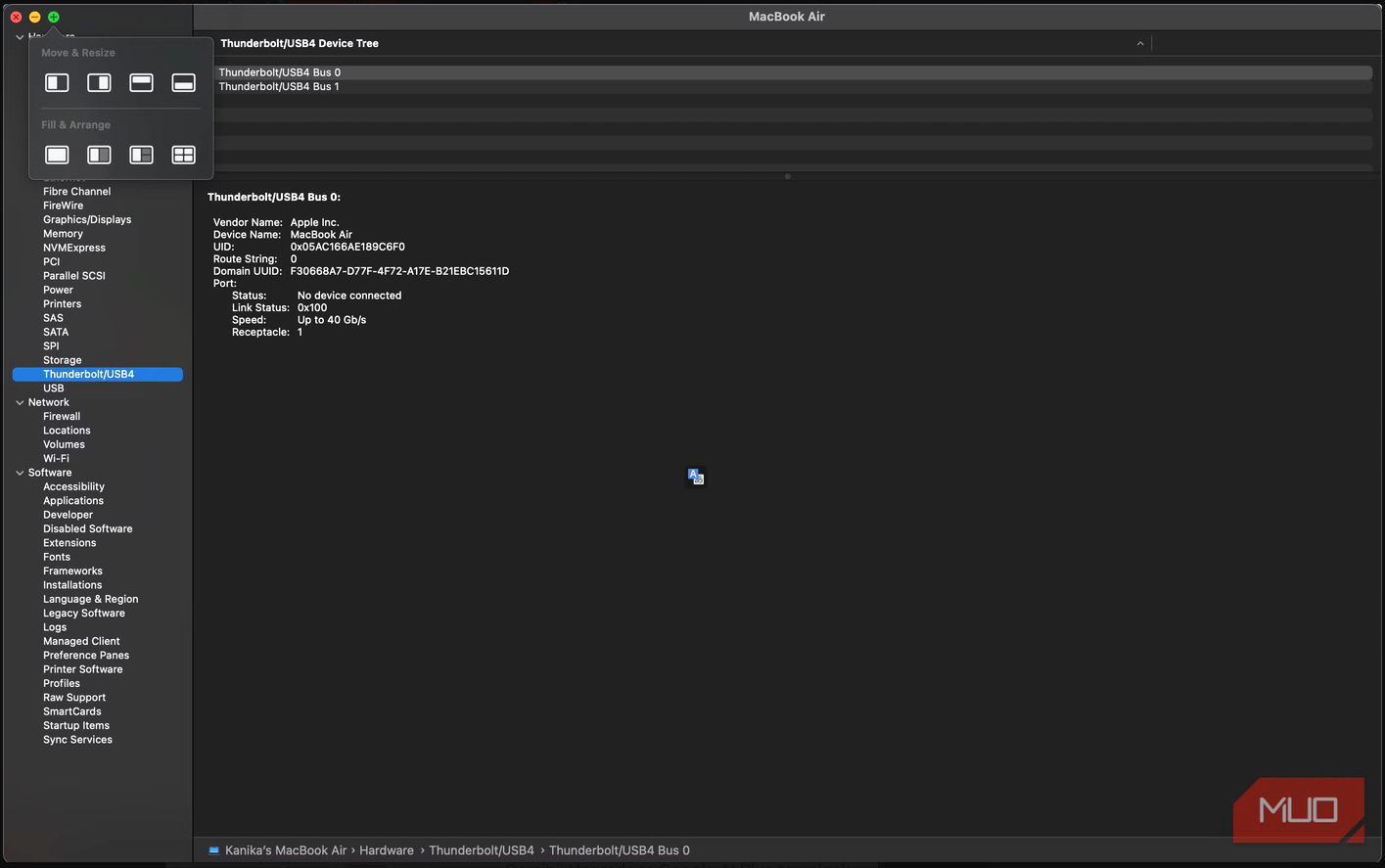
Dizüstü bilgisayarınızdaki bağlantı noktalarının üzerinde herhangi bir işaret bulamıyorsanız, tam modelinize ait üretici belgelerini kontrol edebilirsiniz. USB-C bağlantı noktalarınızı tespit etmenin en güvenilir yolu budur.
Ayrıca, cihazınızın kendisi üzerinden de ayrıntılara ulaşabilirsiniz. Bir Mac kullanıyorsanız, Apple menüsü -> Bu Mac Hakkında -> Daha Fazla Bilgi -> Sistem Raporu adımlarını izleyin. USB ve Thunderbolt bölümlerinde, bağlı aygıtları ve bunların hızlarını görebilirsiniz.
Windows 11 kullanıyorsanız, Ayarlar -> Bluetooth ve cihazlar altında, desteklenen cihazlarda USB4 ayrıntılarını gösteren bir USB sayfası bulacaksınız. Bağlantı noktası bazında ayrıntılı bilgi almak isterseniz, her bir bağlı aygıtın sağladığı bağlantı hızını gösteren "USB Device Tree Viewer" adlı ücretsiz aracı kullanmanızı öneririm.
USB-C bağlantı noktanızı test edin
Nelerin çalıştığını kontrol edin
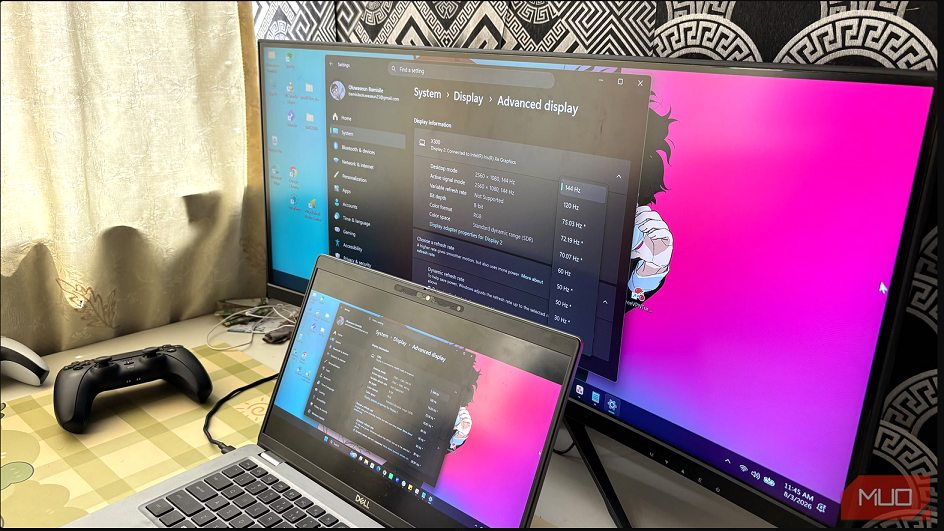
Teknik özellikler, bir portun ne yapması gerektiğini size söyler ve portun ne yaptığını görmek için hızlı bir test yapmak iyi bir fikirdir.
İşte yapabilecekleriniz:
- Veri hızlarını test etmek için harici bir SSD bağlayın ve büyük bir dosyayı kopyalayın. Ayrıca Windows'ta CrystalDiskMark veya Mac'te Blackmagic Disk Speed Test gibi bir hız testi aracı da kullanabilirsiniz.
- USB-C portunuzun ekran çıkışını destekleyip desteklemediğini kontrol etmek için video uyumlu bir USB-C kablosuyla harici bir monitör bağlayın.
- Şarjı kontrol etmek için uyumlu bir USB-C şarj cihazı takın ve dizüstü bilgisayarınızın şarj olup olmadığını görün.
Ancak sonuçların sadece portun kendisinden daha fazlasına bağlı olduğunu unutmayın. Bu nedenle, bir şey doğru çalışmıyorsa, portu suçlamadan önce dizüstü bilgisayarınızın özelliklerini, kablosunu ve aksesuarlarını kontrol etmenizi öneririm.
Bir sonraki dizüstü bilgisayarınızı satın almadan önce nelere dikkat etmelisiniz?
Dizüstü bilgisayarınızın USB-C bağlantı noktası hızlı veri aktarımını, video çıkışını veya hızlı şarjı destekliyor olsa bile, kullandığınız kablonun da bu özellikleri desteklemesi gerekir. Tüm USB-C kabloları aynı hızları, video özelliklerini veya güç seviyelerini sunmaz; bu nedenle, sorunun bağlantı noktasından kaynaklandığını varsaymadan önce kablonun teknik özelliklerini kontrol edin.
Bir sonraki dizüstü bilgisayarınızı satın almadan önce, her bir USB-C bağlantı noktasının neleri desteklediğini; harici monitörler, SSD'ler, şarj cihazları ve yerleştirme istasyonları (docking station) konusundaki ihtiyaçlarınızı karşılayıp karşılamadığını kontrol edin. Dizüstü bilgisayar seçerken sadece USB-C bağlantı noktalarının sayısına bakmakla yetinmeyin; her birinin gerçekte neler yapabildiğini inceleyin.

Görsel: Makele yazarı Kanika Gogia
Kaynak: Your laptop's USB-C ports aren't all equal, and there's a way to tell - Kanika Gogia / Make Use Of
.